No artigo anterior falei sobre como criar uma imagem para instalação do Windows 7 em rede. Hoje vou te mostrar como
Tenho o Windows Server 2008 R2 Standard instalado em uma máquina virtual com endereço IP 192.168.1.2. Precisamos adicionar uma funçãoServiços de implantação do Windowsque é responsável por compartilhar imagens localizadas em uma pasta especial no servidor.
Publicidade
Publicidade
Para fazer isso, vá para o Gerenciador do Servidor, clique com o botão direito do mouse na seção Funções e selecioneAdicionar funções. Na lista de funções disponíveis, selecione Serviços de implantação do WindowsClique em Avançar, vamos conhecer os componentes necessários para o trabalho > Próximo> Deixe ambas as caixas de seleção no lugar> Próximo> Instalar.
Após a instalação, vá para a aba Serviços de Implantação do Windowse configure nosso servidor.
Digite o caminho em que as imagens de instalação serão armazenadas.
Publicidade
Publicidade
Marque as caixas “Não escute na porta 67” e “Configure a etiqueta 60 …“.
Publicidade
Publicidade
A seguir, indicamos em quais computadores permitimos acesso às imagens do sistema operacional. Selecione a opção inferior “Responder a todos os computadores clientes”.


Desmarque a caixa que sugere a adição de imagens.
Clique com RMB no diretório “Imagensdownloads” e selecione a opção adicionar imagem. Clique em “Navegar” e vá para o diretório “D:DeploymentShareBoot”, que criamos na primeira parte do artigo e aqui selecionamos o arquivo *.wim do sistema operacional PE que precisamos. No nosso caso é LiteTouchPE_x86.wim.

 Adicionando uma imagem criada anteriormente
Tudo está pronto, adicionamos a imagem PE do sistema operacional. Reinicie o nosso servidor. A configuração do servidor está concluída. Agora resta instalar o Windows 7 pela rede na máquina cliente.
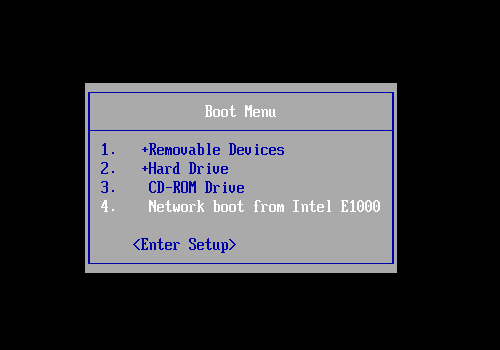
Em seguida na máquina do cliente de teste (eu tenho estehaverá uma máquina virtual) localizada em nossa sub-rede; quando você iniciar, pressione F8 ou F11 ou F12, dependendo da sua placa-mãe e chegaremos ao menu BOOT, onde é necessário selecionar a inicialização na placa de rede.

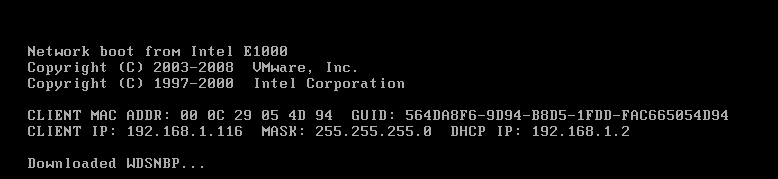
A seguinte mensagem será exibida.

Depois disso, aparecerá uma lista de imagens a partir das quais podemos instalar o Windows 7 pela rede. No seu caso, haverá apenas uma imagem –LiteTouchPE (x86),aquele que adicionamos na etapa anterior. E já tenho várias imagens de teste aqui. Vemos também que essas imagens estão localizadas no IP do SERVIDOR: 192.168.001.002, o que significa que tudo está indo bem.


Pressione ENTER e o download da imagem começa LiteTouchPE_x86.
Na janela de instalação inicial, selecione o idioma e pressione “Execute o Assistente de Implantação…”.
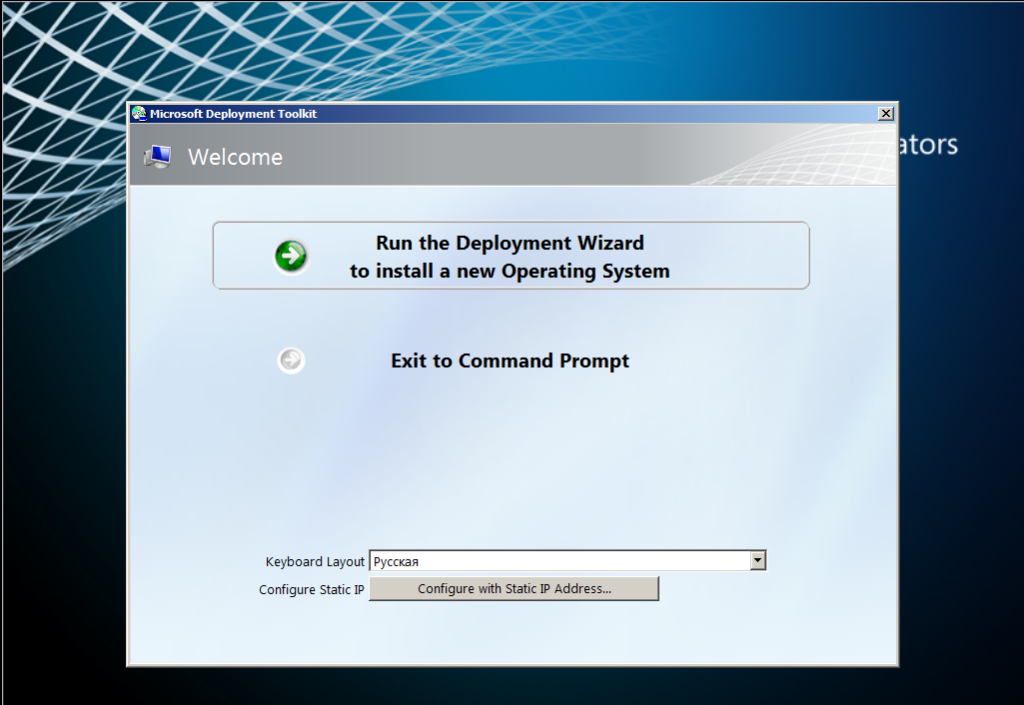
 Janela Microsoft Deployment Toolkit em uma máquina cliente
A instalação começará, que irá pegarArquivos de instalação do Windows da pasta de rede “ServerDeploymentShare$” . Se surgir algum problema, você precisa verificar esta pasta para ver se o acesso a ela pela rede é permitido e para quem é permitido. O sistema também solicitará seu nome de usuário e senha para obter acesso a esta pasta de rede. A seguir aparecerá a seleção do sistema operacional a ser instalado, aí teremos um sistema operacional e o selecionaremos. Indicamos o nome do computador e inserimos no domínio ou grupo de trabalho. Acho que não haverá dificuldades nas próximas etapas, clique em todos os lugares a seguir. Defina parâmetros regionais e selecione o software.
A instalação do Windows 7 pela rede agora está concluída.
Em “Serviços de implantação do Windows”você também pode adicionar imagens de instalação regulares e reduzir o tempo sem fazer as manipulações descritas na primeira parte. Falarei sobre isso nos próximos artigos.
</ p>