O teclado do seu iPad ou Mac não possui uma tecla Escape física? Não é um problema, porque você pode usá-lo tanto no iOS quanto no macOS
Publicidade
Publicidade
Como usar Escape com atalho de teclado
Normalmente, a tecla Escape está no canto superior esquerdocanto do teclado. Mas nem todos os teclados são criados iguais. Teclados de PC e teclados Apple selecionados geralmente têm uma tecla ESC. No entanto, os laptops Mac com Touch Bar não têm uma tecla de escape física, o que não é para todos.
Leia também: Como alterar as ações dos botões do mouse no Mac [PARA INICIANTES]
Em capas de teclado do iPad, incluindo SmartTeclado, Smart Keyboard Folio e Magic Keyboard também, sem tecla Escape. No iPad, a tecla não é tão importante quanto no Mac, mas Escape também pode ser usado como um atalho de teclado. Definitivamente será apreciado por programadores, escritores e apenas usuários profissionais.
Publicidade
Publicidade
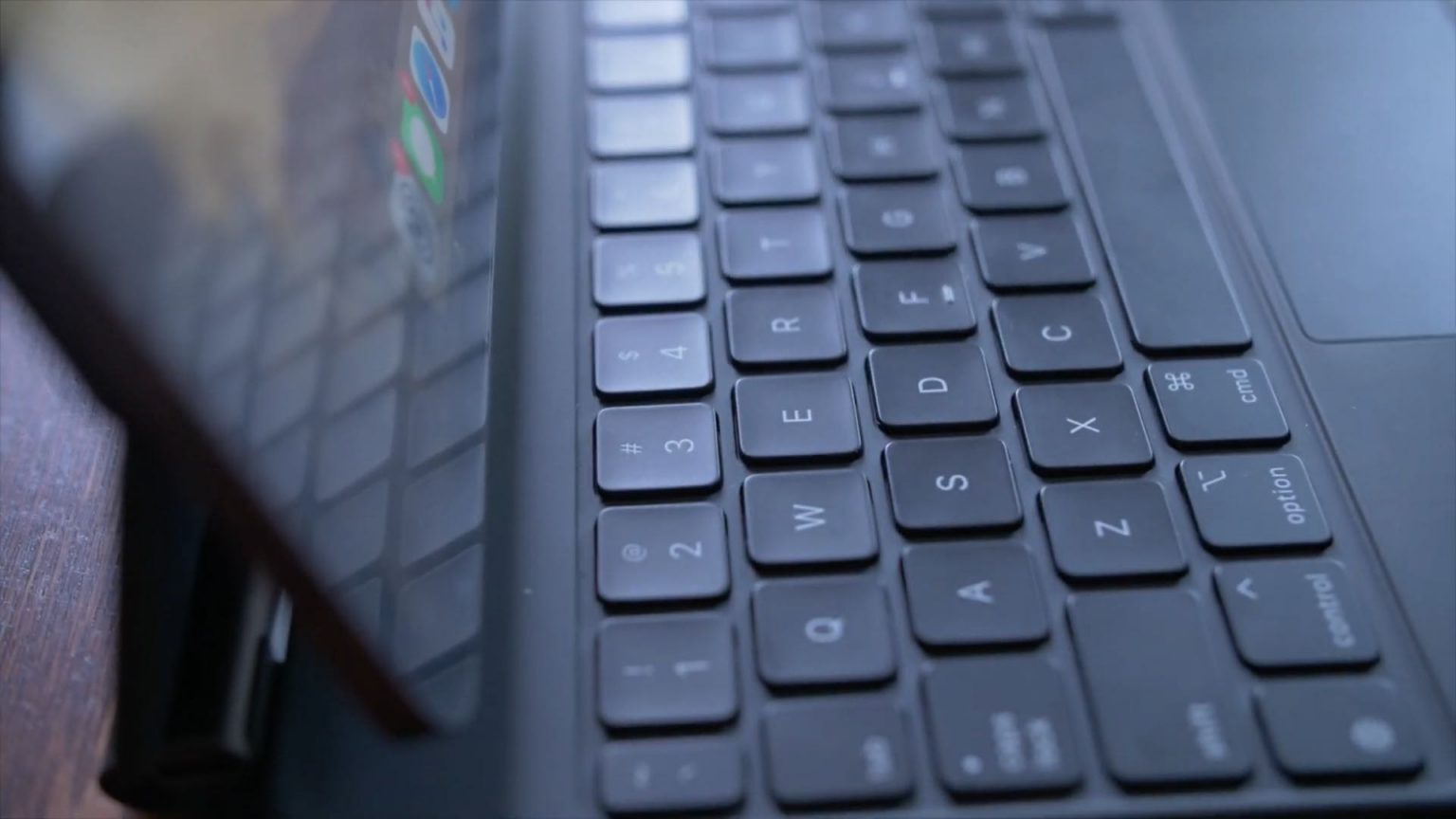
 Nenhum dos teclados do iPad da Apple tem um botão ESC físico.
Não há como adicionar uma tecla Escape física, mas sua funcionalidade pode ser substituída por este atalho de teclado:
Publicidade
Publicidade
Comando (⌘) +ponto(.)
Este atalho de teclado funciona em iOS, iPadOS e macOS. A combinação funciona no Mac OS há muitos anos e, desde o iPadOS 13.4, apareceu em tablets.
Outras maneiras de usar Escape
O atalho de teclado acima não é a única maneira de usar Escape. Se você tiver um laptop Mac com uma barra de toque, poderá exibir várias teclas de função, incluindo Escape. Por esta:
Mantenha pressionada a teclaFunção(fn) no canto esquerdo inferior do teclado
A tecla ESC virtual aparece na barra de toque.
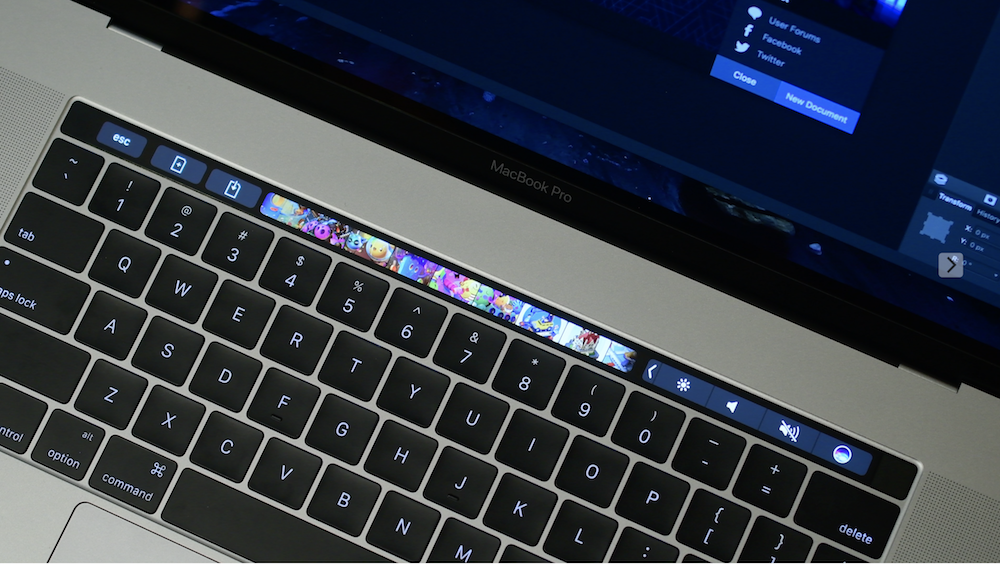

Se você ocasionalmente iniciar o Windows no seu Mac usando o recurso Boot Camp da Apple, a Touch Bar exibirá automaticamente as teclas de função junto com a tecla ESC.
No iOS e macOS, você pode adicionar uma ação Escape a outra tecla mod:
- Caps Lock (⇪)
- Controle (⌃)
- Opção (⌥)
- Comando (⌘)
- Globo
Por exemplo, em vez da tecla Escape, você podeuse Caps Lock ou a pequena tecla Globe. Não recomendamos o uso de outras teclas, especialmente Command, uma vez que é usado para muitos atalhos.
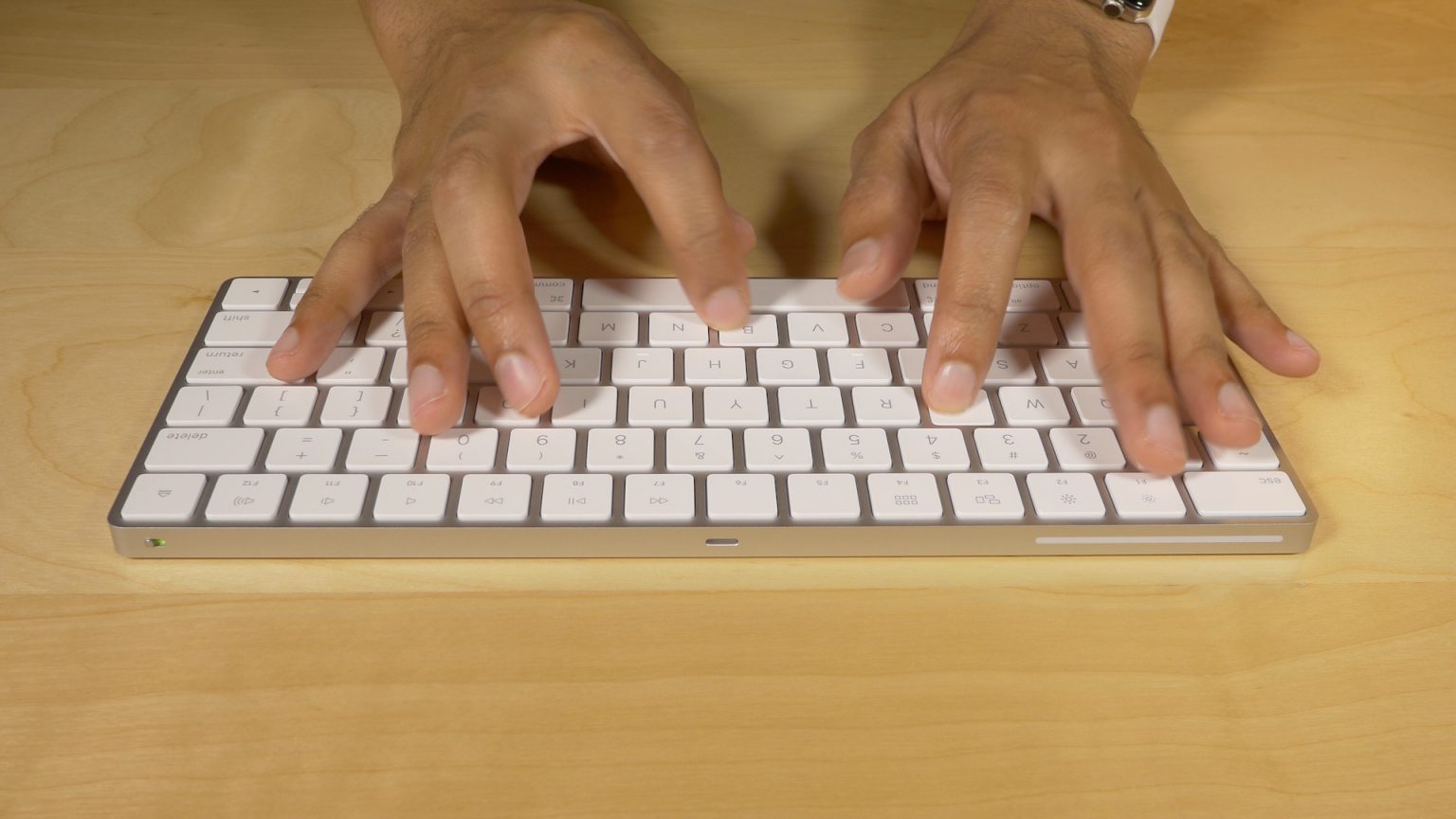
 Teclado mágico sem fio da Apple.
A alteração das principais ações no Mac já existe há muito tempo, e no iPhone, iPod touch e iPad apenas desde iOS e iPadOS 13.4.
No iOS e iPadOS, vá paraConfigurações -> Geral -> Teclado -> Teclado físico → Chaves de modificaçãoe selecione uma tecla para a ação Escape.
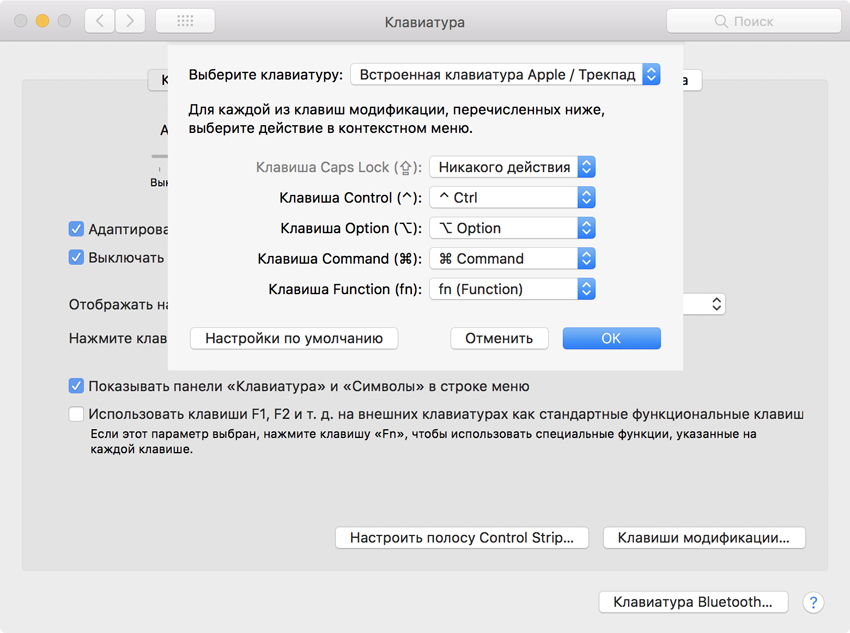
No macOS, vá paraPreferências do sistema -> Teclado, vá para a abaTecladoe pressioneChaves de modificação. Agora selecione uma tecla como Caps Lock e defina-a como Escape. Depois disso cliqueOk.

Isso é tudo. Agora você conhece várias maneiras de substituir a tecla Esc física no Mac e no iPad. Esperamos que este tutorial tenha sido útil.