Para a maioria dos usuários de Mac, o processo de copiar e colar – parte integrante do trabalho diário com
Não se preocupe, este problema pode ser resolvido de forma rápida e fácil.
Publicidade
Publicidade
As dicas abaixo são adequadas para todas as versões do macOS e Mac.OS X. Você precisará forçar o fechamento do daemon da área de transferência para que ele reinicie. Isso deve resolver todos os problemas, incluindo fazer a função copiar e colar funcionar. Abordaremos dois métodos diferentes - por meio do Monitor do Sistema e da linha de comando.
Monitoramento do sistema
- Feche todos os programas em seu Mac que não estejam funcionando corretamente com copiar e colar.
- Abra o programa Monitor do Sistema encontrado em Utilitários. Como alternativa, você pode pressionar Comando + Espaço e digitar "Monitor do Sistema" na barra de pesquisa.
- Na barra de pesquisa do próprio programa, digite "pboard".
- Clique no processo “pboard” e a seguir clique no ícone (X) no menu superior. Depois disso, selecione “Forçar Encerramento”.
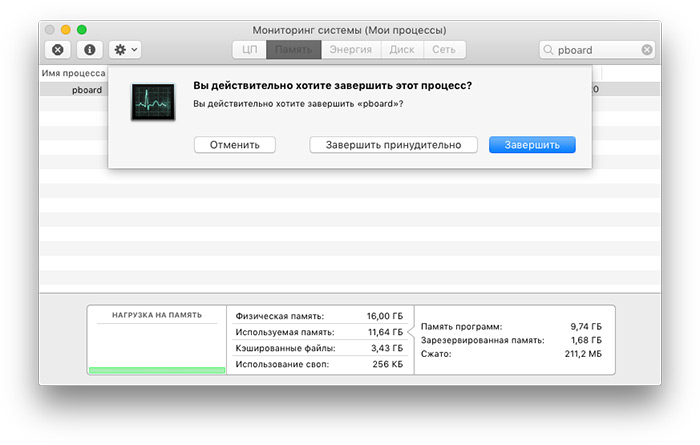

- Feche o Monitor do sistema.
Agora execute algum programa no qual a função não funcionou e tente usar o comando copiar e colar. Deve funcionar corretamente.
Se a função ainda não funcionar, tentecopie algo não com um atalho de teclado, mas por meio do menu. Se esse método funcionar, o problema não é com a área de transferência, mas com o teclado. Talvez algum outro programa entre em conflito com os atalhos de teclado padrão.
Publicidade
Publicidade
Você também pode reiniciar seu Mac. Isso geralmente resolve problemas como este. Às vezes, a área de transferência simplesmente para de responder e requer a reinicialização do dispositivo.
Terminal
- Abra o programa Terminal, que também está em Utilitários.
- Digite o seguinte comando:
tábua de matar
- Pressione Enter.
O comando irá reiniciar o processo "pboard", que é responsável pela área de transferência no Mac OS. Novamente, se tudo mais falhar, reinicie o Mac.