Alguns usuários com versões mais antigas do MacOS podem ter notado que depois de se conectarem ao Mac
Este problema pode estar relacionado à versãosistema e não se aplica a todas as versões do Mac OS ou Mac OS X. Se você não o encontrou antes, não se preocupe. Provavelmente, o problema não surgirá no futuro.
Publicidade
Publicidade
Como perto processoCâmera PTPCemMac OS
- Conecte seu iPhone ao Mac e desbloqueie-o com uma senha, Touch ID ou Face ID.
- Pressione Command + Espaço para abrir o Spotlight (ou clique no ícone do Spotlight no canto superior direito da tela).
- Digite "Monitor do Sistema" e pressione Return (Enter) para abrir o programa.
- Selecione a guia CPU e clique na coluna% CPU para classificar os processos por porcentagem consumida.
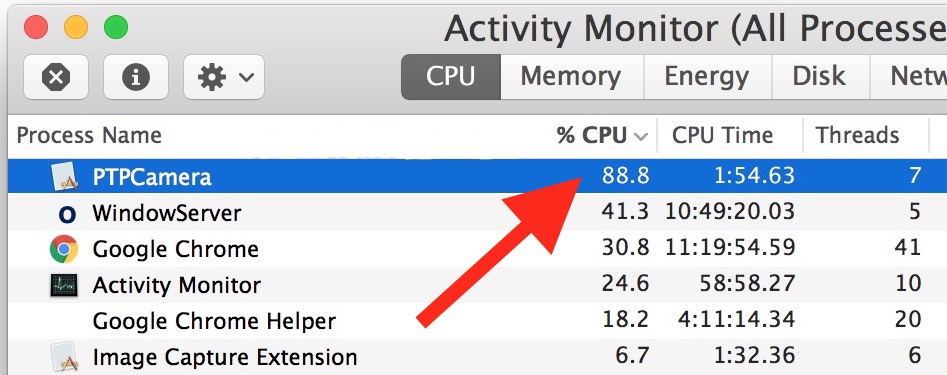

- Encontre o processo "PTPCamera", selecione-o e clique no ícone "X" para fechar o processo.
- Confirme sua ação.
- Feche o programa.
Pode ser necessário repetir este processo sempre que conectar o iPhone ao Mac. Não é muito conveniente, mas poderia ser pior.
Fechar este processo não afeta o seu Mac de forma alguma, e você pode continuar copiando fotos do iPhone para o computador com segurança.
Existe outra maneira de resolver o problema, mas pode não funcionar para todos.
Publicidade
Publicidade
- Conecte o iPhone ao Mac via USB e desbloqueie-o.
- Abra o Fotos.
- Desconecte o iPhone do cabo USB.
- Fechar foto.
- Abra o Fotos novamente.
Não está claro como essas ações desabilitam o processo PTPCamera, mas esse método ajudou alguns usuários.
O próprio fato de que o processo consome muitoporcentagem da CPU, pode ser um bug de algumas versões de software ou um bug que ocorre quando dispositivos específicos interagem. O High Sierra ou o macOS Sierra não deveriam ter esse problema, mas o Mac OS X El Capitan 10.11.6 ou versões anteriores não são imunes a ele.
Outra solução é atualizar a versãosistemas, mas este método não é adequado para todos. Alguns usuários evitam as atualizações deliberadamente e alguns simplesmente têm medo de enfrentar novos problemas e bugs.
Outro processo que pode consumir muitos por cento da CPU é o Photos Agent, mas pode ser evitado simplesmente desativando o iCloud Photos no Mac.