Vivemos numa época emocionante em que as TVs 4K não são mais inatingíveis. Seus preços já são bastante
Depois de acessar as configurações, você verámuitas funções com nomes atraentes - por exemplo, “Ultra Preto” ou “Cores Vitais”. Muitos desses recursos, no entanto, são apenas truques de marketing projetados para destacar a imagem de outras TVs na área de demonstração da loja. Na verdade, muitos deles privam o volume da imagem ou causam distorções e artefatos que degradam a qualidade da imagem. Para obter um resultado realmente bom, você deve recorrer às configurações manuais – e nós lhe diremos como fazer isso.
Publicidade
Publicidade
Recursos que podem ser desligados

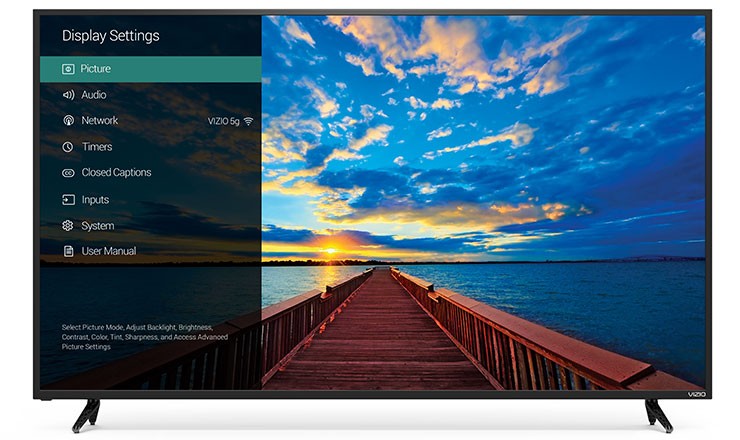
Abra as configurações da sua TV.Antes de começar a alterar qualquer coisa, certifique-se de que o modo de exibição esteja definido como “Cinema” (em TVs de fabricantes diferentes pode haver outros nomes – por exemplo, “Expert” ou “Cinema”). Isso garante que as principais configurações de brilho, contraste e cor sejam tão realistas quanto possível. pelo menos tanto quanto possível sem ajuste fino.
Agora você pode ir para as configurações avançadasImagens. Novamente, isso pode ser chamado de forma diferente em TVs de fabricantes diferentes. Observe que todos os itens a seguir são relevantes tanto para TVs convencionais quanto para modelos com HDR.
Publicidade
Publicidade
Contraste dinamico
Às vezes chamado de “Superiorcontraste” ou “Contraste Avançado”, torna as partes escuras da imagem mais escuras e as partes claras – mais brilhante. Graças a isso, a imagem parece mais clara e brilhante, mas muitos tons são “comidos”; e se transformar em apenas preto ou branco. Isso também pode resultar em artefatos de imagem. Desligar esta função permite obter uma imagem mais detalhada.
Publicidade
Publicidade
Tom preto
Como o contraste dinâmico, este recurso foi projetado paratornar os tons mais escuros mais profundos. Isso leva a cores distorcidas, em que os tons parecem mais escuros do que realmente são. As partes cinza aparecerão em preto, resultando em menos detalhes. É melhor deixar de lado essa função.
Detalhes pretos
Esta função é o oposto da anterior.Ele foi projetado para melhorar os detalhes das sombras, iluminando-as. Pareceria uma ótima ideia: quanto mais detalhes, melhor. Não importa como seja: na verdade, é quase certo que isso levará ao aparecimento de artefatos.
Extremidades afiadas
Torna a imagem mais nítida.O excesso de nitidez faz com que apareçam halos ao redor dos detalhes. Você provavelmente já viu fotos e fotos em que esse efeito apareceu devido à compactação inadequada. Na maioria dos casos, é melhor recusar esta função.
Cores vivas | GDR + | Tom de pele
Todas essas funções visam, de uma forma ou de outra,processamento de imagem adicional para melhorar as cores. “Cores Vivas” torna a imagem mais saturada, o HDR+ tenta fazer com que o conteúdo normal pareça HDR e o “Tom de pele” tentando tornar a pele das pessoas mais realista. Mas se você estiver assistindo a um filme ou série de TV, é melhor desligar essas funções: como regra, os especialistas gastam muito tempo selecionando cores e é improvável que filtros automatizados as façam parecer melhores do que são.
Super resolução | Gradação suave | Cancelamento de ruído ativo
Estas e quaisquer outras funções destinadas aa nitidez seguida pela supressão de artefatos faz um bom trabalho ao melhorar o conteúdo de baixa resolução. Se você estiver assistindo, digamos, YouTube em 1080p ou um filme em Blu-ray, é melhor desligá-los, pois eles podem, ao contrário, desfocar a imagem clara e clara. Ao mesmo tempo, esses algoritmos podem ser úteis se você estiver assistindo a um DVD antigo ou mesmo TV a cabo e sentir que usar o modo torna a imagem mais agradável aos olhos.
Interpolação dinâmica
Quase todos os fabricantes têm para issopróprio nome. Por exemplo, a Sony tem MotionFlow, a Samsung & #8211; Auto Motion Plus ou Motion Rate Supreme, da Sharp – AquoMotion, da Toshiba – ClearFrame ou ClearScan, para LG – TruMotion – A lista pode ser interminável. Independentemente do nome, eles fazem literalmente a mesma coisa: adicionam molduras intermediárias entre as molduras existentes para um movimento super suave. O resultado é algo chamado de “efeito novela” – a sensação de que a imagem é muito suave e não deveria ser assim. Poucas pessoas gostam e, além disso, pode criar artefatos – portanto, recomendamos desativar esse recurso (a menos que você goste do efeito que ele cria).
Modo de imagem automático
Esta é uma das características de algumas TVs Sony,permitindo que você adapte o modo de imagem dependendo do conteúdo da tela. Via de regra, uma TV devidamente configurada não precisa de nada parecido e é melhor desligá-la e mudar para o modo “Cinema”.
Observe que nem todas as opções listadas podem serestar disponível na sua TV. Normalmente, os modelos mais baratos têm menos recursos. Talvez tenhamos indicado a maioria das funções que os fabricantes mencionam na publicidade de suas TVs. Observe que tudo o que foi dito acima não é um guia direto para a ação. Para obter a imagem mais realista, vale a pena desabilitar o máximo possível das funções listadas, mas cada visualizador é individual, e se lhe parece que com “Gradação suave” TV fica mais gostoso de assistir, deixe esse complemento.
Configurações opcionais

Publicidade
Publicidade
Desative recursos de pós-processamento de imagem– A parte mais fácil de configurar sua TV. Agora vamos passar para as opções que podem deixar a imagem muito melhor ou muito pior – dependendo de qual painel você possui e qual conteúdo você usa para visualizar. Aqui estão alguns recursos que você pode experimentar para encontrar a melhor combinação para suas necessidades:
Luz de fundo
Em muitos modelos de TV, a luz de fundo e o brilhomovido para configurações separadas – e executar diferentes funções. É melhor deixar o brilho de lado, a menos que você queira calibrar totalmente sua TV, pois isso afeta o nível de preto. Mas a luz de fundo pode ser ajustada ao seu gosto – ele não altera as cores, apenas determina o brilho da tela da sua TV. Normalmente, é mais confortável mantê-lo mais claro durante o dia e mais baixo se você estiver assistindo TV em um quarto escuro. Muitos fabricantes também adicionam um modo de economia de energia que ajusta automaticamente a luz de fundo com base no ambiente.
Gama HDMI | Espaço de cor | Gama RGB | Nível de preto
Novamente, todos esses são nomes diferentes para a mesma coisaas mesmas configurações adotadas por diferentes fabricantes. Determina como os sinais coloridos recebidos pela TV são processados. Se a opção “Auto” estiver disponível no seu dispositivo, é mais fácil configurá-la e esquecer essa configuração. Se não houver essa opção, selecione “Limitado” (em TVs Samsung – “Baixa”). Certifique-se de que todos os dispositivos conectados à TV também tenham esta configuração definida como “Limitado”. Com uma exceção: se você não planeja usar sua TV como monitor de PC. Neste caso, você deve escolher “Completo”. Observe que nas TVs Sony o “Nível de preto” faz a mesma coisa que “Black Tone”, então você deve desligá-lo.
Escurecimento local
Эта функция гасит некоторые светоды в вашем TV para obter pretos mais profundos em certas partes da imagem. Quando implementado corretamente em painéis grandes, esse recurso pode funcionar de maneira excelente e melhorar a imagem. No entanto, em algumas TVs (especialmente perto das bordas), o algoritmo pode ficar atrás da imagem, tornar algumas áreas muito pretas ou causar tremulação. Assista à TV por alguns minutos com o escurecimento local ativado, depois desligue-a e veja o que muda. Se você gosta mais do processamento – deixe ligado.
Reprodução em 24p
Este modo é geralmente conhecido como 24p True Cinema.Quando ativado, o conteúdo será reproduzido a 24 quadros por minuto – – em vez do padrão 25. Sem entrar em detalhes do sistema, apenas notamos que habilitar esta função pode remover a nitidez e a falta de naturalidade dos movimentos dos personagens de filmes e séries de TV. Algumas TVs ajustam a taxa de quadros automaticamente dependendo do conteúdo, enquanto outras não possuem esse recurso. Se a sua TV tiver True Cinema 24p disponível, tente ligá-lo.
Publicidade
Publicidade
Modo de jogo
Projetado, como você pode imaginar, paragamers, este modo reduz o atraso de entrada para que o resultado de cada pressionamento de tecla apareça na tela o mais rápido possível. Em algumas TVs, a qualidade da imagem é muito prejudicada neste modo, portanto, vale a pena verificar isso primeiro. Se este for o caso do seu modelo, ligue-o apenas durante a reprodução.


Existem centenas de modelos nas prateleiras das lojasTVs para todos os gostos e bolsos. Sua funcionalidade é diferente, assim como os nomes das tecnologias utilizadas, e é impossível contar tudo. No entanto, alterar as configurações listadas deve trazer a qualidade da imagem o mais próximo possível do ideal, sem ajuste fino. Se você não entende para que serve uma função e eu não estou em nossa lista, tente pesquisar no Google – Via de regra, os usuários compartilham generosamente suas experiências em fóruns e contam a utilidade desta ou daquela tecnologia. Além disso, você pode escrever sobre isso nos comentários deste post, e adicionaremos ao artigo as informações de seu interesse.