O recém-revelado iPhone SE de segunda geração da Apple tem um processador topo de linhae vendido a preços acessíveis,
- 10 recursos do iPhone SE de 2ª geração - instruções para novos usuários
- 1. Toque em ID
- 2. Acesso à resolução de vídeo no aplicativo "Câmera"
- 3. Painel oculto com funções no aplicativo "Câmera"
- 4. Digitalizando o código QR no aplicativo da câmera
- 5. Salvar fotos ao vivo como vídeo
- 6. Definido por gestos
- 7. Posicionamento preciso do cursor
- 8. Carregamento rápido
- 9. Brilho automático
- 10. Forçar reinicialização
10 recursos da 2ª geração do iPhone SE - guia para novos usuários
1. Toque em ID
Adicione várias impressões digitais de ambosmãos com as quais você deve desbloquear o dispositivo. Nomeie cada impressão digital de acordo para evitar confusão: por padrão, as impressões digitais são nomeadas “Dedo 1, 2”, etc. Durante o registro da impressão digital, altere a posição do seu dedo para que o smartphone fixe o máximo de posições possível.
Publicidade
Publicidade
AbrirConfigurações → Toque em ID e senha →digite a senha (se você tiver uma instalada)→cliqueAdicionar impressão digital.
Para renomear uma impressão digital já adicionada, clique nela e altere o nome.
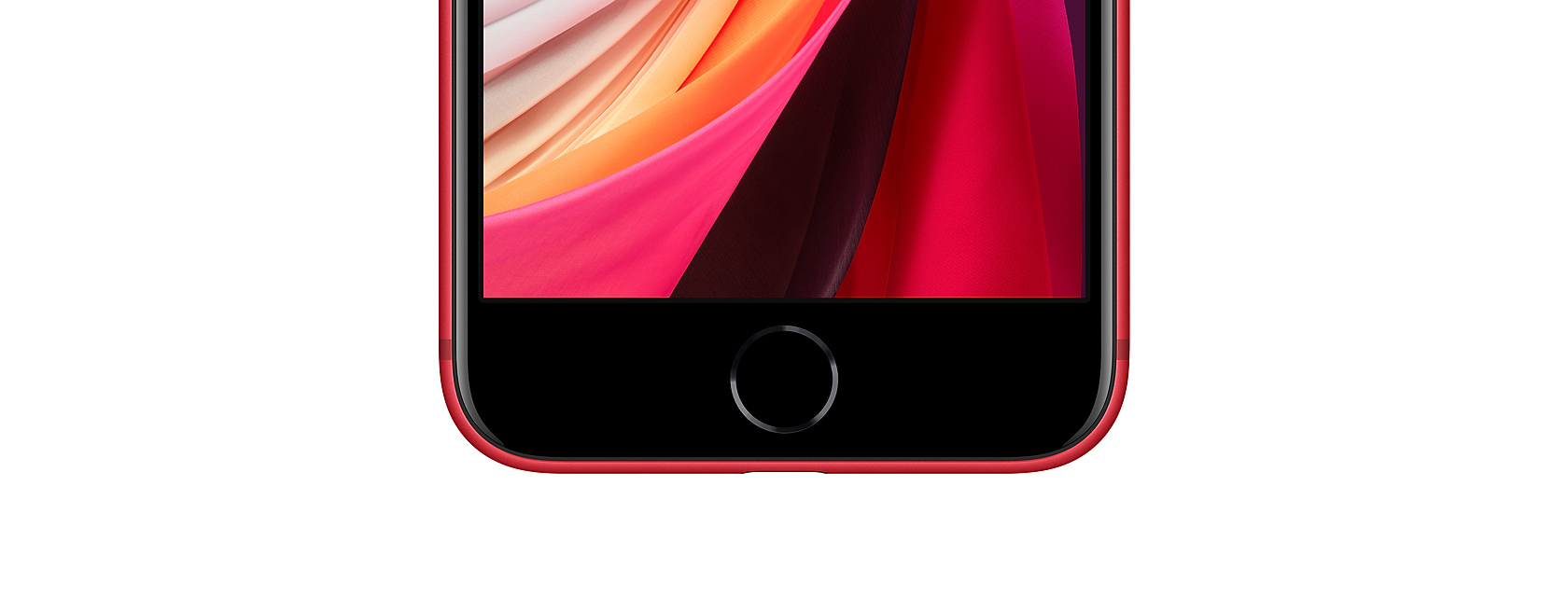
 iPhone SE 2 apresenta Touch ID de 2ª geração
2. Acesso à resolução de vídeo no aplicativo "Câmera"
Graças ao processador A13 no iPhone SE, você pode alterar a resolução do vídeo diretamente no aplicativo da câmera (geralmente disponível apenas nas configurações do dispositivo).
Publicidade
Publicidade
Abra a câmera no iPhone SE 2 e deslize para a direitapara o modo Vídeo na parte inferior do aplicativo. Clique no ícone de resolução de vídeo no canto superior direito para selecionar HD (1080p) e 4K. Para alterar a taxa de quadros, toque no ícone adjacente e selecione 30 ou 60 quadros por segundo.
Você pode alterar a taxa de quadros desta forma em outro modo de “Vídeo” - câmera lenta. No iPhone SE 2 em câmera lenta, você pode gravar vídeo HD (1080p) a 120 ou 240 quadros por segundo.
3. Painel oculto com funções no aplicativo "Câmera"
No aplicativo Camera do iPhone SE 2 emO painel de fotos com ícones para flash, fotos ao vivo, filtros e foto suspensa está oculto. Para mostrar os ícones ocultos, deslize de baixo para cima ou clique no ícone de seta na parte superior da tela.
4. Digitalizando o código QR no aplicativo da câmera
No novo iPhone SE (assim como nos modelos mais antigos), você pode escanear códigos QR sem aplicativos de terceiros: basta apontar a câmera para o código e o smartphone se oferecerá para seguir o link codificado.
Certifique-se de que a opção de escanear códigos QR esteja habilitada em seu smartphone: para isso, abraConfigurações→Câmera →interruptor de alternância paraDigitalize o código QRdeve ser ativado.
5. Salvar fotos ao vivo como vídeo
Para salvar a foto ao vivo como vídeo, selecione-ano aplicativo Fotos, clique no ícone Compartilhar e selecione Salvar como vídeo. Com esta função, fotos ao vivo podem ser compartilhadas com usuários do Android.
O truque também funciona em iPhones mais antigos.
15 truques do iPhone que você talvez não conheça
6. Definido por gestos
Um conjunto de deslizes apareceu no iOS 13: conforme você desliza pelo teclado, o sistema sugere opções possíveis para a palavra que você está digitando. A discagem por furto só funciona com o layout em inglês. Além disso, o "Deslize para recrutamento": você pode ativá-lo ao longo do caminhoConfigurações→Principal→Teclado.
7. Posicionamento preciso do cursor
IPhone SE não tem 3D Touch, mas iOS 13, obrigadoA tecnologia Haptic Touch tornou possível segurar o cursor e mover-se através do texto até o local desejado. Mantenha pressionada a barra de espaço e coloque o cursor onde deseja inserir o texto. Isso é muito mais conveniente do que antes: o cursor tinha que ser mantido pressionado todas as vezes e não era possível encontrar a palavra certa na primeira vez.
8. Carregamento rápido
A 2ª geração do iPhone SE suporta carregamento rápido, que pode ser carregado até quase a metade em 30 minutos. É verdade que o adaptador de 18 W terá que ser adquirido separadamente.
O IPhone SE também suporta carregadores sem fio com certificação Qi.
Publicidade
Publicidade
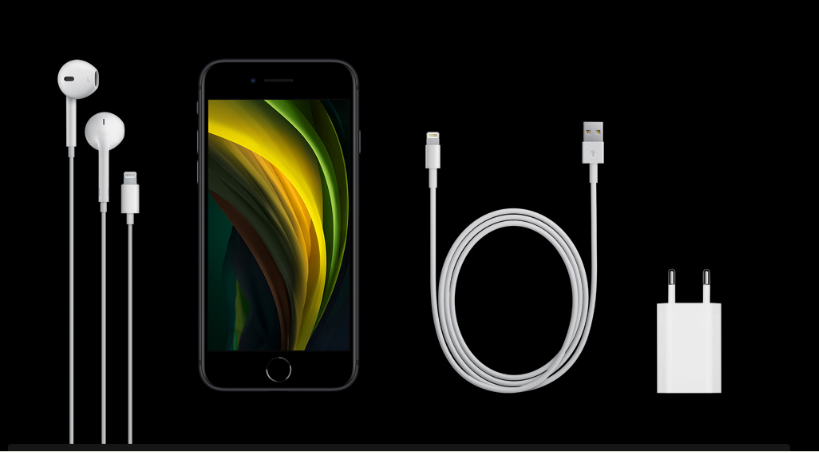
 Vem com adaptador de baixa energia para iPhone SE 2 5W
9. Brilho automático
Por padrão, o novo iPhone SE 2 tem oControle automático de brilho para uso mais eficiente da bateria: o brilho da tela muda de acordo com a iluminação. Para desligar o brilho automático, vá paraConfigurações→Principal→Acesso universal→Adaptação para exibição→ remova a chave seletora do brilho automático.
Publicidade
Publicidade
Desligar o brilho automático pode reduzir a vida útil da bateria.
iPhone SE 2 (2020): especificações
10. Forçar reinicialização
IPhone SE 2 desliga como qualquer outrooutro smartphone Apple com suporte para Touch ID - mantendo pressionado o botão Liga / Desliga por um longo tempo até que o controle deslizante de desligamento apareça. Reiniciar o iPhone SE de 2ª geração é ligeiramente diferente do iPhone 6s e dos modelos mais antigos: pressione o botão de aumentar o volume e, em seguida, o botão de diminuir o volume e mantenha pressionado o botão liga / desliga até que o telefone seja forçado a reiniciar.