Se você gostou dos nossos artigos com dicas para proprietários de iPhone, iPad e Apple Watch, recomendamos a leitura deste também. EM
Publicidade
Publicidade
1. Controle o cursor usando o teclado
EMPreferências do Sistema → Acessibilidade → Mouse e Trackpadmarque a caixa ao ladoHabilitar botões do mouse... Você poderá então controlar o cursor usando o teclado.
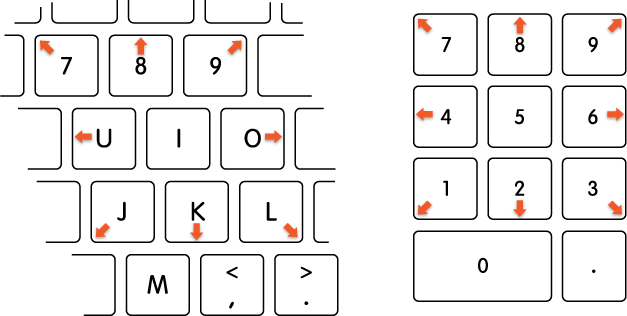

Mova o cursor
Publicidade
Publicidade
- Com Socorro dígitos:7, 8, 9, 4, 6, 1, 2, 3.
- Usando letras:7, 8, 9, U, O, J, K, L.
Clique do mouse
- Com Socorro dígitos:5.
- Com letras:EU.
Manter pressionado o botão do mouse
- Com Socorro dígitos:0 (zero).
- Usando letras:M.
Solte o botão do mouse
- Com Socorro dígitos:"." (ponto).
- Com Socorro cartas:"." (ponto).
Este truque é útil não apenas nos casos em que o mouse ou trackpad quebra, mas também quando o cursor precisa ser movido com grande precisão. Por exemplo, em um editor de imagens.
2. Ajuste o volume e o brilho com mais precisão
Por padrão, pressionar as teclas de brilho e volume em um teclado Mac altera 1 unidade do indicador. Você pode ajustar essas métricas se desejar.


Publicidade
Publicidade
Para alterar o volume e o brilho não em unidades inteiras, mas em quartos, mantenha pressionadas as teclasMudar+Opçãoe pressione os botões sugeridos para alterar os indicadores.
Este truque é útil quando você precisa definir o brilho da tela o mais baixo possível ou ajustar o volume para que o som não interfira com os outros, mas você possa ouvi-lo bem.
3. Abra rapidamente as configurações de volume e brilho
Para abrir rapidamente as configurações de som ou tela, mantenha pressionada a teclaOpçãoe pressione o botão de volume ou brilho. Depois disso, a janela de configurações será aberta imediatamente.
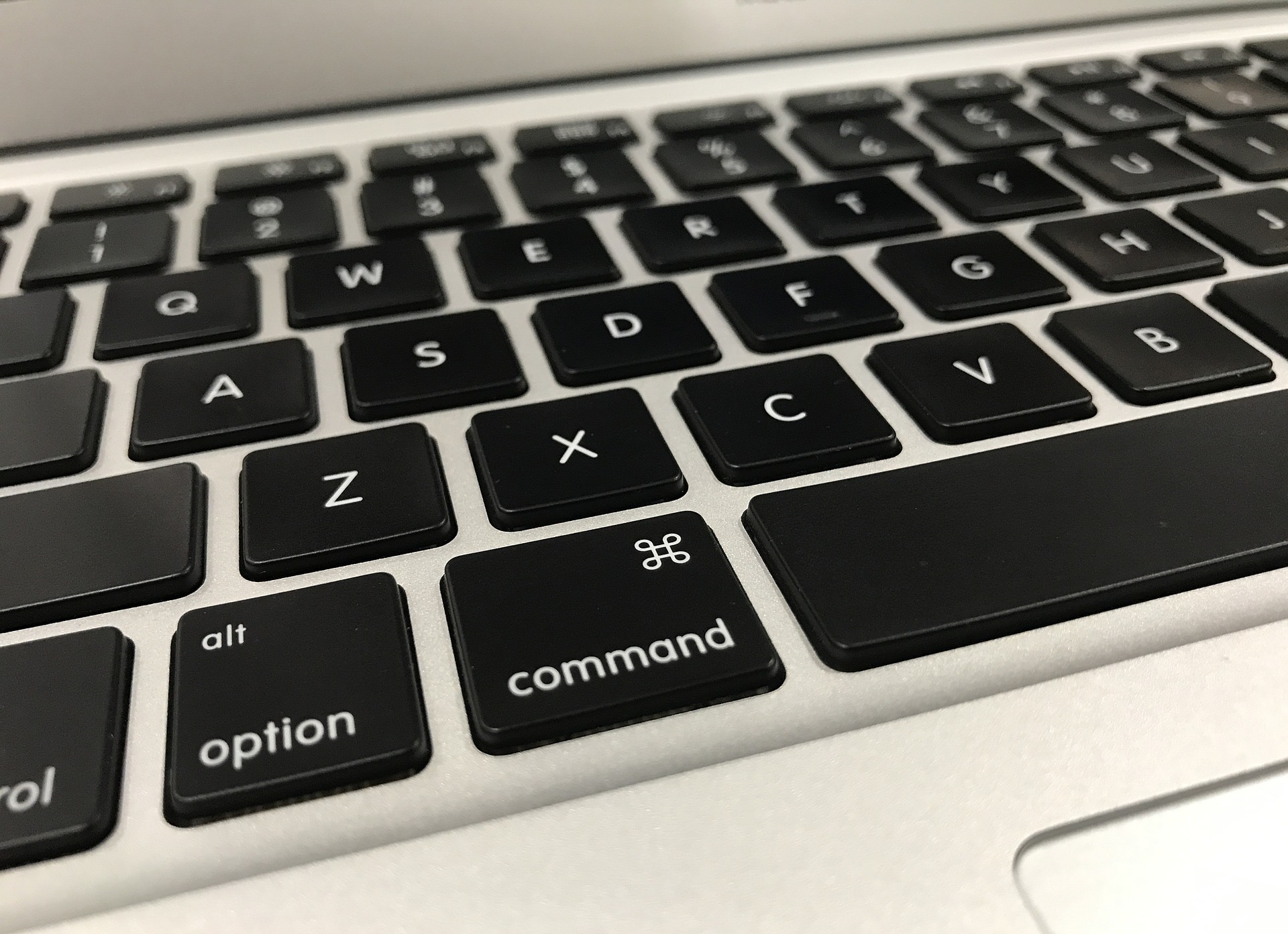

A tecla Opção é usada para uma ampla variedade de outros atalhos de teclado. Confira nossa coleção de atalhos de teclado úteis para Mac.
4. Use o recurso “picture-in-picture” em sites sem seu suporte
Modo de vídeo Picture-in-picture (PiP)muito conveniente se você quiser assistir suas séries de TV favoritas enquanto trabalha. No entanto, em alguns sites, não é compatível ou está oculto, como no YouTube.
Para abrir o menu com o modo oculto PiP, toque duas vezescertobotão do mouse no vídeo. Em seguida, clique em “Entrar no modo Picture-in-Picture”. Este método funciona muito bem no YouTube.
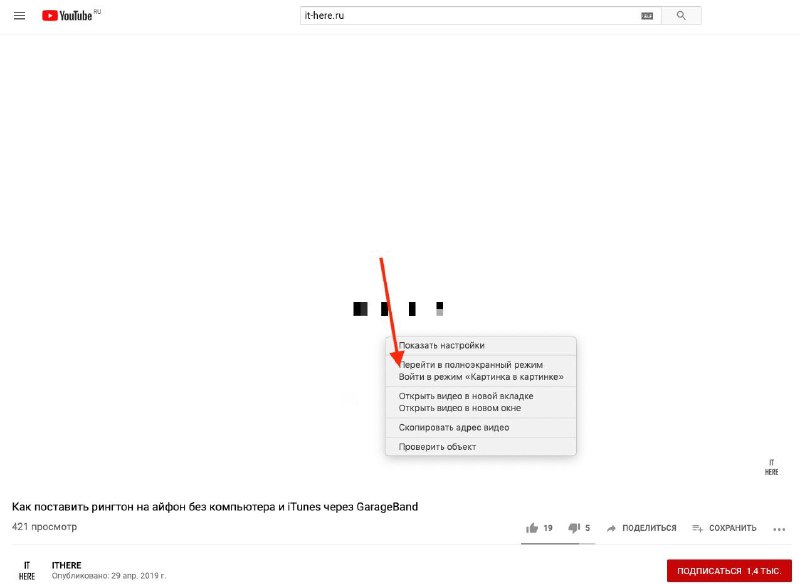

Ao ativar o modo, uma pequena janela com vídeo aparecerá no canto da tela, de onde você poderá movê-lo mantendo pressionada a teclaComando.
Publicidade
Publicidade
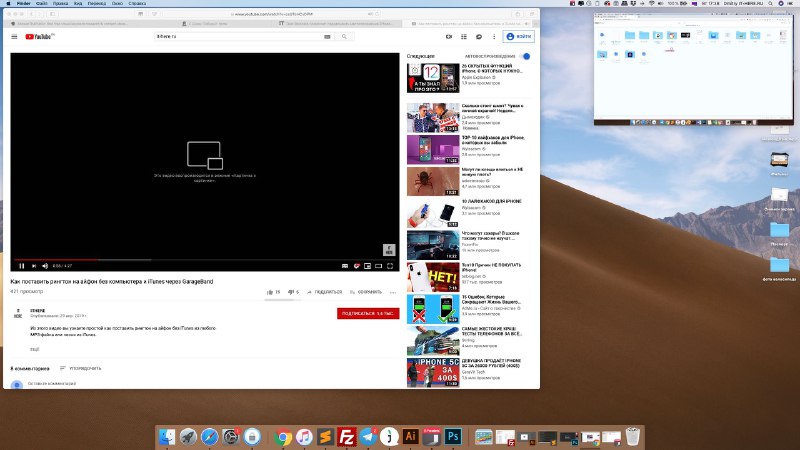

5. Troque os ícones na barra de menu
A barra de menus do macOS exibe as funções do sistema mais comumente usadas. Felizmente, seu pedido pode ser alterado.


Para trocar ícones na barra de menu, mantenha pressionado oComandoe basta arrastá-los.
6. Oculte o Dock e a Barra de Menu
A barra de menus e o Dock ocupam um espaço valioso. Para ver mais conteúdo nos programas, você pode ocultá-los.


Você só pode exibir a barra de menu quando o cursor estiver no canto superior direito da tela. Para fazer isso, vá paraConfigurações do sistema > Básicoe marque a caixa ao lado deOcultar e mostrar automaticamente a barra de menu.
Para ocultar automaticamente o Dock, vá paraConfigurações do sistema >Docae marque a caixa ao lado deMostrar ou ocultar automaticamenteDoca... Ele aparecerá quando você mover o cursor para a parte inferior da tela.
Publicidade
Publicidade
Você também pode ocultar e mostrar o Dock usando um atalho de tecladoComando–Opção–D.
7. Limpe sua área de trabalho com o recurso Stack
Stacks é um novo recurso do macOS Mojave quetorna mais fácil limpar sua mesa. Quando você usa as pilhas, seus arquivos são classificados automaticamente por tipo. Por exemplo, as capturas de tela serão mescladas em uma pasta, os arquivos de texto em outra, etc.


Clique no cardápioVisãono Finder e selecioneRecolher em pilhaspara limpar rapidamente sua área de trabalho.
8. Use pastas inteligentes
As pastas inteligentes no Finder facilitam encontrar tudoseus arquivos que correspondem a certos critérios em um só lugar. Eles coletam todos os arquivos não apenas de um tipo, mas também de um tópico, etc., e também são constantemente atualizados automaticamente.
Para criar uma pasta inteligente, selecione o menuArquivono Finder e clique emNova pasta inteligente... Então você pode usar nossas instruções detalhadas.
- Como criar e usar pastas inteligentes no Mac
9. Use listas de reprodução inteligentes
O iTunes tem um recurso semelhante - listas de reprodução inteligentes,que coleta automaticamente as músicas por critérios. As listas de reprodução também são atualizadas automaticamente. Descubra como criar e usar listas de reprodução inteligentes abaixo.
- Como criar uma lista de reprodução inteligente com músicas em destaque no Apple Music
Você pode criar uma lista de reprodução inteligente com sua própriacanções favoritas, canções que já não estão disponíveis online, etc. Observe que apenas listas de reprodução regulares podem ser criadas no aplicativo Música, mas você precisa usar o iTunes para listas de reprodução inteligentes.
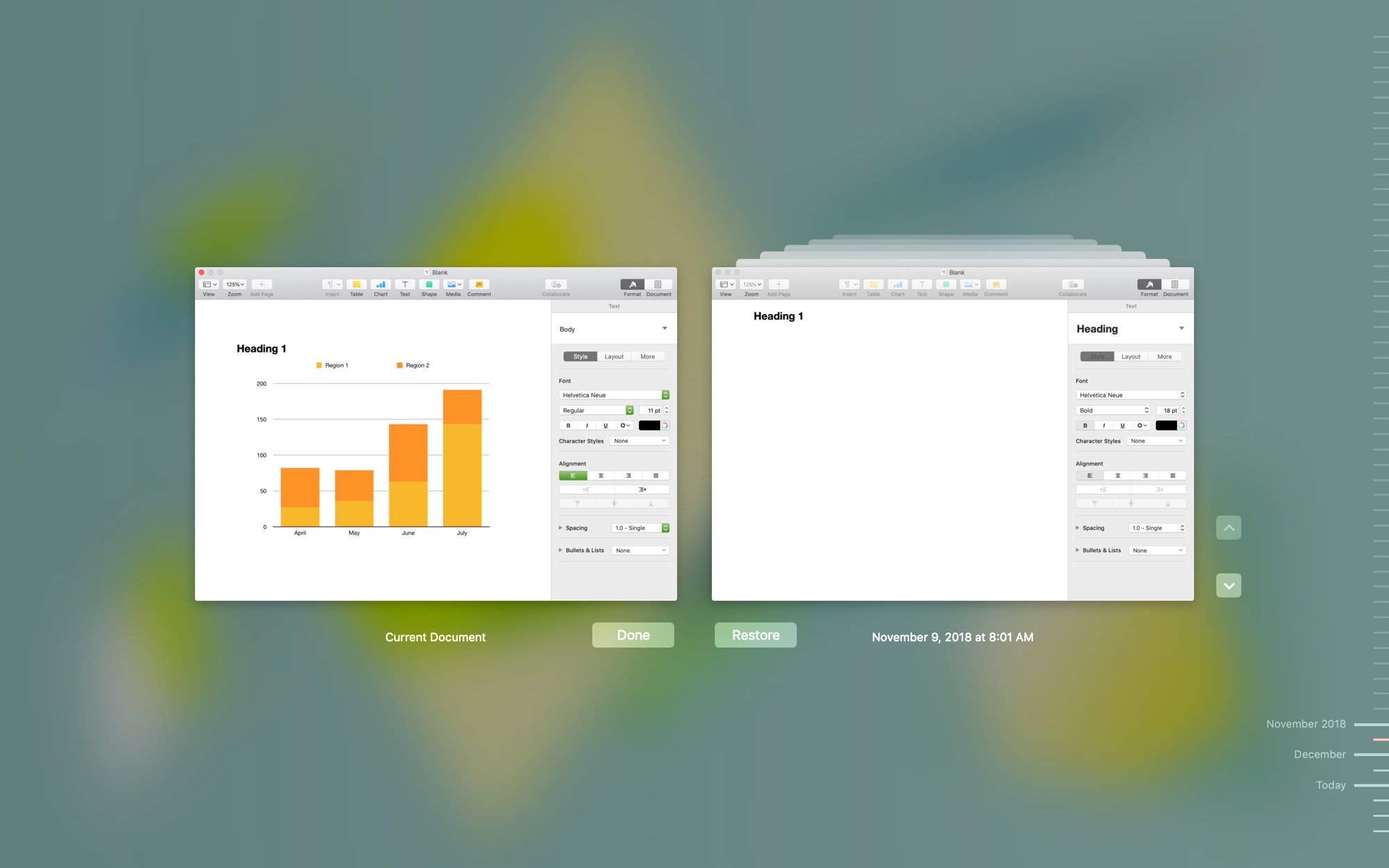
10. Recupere versões anteriores de documentos
Quando você salva um arquivo em um Mac, o macOS mantém um histórico de todas as alterações para as quais você pode reverter facilmente. Leia como fazer isso abaixo.
- Como visualizar versões anteriores de documentos no Mac

11. Verifique o tempo de atividade do seu Mac
Você pode descobrir a hora exata para iniciar ou reiniciar seu computador, o que é muito útil para resolver vários problemas. Também temos um artigo completo sobre isso, que você encontrará a seguir.
- Como verificar o tempo desde a última inicialização do seu Mac
12. Personalize a barra de toque para você
Os ícones padrão da barra de toque para programas não são muito bonsútil. Felizmente, eles podem ser personalizados de acordo com seu gosto. Você pode adicionar os ícones que desejar e remover aqueles que não precisa. Para fazer isso, abra o programa desejado, clique no menuVisãoe selecioneSintoniaToque Bar.
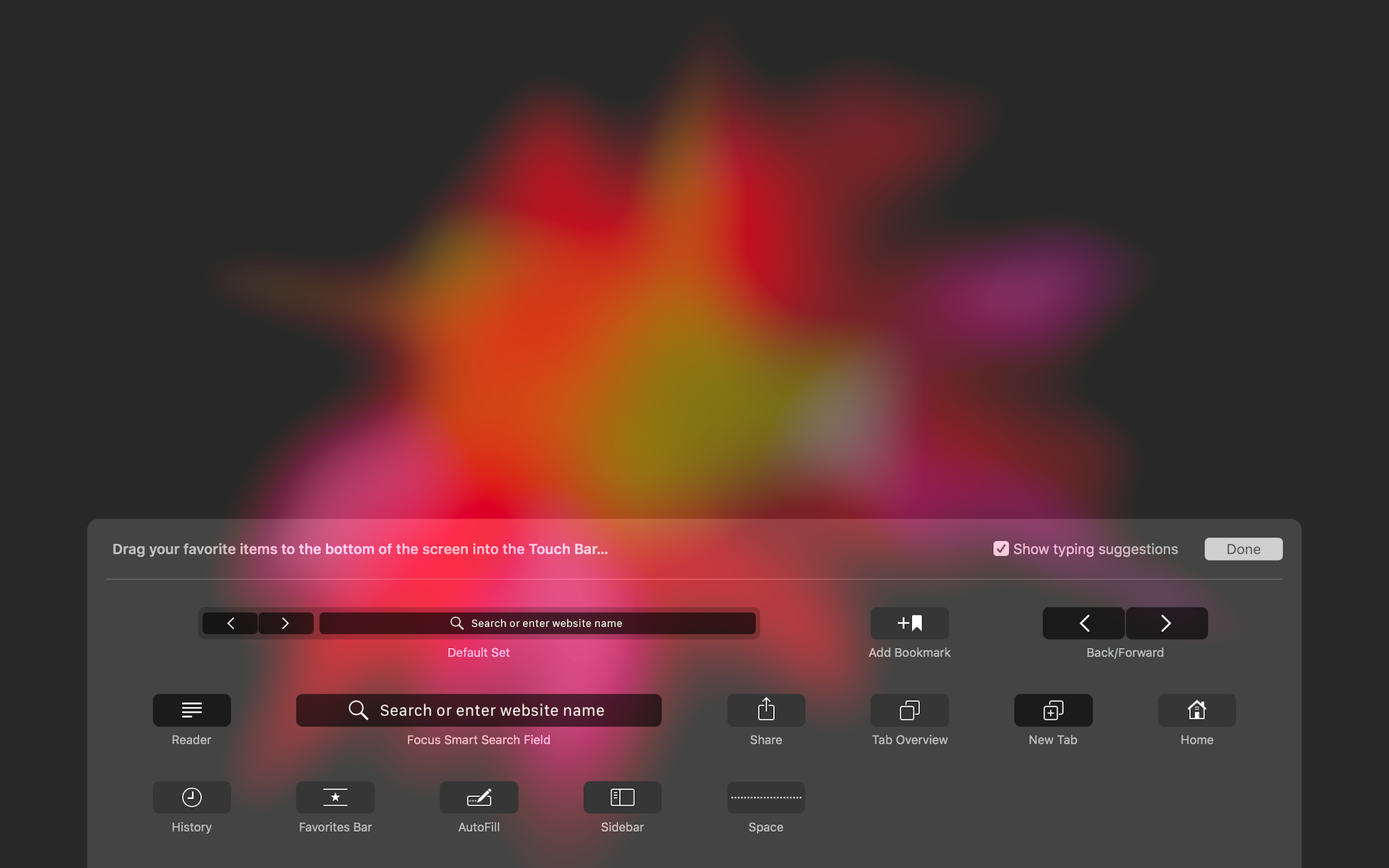

Use o Tekpad para arrastar ícones da tela para a barra de toque. Você também pode trocar os ícones na própria barra de toque.
Isso é tudo! Vale a pena lembrar desses pequenos truques, pois eles aumentarão muito a sua produtividade.