No iOS 14, a Apple atualizou significativamente suas configurações de privacidade, tornando mais difícil o rastreamento dos aplicativos
Publicidade
- Quais dispositivos suportam o iOS 14
- Como baixar e instalar o iOS 14 beta 1 sem uma conta de desenvolvedor e um computador [PERFIL]
- Baixe arquivos IPSW para iOS e iPad 14 beta 1 + perfis para iOS, iPadOS, tvOS, macOS, watchOS
- Novos recursos de privacidade no iOS 14 e iPadOS 14
- 1. Abra a política de privacidade do aplicativo na App Store
- 2. Alerta sobre a cópia de dados da área de transferência
- 3. Relatório sobre rastreadores no Safari
- 4. Monitorar a força da senha
- 5. Faça login em sites com ID Apple
- 6. Autorização em sites via Face ou Touch ID
- 7. Indicadores de câmera e microfone ativos
- 8. Proibição de monitorar a atividade da rede
- 9. Suporte para dispositivos de terceiros no aplicativo "Find My"
- 10. Capacidade de ocultar a localização exata
- 11. Capacidade de ocultar aplicativos na biblioteca
- 12. Acesso do aplicativo às fotos favoritas
- 13. Confidencialidade na rede local
- 14. Endereço privado para redes Wi-Fi
- 15. Suporte para DNS criptografado
Novos recursos de privacidade no iOS 14 e iPadOS 14
1. Abra a política de privacidade do aplicativo na App Store
Na App Store para iOS 14 e iPadOS 14, a Apple requeros desenvolvedores de aplicativos indicam na descrição do aplicativo quais dados do usuário estarão disponíveis para o programa. A transparência na política de privacidade tem como objetivo aumentar a consciência do usuário sobre sua segurança ao instalar cada aplicativo específico. É verdade que ainda não se sabe se a Apple verificará esses dados.
O recurso não está disponível na primeira versão beta do iOS 14 para desenvolvedores.
Publicidade
Publicidade
2. Alerta sobre a cópia de dados da área de transferência
iOS 14 e iPadOS 14 notificam você quando um aplicativocopia o texto da área de transferência e um banner correspondente aparece na parte superior da tela. A melhoria de privacidade aparentemente pequena, mas importante, já detectou vários aplicativos copiando dados de buffer a cada segundo, incluindo o TikTok.


Novo recurso no iOS 14 condenou TikTok por roubo de informações
3. Relatório sobre rastreadores no Safari
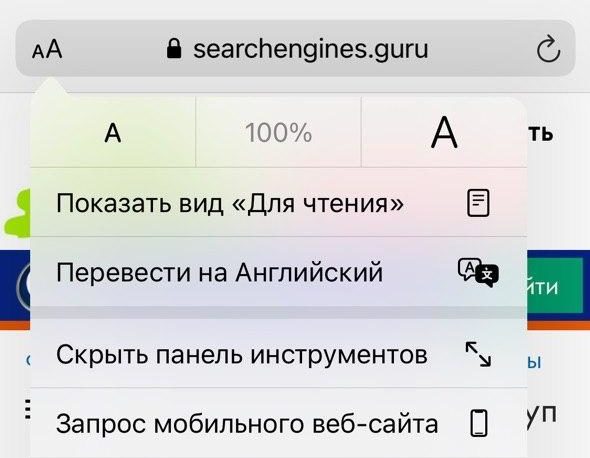
O Safari agora bloqueia rastreadores que coletamdados do usuário. O relatório com os sites nos quais os rastreadores foram bloqueados pode ser visualizado no menu Safari na seção Relatório de rastreamento. Os dados incluem o número total de rastreadores bloqueados, a porcentagem de sites visitados que usaram rastreadores e o rastreador com mais contatos de qualquer site. Também está disponível uma lista de sites que você visitou em 30 dias, com o número de rastreadores bloqueados.


4. Monitorar a força da senha
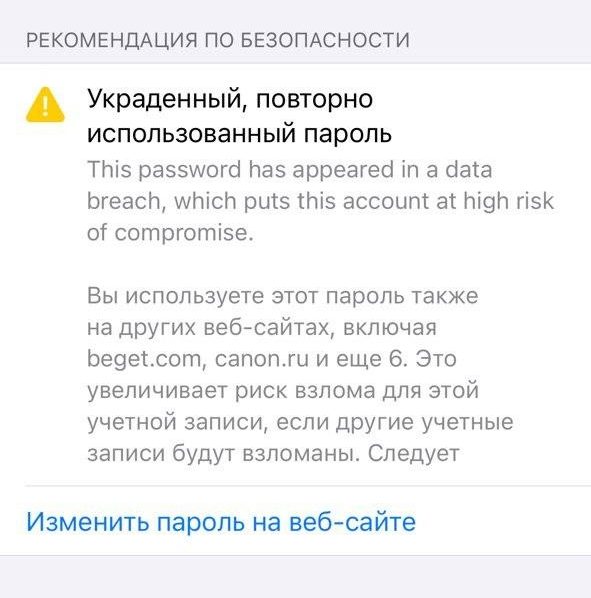
iCloud Keychain em análises de iOS e iPadOS 14a força das senhas salvas no Safari. Se sua senha foi hackeada ou usada em vários sites, o sistema solicitará que você altere sua senha. Você pode ver recomendações de segurança nas configurações: Senhas > Recomendações de segurança.
Publicidade
Publicidade



5. Faça login em sites com ID Apple
No ano passado, a Apple lançou o Quicke entre com segurança em sites com seu ID Apple (ID de rosto, Touch ID ou senha do dispositivo). Por exemplo, ao fazer login com a Apple, você pode ocultar seu endereço de e-mail - o sistema gera um endereço aleatório.
Com iOS e iPadOS 14, a Apple está fornecendo uma API para que os desenvolvedores integrem o Sign in with Apple em mais sites.
Novidades do iOS 14. Melhores recursos em um artigo
6. Autorização em sites via Face ou Touch ID
Com o lançamento da versão final do iOS e iPadOS 14 no outonoserá possível entrar em sites no Safari usando Face e Touch ID. A autenticação livre de senha de acordo com o padrão WebAuthn permitirá a substituição do login e da entrada de senha pela biometria. Essa autenticação não apenas tornará mais fácil o login em sites, mas também o tornará mais seguro.
7. Indicadores de câmera e microfone ativos
iOS 14 e iPadOS 14 têm novos indicadoresprivacidade no canto superior direito da tela. Um ícone laranja notifica que o aplicativo está usando um microfone, verde - uma câmera (e, portanto, um microfone). Qual aplicativo está usando a câmera ou microfone pode ser visto na parte superior do centro de controle.
Publicidade
Publicidade


8. Proibição de monitorar a atividade da rede
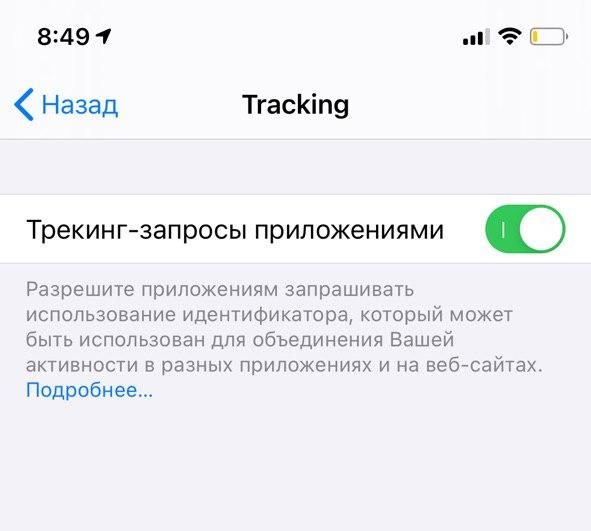
Graças ao novo recurso iOS e iPadOS14 aplicativos agora pedem permissão para rastrear a atividade online de um usuário (anteriormente, eles faziam isso sem pedir por padrão). Você pode ativar a solicitação seguindo o caminho: Configurações > Privacidade > Rastreamento > Ative o botão de alternância Rastreamento de solicitações por aplicativos.

9. Suporte para dispositivos de terceiros no aplicativo "Find My"
No iOS 14 e iPadOS 14, Encontre meu aplicativoSuporta dispositivos e acessórios de terceiros. Com a ajuda da nova tecnologia de rede, o Latitude pode ser usado não apenas para pesquisar dispositivos Apple, mas também dispositivos de outros fabricantes que aderiram ao programa.
10. Capacidade de ocultar a localização exata
Com o lançamento do iOS 14 e iPadOS 14, você pode ocultar seugeolocalização exata para aplicativos selecionados. Por padrão, quando um aplicativo acessa um local, o programa usa geodados precisos. Você pode desativar a localização precisa seguindo o caminho: Configurações > Privacidade > Serviços de localização. Em seguida, vá para o aplicativo desejado e remova a chave seletora do item “Posicionamento exato”.


11. Capacidade de ocultar aplicativos na biblioteca
Biblioteca de aplicativos - atualização principalTela inicial, introduzida com o iOS 14. Com a nova forma de organizar sua área de trabalho, você não só pode organizar todos os aplicativos baixados, mas também ocultar os ícones de aplicativos da tela inicial, adicionando-os à biblioteca. Alterne para o modo de edição de tela e tente desinstalar o aplicativo necessário: o sistema solicitará que você adicione o programa à biblioteca de aplicativos. O aplicativo ficará oculto na tela inicial, mas não será removido do dispositivo.
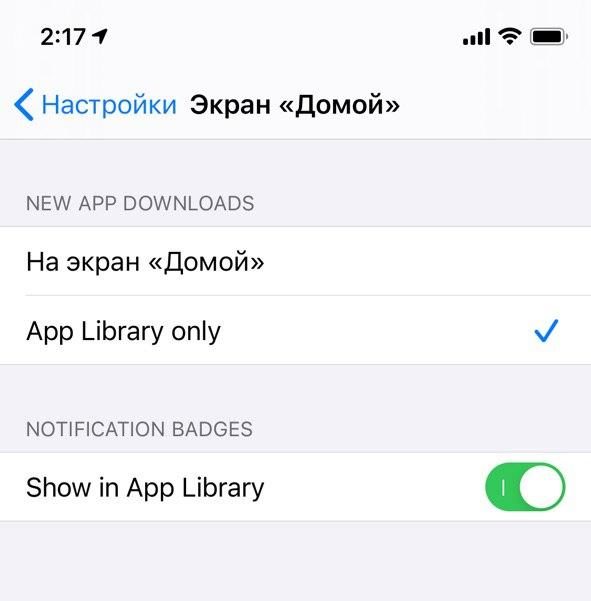
Além disso, você pode configurá-lo para que novosos aplicativos foram imediatamente para a biblioteca. Para fazer isso, vá para Configurações > Tela inicial > Marque a opção “Para a biblioteca (apenas App Library)”.

Recurso não disponível no iPadOS 14.
12. Acesso do aplicativo às fotos favoritas
iOS 14 e iPadOS 14 restringem o acesso de terceirosaplicativos para suas fotos. Em Configurações > Privacidade > Fotos Agora você pode escolher se o app terá acesso a toda a biblioteca do dispositivo ou apenas a algumas fotos. Ao ativar o item “Fotos Selecionadas”, o aplicativo permitirá que você envie apenas as fotos que você já enviou anteriormente neste aplicativo (sem acesso a todas as outras fotos). Cada vez que você fizer login, o aplicativo perguntará se deseja enviar as fotos selecionadas ou selecionar novas.


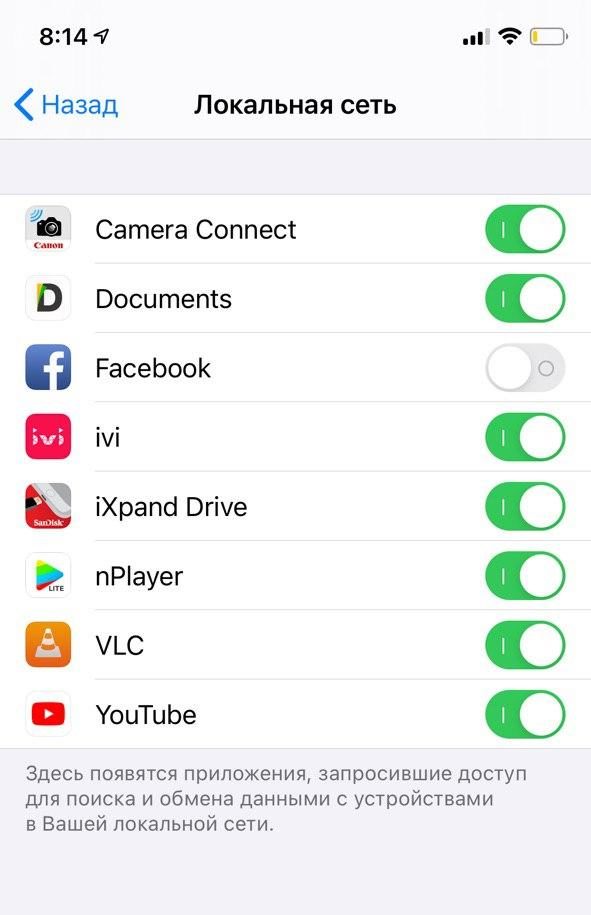
13. Confidencialidade na rede local
No iOS 14, os aplicativos começaram a pedir permissãopara procurar e conectar-se a dispositivos em sua rede local. Você pode permitir ou negar acesso a aplicativos em Configurações > Privacidade > A rede local. A lista de programas incluirá aplicativos que se comunicam com dispositivos na sua rede local.

14. Endereço privado para redes Wi-Fi
Recurso IOS 14 e iPadOS 14segurança que evita que as operadoras de rede rastreiem seu iPhone ou iPad quando conectado ao Wi-Fi. Com a opção "Usar endereço privado" habilitada por padrão nas configurações de Wi-Fi de qualquer conexão, seu iPhone e iPad irão gerar um endereço aleatório.
Você pode verificar se esta função está ativa no seu dispositivo seguindo o caminho: Configurações > Wi-Fi> Clique na rede desejada. A opção “Usar endereço privado” deve estar ativa.


15. Suporte para DNS criptografado
As versões finais do iOS 14 e iPadOS 14 serãosuporta DNS criptografado que usa protocolos DoH (DNS-over-HTTPS) e DoT (DNS-over-TLS). Esta medida ajudará a evitar que hackers interfiram nas consultas DNS no tráfego da rede e protegerá o usuário contra roubo de dados.