Os AirPods são o acessório de maior sucesso da Apple.Embora os fones de ouvido custem muito, nenhum analógico no
Se você tem AirPods, você já entende tudo. Mas você pode não conhecer alguns dos pontos listados abaixo. Leia para saber tudo sobre seus AirPods.
1. O que as luzes significam?
No caso AirPods, há uma pequena luz indicadora. Quando você abrir o gabinete, verá uma luz entre os fones de ouvido. Pela cor da luz, você pode entender a condição dos fones de ouvido.
Sem luz: Seus AirPods são baixos e precisam ser carregados.
Luz amarela quandoAviões em um caso: AirPods estão carregando.
Luz amarela quandoAviões não no caso: O caso AirPods pode fornecer menos de uma carga completa.
Luz verde quandoAviões em um caso: Caso AirPods pode fornecer mais de uma carga completa.
Luz branca intermitente: AirPods foram redefinidos e estão prontos para se conectar.
Luz amarela intermitente: AirPods precisam ser redefinidos devido a um erro.
2. Personalize os gestos
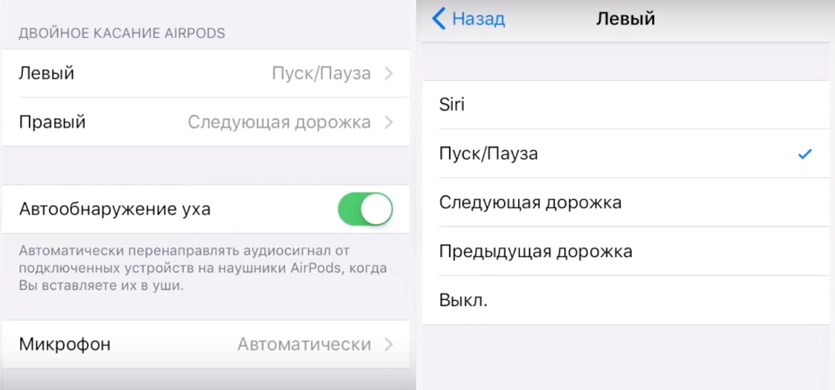
O principal problema dos AirPods é a falta de botõesvolume, pausar / reproduzir e alternar faixas. Clicar duas vezes nos fones de ouvido ativa o Siri por padrão. A Apple quer que você use Siri para todo o controle, mas isso nem sempre funciona. Felizmente, os gestos podem ser personalizados.
Depois de conectar os AirPods ao smartphone, acesseConfigurações->Bluetoothe clique no botão"euao lado dos AirPods.Aqui, você verá as opções à esquerda e à direita.Escolha um deles e você terá cinco opções: Siri, Iniciar/Pausar, Próxima faixa, Faixa anterior e Desativada.
Se você não usa Siri,Você pode escolher Iniciar / Pausar para um fone de ouvido e a próxima faixa para outro. Estas são as duas ações mais comuns que são muito convenientes de usar.
3. DesconectarDetecção automáticaChowder
Por padrão, os AirPods desligam automaticamente a música quando você retira um fone de ouvido.Quando você o coloca novamente, a música começa a tocar.É mágico, mas nem sempre funciona assim.e ligue a música, você precisa desligá-laDetecção de ouvidonas configurações dos AirPods na seção Bluetooth.
4. Altere o nome do seuAirPods
Na seçãoBluetoothClique no botão"euao lado de seus AirPods e selecionePrimeiro nome. Aqui você pode escolher um novo nome para fones de ouvido.
5. UseAirPods comqualquerdispositivos
AirPods funciona automaticamente e melhor de tudo comDispositivos da Apple, mas estes ainda são fones de ouvido bluetooth e podem ser usados com qualquer dispositivo. Você pode conectá-los a um smartphone com Android ou laptop com o Windows.
Para conectar AirPods a um novo dispositivo,abra a caixa e segure o botão na parte de trás - o modo de conexão é ativado. Certifique-se de que o outro dispositivo também seja detectável. Quando os AirPods aparecerem na lista de dispositivos disponíveis, selecione-os.
Os AirPods funcionam com qualquer dispositivo, mas seus recursos inteligentes, como a detecção automática do ouvido, não funcionam.
6. Use a funçãoOuvir ao vivo
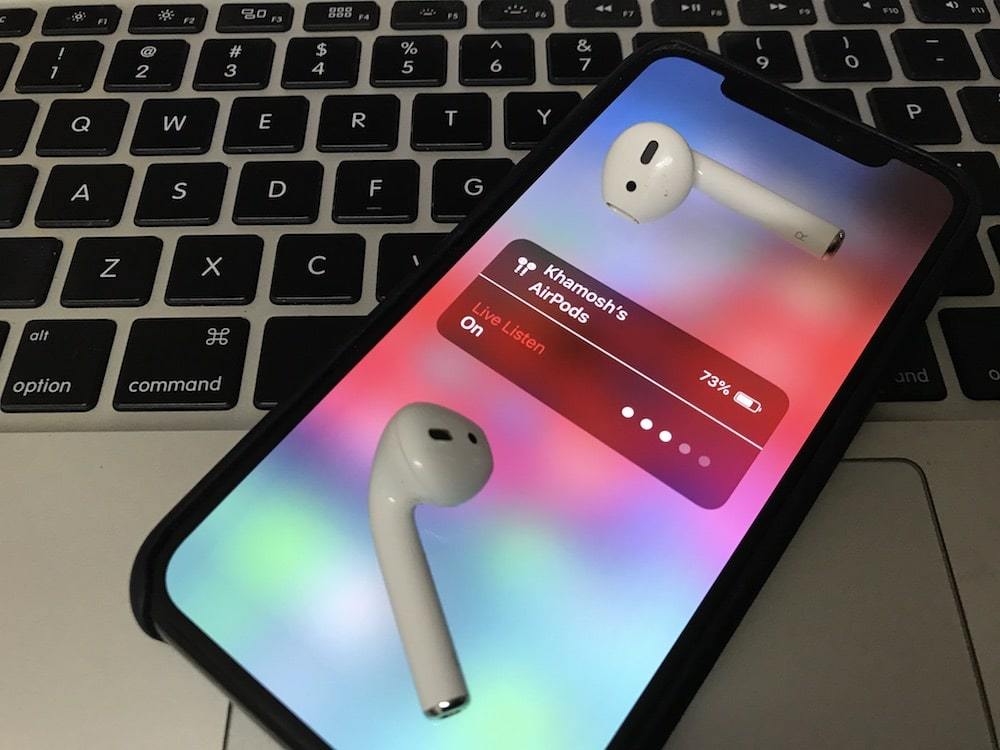
O IOS 12 possui um novo recurso universal.Acesse o Live Listen. Ele transforma seu iPhone em um dispositivo de escuta e os AirPods em alto-falantes. Quando você ativa o recurso, você pode colocar o seu iPhone em uma sala e ouvir tudo o que acontece ao seu redor na outra.
Para aprender a usar a função, leia nossas instruções.
7. EncontreperdidoAirPods

Se você perdeu seus AirPods, você pode encontrá-los usando o aplicativo Find iPhone. Se você tiver esse recurso ativado, ele será automaticamente ativado para AirPods.
Para encontrar AirPods perdidos, abraEncontre o aplicativo para iPhone e selecione seus AirPods. Você verá a localização deles no mapa. Ao lado deles será um ponto azul, verde ou cinza. Azul mostra o dispositivo que você está usando para pesquisar. Verde significa que os AirPods estão conectados e cinza significa que eles estão off-line. No terceiro caso, os fones de ouvido podem ser descarregados, em um caso ou muito longe.
A melhor opção é o ponto verde. Você pode tocá-lo para ligar o bipe AirPods para facilitar a busca. Se você vir um ponto cinza, nem tudo está perdido. O aplicativo exibirá o local mais recente em que os AirPods estavam ativos e você poderá procurar fones de ouvido lá.
8. ConecteAirPods manualmente
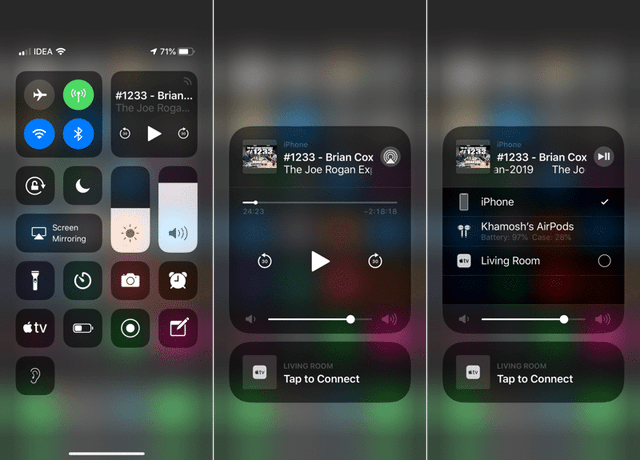
Os AirPods conectam-se automaticamente ao seu dispositivo quando você abre o gabinete, mas às vezes não funciona. Felizmente, os fones de ouvido podem ser conectados manualmente.
Para fazer isso, abraPonto de controlee beliscarwidget de música. Agora clique no íconeAirplayno canto superior direito e selecione seus AirPods.
9. Verifique sua cobrança via iPhone
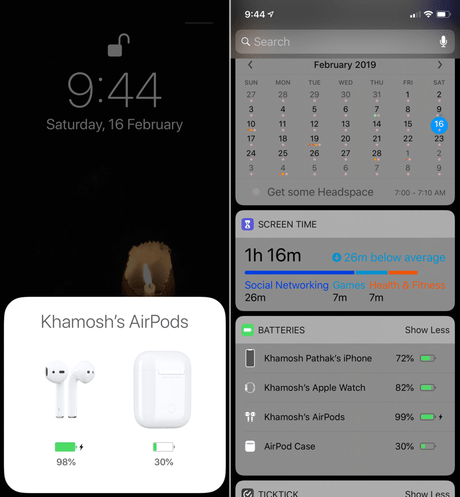
Para verificar se seus AirPods estão carregando, você pode simplesmenteabra o caso deles. Mas e se você precisar saber a porcentagem de carga enquanto os fones de ouvido estão em uso? No seu iPhone, vá para a tela de widgets e adicione um widgetBaterias. Com este widget você pode facilmente verificar o carregamento do seu AirPods e caso.
10. Verifique o carregamento atravésMaçãAssista
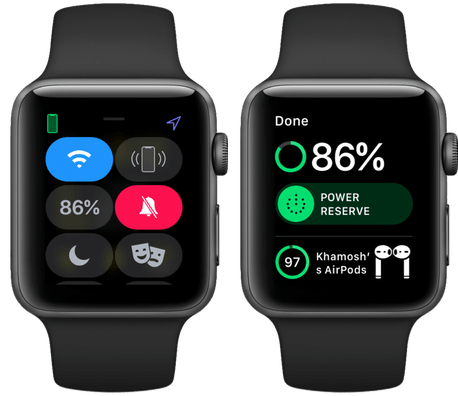
Se seus AirPods estiverem conectados ao mesmo iPhone,como o Apple Watch, você pode verificar o carregamento de fones de ouvido e através de um relógio inteligente. Deslize para cima para abrir o ponto de gerenciamento e toque no ícone da bateria.
11. UseAirPods comApple Watch
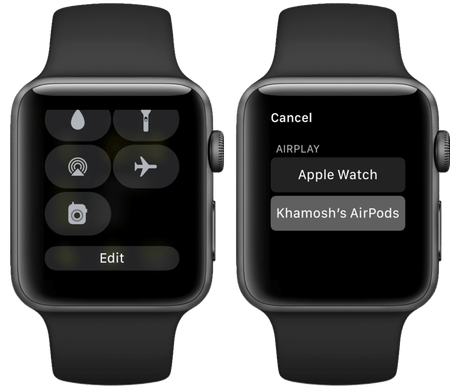
AirPods pode ser usado com o Apple Watch,e eles funcionam muito bem. Você pode usar fones de ouvido Apple Watch com conectividade celular, mesmo para chamadas. Se você levar o Apple Watch e o AirPods para uma corrida, eles precisam estar conectados através do Watch Office. Clique no ícone do AirPlay e selecione seus AirPods.
12. UseAirPods comMac
Quando você conecta seus AirPods ao iPhone, elessincronize com todos os seus dispositivos via iCloud. Conecte-os a cada dispositivo separadamente não é necessário. Para usar AirPods de um Mac, basta abrir o gabinete perto do Mac e ir para a seção Bluetooth. Na lista, selecione AirPods.
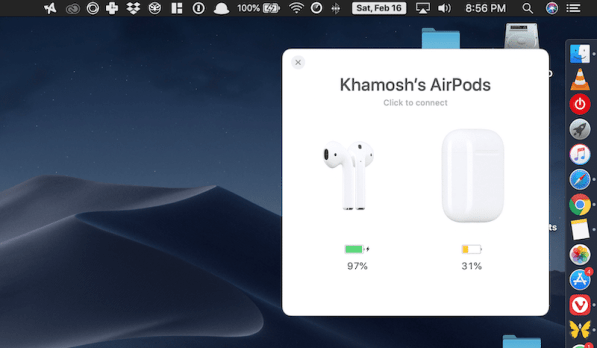
Esse processo deve ser fácil, mas muitas vezes não funciona corretamente. Na maioria dos casos, o Mac não pode se conectar ao AirPods. Felizmente, o programa AirBuddy simplifica o processo de conexão.
Baixar: AirBuddy
13. UseAirPodscomApple TV
Os AirPods não se conectam à Apple TV automaticamente, então você precisa fazer isso manualmente. Vá paraConfigurações->Controles remotos e dispositivos->Bluetoothe mantenha pressionado o botão AirPods para iniciar a conexão.
Quando os AirPods se conectam, você pode alternar rapidamente para eles através da tela do AirPlay.
14. Use Anúncio chamadas
Se você não tem um Apple Watch, sem um smartphonedeterminar quem está chamando você é impossível. Se você não quiser tirar seu iPhone do bolso toda vez, poderá ativar o Anúncio de chamada, que notificará quem está ligando para você.
EMConfiguraçõesVá paraTelefone->Anúncio de chamadae selecioneSomente fones de ouvido.
15. Use um fone de ouvido por vez
Você sabia que pode usar um fone de ouvido AirPod? Você terá acesso a todos os recursos, como chamadas e Siri. Se o carregamento dos fones de ouvido estiver acabando, você poderá usar um enquanto o segundo estiver carregando.
16. Faça seus própriosAirPodsmais conveniente
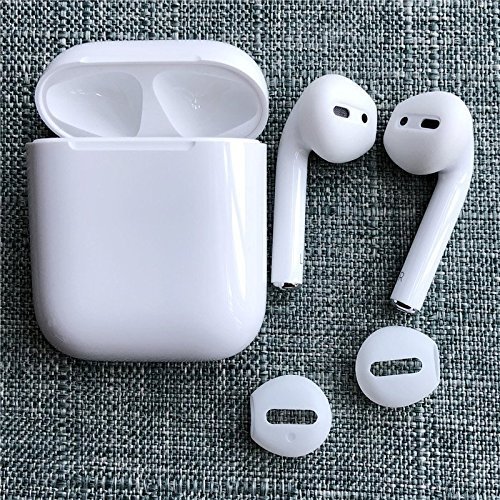
AirPods parecem confortáveis para a maioriaUsuários. No entanto, se você não é um deles e os fones de ouvido caem frequentemente dos ouvidos, você pode consertar isso comprando protetores auriculares. Existem pequenas pontas de silicone que deixam os fones de ouvido mais confortáveis. Alguns deles até cabem em uma caixa.
Há bicos grandes com os quais os fones de ouvido não caem exatamente das orelhas durante uma corrida, mas eles não cabem na tampa.

Comprar: Capas de silicone para AirPods (2 pares)
Comprar: WALLYTECH For AirPods Ganchos (3 pares)
17. Compre capa para o caso

O caso dos AirPods é bastante durável. No entanto, se você deixar cair tudo constantemente, é melhor protegê-lo com uma capa adicional. Você pode comprar um case simples e brilhante que acrescente proteção, mas não torna o case principal volumoso.

Há também um case mais durável com proteção contra água e gotas com um mosquetão. Também está disponível em várias cores.
Comprar: PodSkinz AirPods Case
Comprar: Catalyst Waterproof AirPods Case
18. Compre um estojo para carregamento sem fio

Em breve, a Apple deve lançar um caso para o carregamento sem fio dos AirPods. No entanto, não é necessário esperar, porque o caso Baseus Qi fornece o mesmo efeito.
Comprar: Case de carregamento sem fio Baseus Qi para Airpods
19. Decore a caixa com um adesivo.

Para destacar seus fones de ouvido da multidão, você podeuse um adesivo para a capa. Você pode fazer com que pareça uma caixa de Tik-Tak ou fio dental, e também evita que você seja roubado. Uma grande variedade de tais adesivos pode ser encontrada aqui.
20. Como redefinirAirPods
Se os seus AirPods não se conectarem ao seu iPhone ouAlguns problemas surgem com eles, você precisa redefini-los. Isso pode ser feito segurando o botão na caixa por 10 segundos. Os fones de ouvido serão desconectados dos seus dispositivos e você poderá reconectá-los. Você também pode fazer uma redefinição através da seçãoBluetoothnas configurações.