Com cada vez mais tecnologia em nossas vidas todos os dias, é difícil não passar a maior parte do dia olhando para
Por que usar funcionar Screen o tempo
Um artigo recente do New York Times falou sobreque os médicos recomendam não trazer smartphones para o quarto. De acordo com estudos, devido a smartphones, problemas com sono, autoestima, autopercepção e outros sintomas de depressão podem ocorrer.
No ano passado, a Apple e o Google introduziramrecursos que melhoram a “saúde digital” no iOS 12 e no Android Pie. Esses recursos com algumas de nossas dicas ajudarão você a reduzir o tempo de tela gasto em seu gadget.
1. Use"Mode dormir»em vez de despertador
A maioria dos usuários do iPhone prefere acordar usando o despertador padrão mostrado na captura de tela abaixo.

À direita do alarme, você encontrará a função “Mododormir ". Ele permite que você ajuste o tempo de despertar e a hora em que você vai dormir. Com base nessas informações, a função calculará seu tempo de sono. Se for importante dormir 7 ou 8 horas, a função será útil para você.

Você pode escolher os dias da semana nos quaisdespertador. Além disso, a função liga automaticamente o modo Não incomodar à noite. Quando chegar a hora de você ir para a cama, as notificações serão exibidas no seu iPhone e você verá apenas uma tela de bloqueio escura.
Isto é exatamente o que a função Sleep é. É muito fácil perceber algum tipo de notificação, começar a responder a uma mensagem e passar mais algumas horas no seu smartphone. Mas você só queria saber a hora.
Todas as notificações recebidas durante a noite estarão disponíveis na parte da manhã após o alarme. Esta é uma maneira muito eficaz de se livrar do seu vício.
2. Desconectar notificações do aplicações
No iOS 12, o Centro de Notificação foi atualizado de forma significativa, incl. tornou-se mais fácil gerenciá-los sem abrir as configurações.
Basta deslizar para a esquerda em uma notificação e selecionar Gerenciar para ver duas opções:Entregar sem somEDesligar. Se você escolher a primeira opção, as notificações chegarão silenciosamente e não aparecerão até que você desbloqueie o smartphone. A segunda opção irá desativá-los completamente.

Desativando as notificações do aplicativo, você pode continuar a usá-lo, mas agora você não o fará com tanta frequência.
Basta lembrar quantas vezes você olhou para a tela do seu smartphone para ver lá uma notificação sem importância, ao qual você não se importa. Infelizmente, todas as notificações vêm com o mesmo som.
3. Configure os aplicativos propriamente ditos.
Em alguns aplicativos, você pode personalizarnotificações. Você deve verificar as configurações de seus aplicativos favoritos. Por exemplo, no Twitter e em outras redes sociais, você escolhe quais notificações chegam até você.
Você pode deixar apenas notificações importantes para si mesmo, enquanto outras podem simplesmente ser desativadas. Você pode receber notificações sobre mensagens, mas desabilitar notificações sobre curtidas etc.
4. Use o recurso "Tempo de tela"
IOS 12 introduziu um novo recurso."Screen Time". Ele está localizado em um painel de configurações separado e permite que você acompanhe o tempo gasto em seu smartphone. O tempo de tela tem muitos usos mais úteis.

O tempo de tela exibe não apenas o tempo totalvocê gasta em um smartphone, mas também o tempo gasto em cada aplicativo ou categoria de aplicativos. A cada 7 dias você recebe um relatório semanal de tempo de exibição. Além disso, você pode descobrir quantas vezes por dia você pega seu smartphone e com que finalidade. Então é muito fácil entender o que mais te distrai. Há também o número de notificações que você recebe por dia.
Há também uma função de “limites do programa”, quepermite que você defina limites de tempo para aplicativos ou categorias inteiras. Após a expiração do tempo definido, o aplicativo não será iniciado. Assim, é mais fácil se controlar.
5. Use voz equipas
Admitimos que o Siri Quick Teams ainda não é muito popular, já que muitas pessoas parecem ser muito complicadas. Felizmente, temos alguns artigos sobre eles.
A beleza dessa função é que você nem sequerprecisa de um aplicativo para usá-lo. Comandos podem ser configurados diretamente através do painel Siri e Search in Settings. Ele exibirá os comandos recomendados que você pode criar.
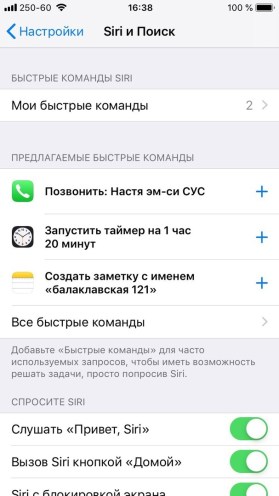
Usando comandos de voz para realizar diferentes tarefas, você gastará menos tempo escolhendo seu smartphone.