O iPhone é um dispositivo móvel de alta qualidade e bastante confiável, mas existem alguns problemas com sua operação.
Se você comprou recentemente um iPhone e temenfrentou esse problema, ele não pode ser causado pelo hardware. Na maioria dos casos, a simples desinstalação de aplicativos que consomem memória ou a desativação de funcionalidades que consomem muitos recursos ajudarão.
Publicidade
Este artigo descreve 7 maneiras de acelerar o seu iPhone. Vamos começar com as etapas mais simples antes de descrever soluções abrangentes para o desempenho lento do iPhone.
7 dicas para melhorar sua velocidade de trabalhoiphone
1. Reinicializeiphone
Na maioria dos casos, o problema é lentoO iPhone é resolvido com uma simples reinicialização total. Esse método ajuda se o iPhone encontrar pequenos problemas de software ou aplicativos instáveis.
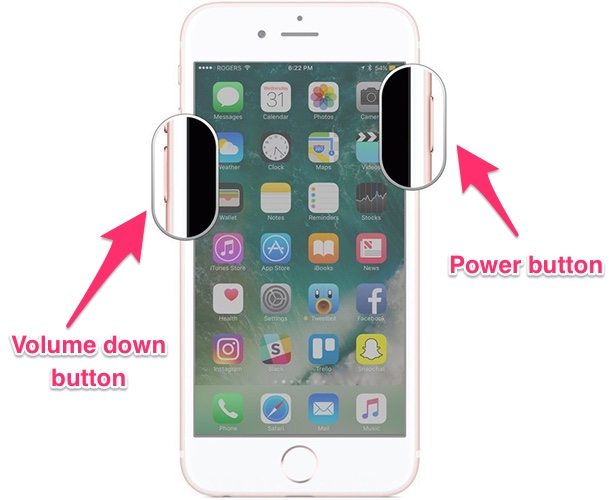
Iniciar uma reinicialização é muito simples. Pressione simultaneamentebotão liga / desligaEbotão homee segure-os por alguns segundos.Quando o logotipo da Apple aparecer na tela indicando que a reinicialização foi iniciada, solte os dois botões e espere o iPhone inicializar normalmente. Se você estiver usando um iPhone 7/7 Plus, em vez da combinação descrita, você precisará manter pressionados os botões liga / desliga e diminuir volume ao mesmo tempo.
Publicidade
Publicidade

2. Instale a versão mais recenteiOS
As atualizações de software são semprecontém correções de bugs e melhorias de desempenho para ajudar a acelerar o seu iPhone. Eles também melhoraram a segurança. Acredita-se que o novo firmware do iOS diminua a velocidade do iPhone, mas isso é um equívoco. Cada atualização passa por vários estágios do teste beta e o lançamento público é lançado somente após a correção de todos os problemas e erros identificados. Portanto, é seguro instalar o software mais recente.
O seu iPhone está lento? O software instalado nele pode conter problemas ou bugs que já foram corrigidos na atualização mais recente.
- Abrir"Configurações".
- Vá para a seção"Básico"=>"Atualização de software".
- Atualize o iPhone para a versão mais recente do iOS disponível.


3. Ative a função "Reduzir movimento"
O iOS está equipado com várias animações incomuns que,no entanto, pode abrandar um pouco os dispositivos mais antigos. Felizmente, a Apple forneceu uma opção para desativar as animações. Tente acelerar o seu iPhone da seguinte maneira:
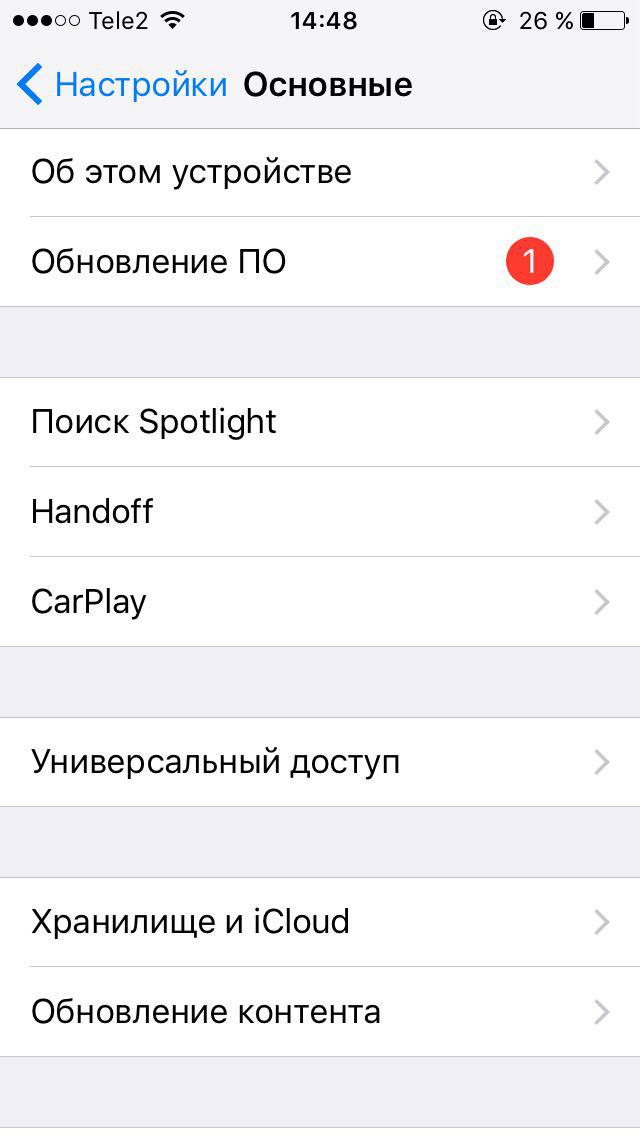
- Visite a seção"Básico"no menu"Configurações".
- Abrir"Acesso universal".
- No capítulo"Reduzindo o movimento"ative a chave seletora correspondente.




4. Limpe o cache do aplicativo
Muitos aplicativos armazenam dados em cache, comoimagens ou vídeos carreguem rapidamente na próxima vez que você os visualizar. É assim que os aplicativos da web, como Safari ou Google Chrome, funcionam. Esses dados temporários podem se acumular gradualmente, ocupando espaço de armazenamento perceptível e tornando o iPhone mais lento.
Não existe uma opção universal para limpar o cache, você deve excluir os dados separadamente nas configurações de aplicativos específicos. Por exemplo, para limpar o cache do Safari você precisa visitar a seção"Configurações"=>Safárie ative a opção"ClarohistóriaEdadossites".
Publicidade
Publicidade




5. Defina a restrição de atualização de conteúdo
A atualização de conteúdo é um ótimo recurso do iOS,que permite que os aplicativos sejam executados e processem dados em segundo plano. Infelizmente, alguns aplicativos executados em segundo plano podem degradar o desempenho. Um dos aplicativos que consomem muitos recursos, por exemplo, é o Facebook. Esses programas podem tornar o iPhone lento.
Você pode desativar as atualizações de conteúdo para aplicativos individuais. Por esta:
- Correr"Configurações".
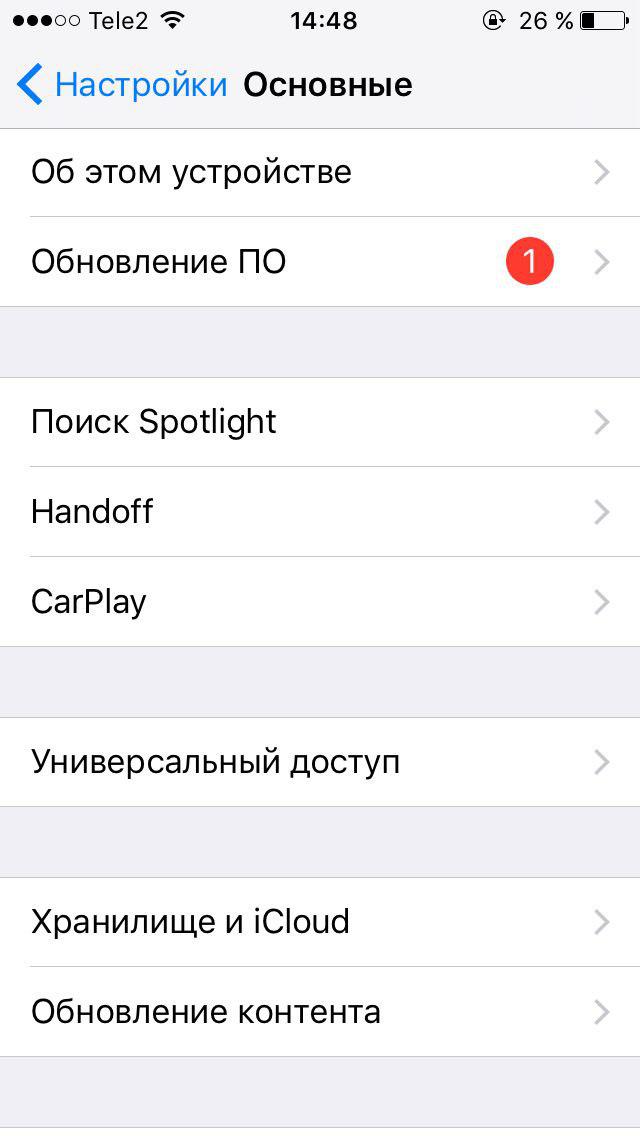
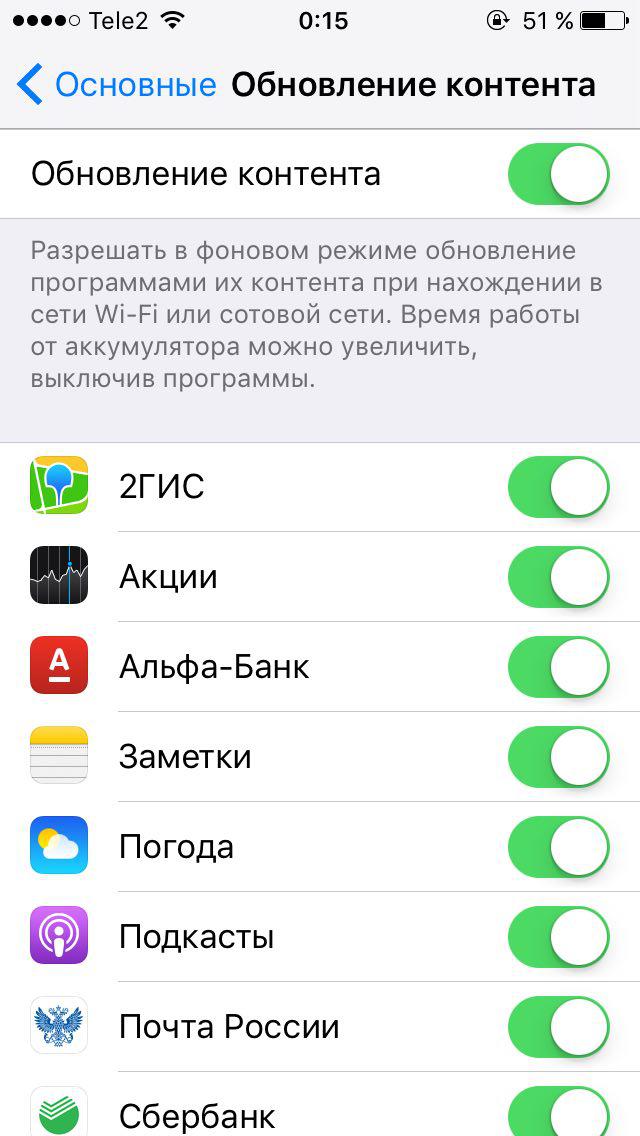
- Visite a seção"Básico"=>"Atualização de conteúdo".
- Uma lista de aplicativos que estão sendo executados em segundo plano aparecerá. Desative os interruptores de alternância daqueles que parecem mais intensivos em recursos.


6. Desative os serviços de geolocalização para programas individuais
Os Serviços de Localização são um recurso do iPhone que consome muitos recursos. Se muitos aplicativos, mesmo quando fechados, podem acessar sua localização, eles podem diminuir a velocidade e a estabilidade do dispositivo. Os serviços de localização também podem diminuir drasticamente a vida útil da bateria, portanto, tome cuidado ao conceder acesso à sua localização para aplicativos específicos.
- Abrir"Configurações".
- Vá para a guia“Confidencialidade”.
- Abrir"Serviços de geolocalização".
- Você verá uma lista de aplicativos quepode ter acesso à sua localização. Você pode restringir o acesso do programa à sua localização, permitir que ele seja recebido apenas durante o uso de um aplicativo específico ou permitir o rastreamento de sua localização mesmo em segundo plano.
- Para melhorar o desempenho do iPhoneRecomendamos que você desabilite o uso de serviços de localização pelo maior número de aplicativos possível - especialmente aqueles que você não usa com frequência suficiente.
7. Execute uma reinicialização total do iPhone
Como último recurso, se nenhuma das opções acimaComo os métodos não ajudaram a resolver o problema com a melhoria no desempenho e o iPhone continua a funcionar lentamente, pode-se presumir que a raiz do problema está diretamente no software. Você tem que redefinir seu iPhone e começar de novo.
Antes de fazer isso, façaum backup do dispositivo via iTunes ou iCloud. Para obter melhores resultados, não recomendamos restaurá-lo do iTunes após realizar uma redefinição. Melhor configurar seu telefone como novo e instalar os aplicativos necessários.
Para realizar uma reinicialização total no iPhone:
Publicidade
Publicidade
- Visite a aba"Principal"no menu"Configurações".
- Role para baixo até a opção"Reset".
- Selecione e confirme"Apagar conteúdo e configurações".




Isso conclui a lista de maneiras de acelerariPhone funciona. Esperamos que este artigo ajude seu dispositivo a voltar a ter um bom desempenho. Se você abordou o problema de acelerar o iPhone de uma maneira diferente, conte-nos sobre sua experiência nos comentários.