Uma das medidas de segurança do macOS é uma caixa de diálogo que aparece quando você inicia pela primeira vez.
Este aviso pode manter a médiaum usuário de iniciar um aplicativo com código malicioso baixado acidentalmente da Internet. Mas um usuário mais experiente pode querer se livrar desse aviso de uma vez por todas, desde que siga todas as regras de segurança relativas aos aplicativos que ele baixa da Internet e executa em seu dispositivo. Nesse caso, existem várias soluções e, neste guia, mostraremos os prós e os contras de cada uma delas.
Opção 1: inicie o aplicativo clicando com o botão direito do mouse
Esta opção é a mais simples euma maneira segura de evitar a aparência da caixa de diálogo do serviço Gatekeeper. Isso não economiza tempo e você não poderá evitar completamente a janela de aviso, mas essa opção permitirá iniciar rapidamente o aplicativo, no qual você não precisa desativar o serviço de segurança.
Para abrir um serviço bloqueado "Porteiro"Arquivo sem desativá-lo"Configurações do sistema", Clique com o botão direito do mouse neste arquivo (ou use o"clique com a tecla Ctrl pressionada", Se desejar mais) e, no menu exibido, selecione o comando"Aberto" Em seguida, uma janela aparecerá solicitando que você confirme esta ação. Escolha "Aberto"Novamente e seu aplicativo será iniciado.


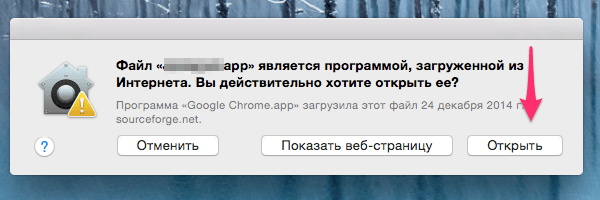


 No futuro, este aplicativo será lançado semconfirmação, já que seu lançamento já foi aprovado no sistema de segurança. Essa opção de inicialização é aplicada apenas uma vez - na primeira inicialização e é aplicável nos dois casos em que as seguintes caixas de diálogo aparecem: “Um arquivo é um programa baixado da Internet. Você realmente quer abri-lo? e "O programa não pode ser aberto porque seu autor é um desenvolvedor não identificado". O Gatekeeper Security permanece ativo o tempo todo.
Opção 2: Permitir inicialização nas preferências do sistema
Esta opção é idêntica à anterior.opção, mas exige mais ação e tempo, portanto é menos preferível. Lembre-se de que está disponível. Então, clique duas vezes no aplicativo. Depois que a janela de aviso aparecer, clique emCancelar"E corra"Configurações do sistema"Onde selecionamos o painel"Proteção e segurança", Na guia"Principal»Você verá um aplicativo bloqueado. Para executá-los, selecione o botão "Permitir de qualquer lugar" Como no caso anterior, essa ação deverá ser executada apenas uma vez, na primeira vez em que você iniciar o aplicativo em dúvida.
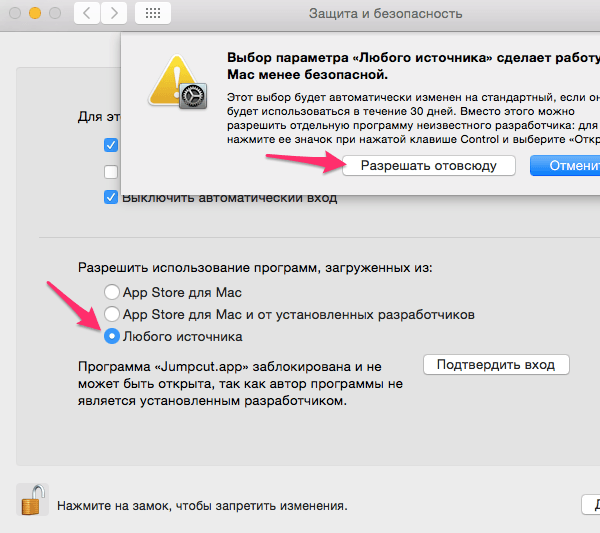

Opção 3: Desligando o sistema de segurança do gatekeeper completamente
Esta opção evitará vercaixas de diálogo de aviso na tela, mas possui uma desvantagem significativa por razões óbvias: a falta de proteção do serviço de segurança. Por esse motivo, não recomendo usar esse método, a menos que você realmente entenda o que está fazendo e conheça outras maneiras de verificar a origem e a integridade do arquivo baixado.
Para colocar o serviço de segurança do Gatekeeper em uma posição completamente indefesa, siga estas etapas:
1) Inicie o aplicativo "Terminal", que pode ser encontrado em/ Aplicativos / Utilitáriosou execute o serviço de pesquisa Spotlight.
2) Na janela do terminal, digite e execute o seguinte comando:
sudo spctl –master-disable
3) Pressione o botão "Enter"Para executá-lo e, em seguida, execute o aplicativo"Configurações do sistema".
4) Selecione o painel "Proteção e segurança"E então o marcador"Principal" Lá você verá que uma terceira opção apareceu, que estava faltando anteriormente: "Permitir o uso de programas baixados de: Qualquer fonte".


Como você pode ver, seu sistema agora está em“Permitir o uso de programas baixados de: Qualquer fonte” e significa que o sistema de segurança Gatekeeper está completamente desabilitado. O sistema operacional não irá mais incomodá-lo com mensagens de aviso ao iniciar aplicativos baixados de fontes desconhecidas. Este método economiza tempo ao iniciar aplicativos desconhecidos e também é o método menos seguro disponível. Tenha cuidado ao usar.
Para habilitar o sistema de segurança "Porteiro", Basta selecionar uma das opções oferecidas, na forma de comutadores. Após fechar as Preferências do sistema, a opção "Qualquer fonte» desaparecerá novamente e para ativá-lo novamente será necessário repetir os passos descritos no ponto 2.
Opção 4: desativar quarentena / isolamento
Esta opção tem o mesmo resultado queOpção 3, mas funciona um pouco diferente. Não recomendo o uso desse método, pois ele não está documentado em nenhum lugar, ao contrário da Opção 3, que leva ao mesmo resultado. Este método está incluído nesta publicação apenas para fins educacionais.
O objetivo deste método édesativando o modo de quarentena para arquivos baixados usando navegadores, aplicativos de correio e até serviços AirDrop, aos quais geralmente é atribuído o atributo de quarentena. É a presença desse atributo que aciona o serviço de segurança do Gatekeeper. O Security Gatekeeper não verifica um arquivo sem o atributo de quarentena. Ou seja, todo o trabalho do serviço de segurança do Gatekeeper se baseia na presença ou ausência do sinalizador de quarentena.
Ao usar a opção 3, o serviço de segurançaO “Gatekeeper” está completamente desativado e as verificações de arquivos não são executadas, apesar da presença do atributo de quarentena nelas. Ao usar esse método (opção 4), o mecanismo para atribuir o atributo de quarentena ao arquivo é desativado e o sistema de segurança do Gatekeeper considera que não há necessidade de verificar a segurança desse arquivo. O próprio sistema de segurança permanece ativo, operacional.
Ambos os métodos produzem os mesmos resultados.embora vários mecanismos sejam usados. Como mencionei acima, com esse método você deve usar um procedimento incomum e não é o ideal.
Para desativar o modo de quarentena dos arquivos baixados, faça o seguinte:
1) Inicie o aplicativo "Terminal", que pode ser encontrado em/ Aplicativos / Utilitáriosou execute o serviço de pesquisa Spotlight.
2) Na janela do terminal, digite e execute o seguinte comando:
os padrões gravam com.apple.LaunchServices LSQuarantine -bool false
3) Pressione o botão "Enter"Pela sua implementação.
4) Para verificar as configurações, digite e execute o seguinte comando:
defaults, leia com.apple.LaunchServices
Com as configurações corretas, o resultado será a linha de comando: LSQuarantine = 0.
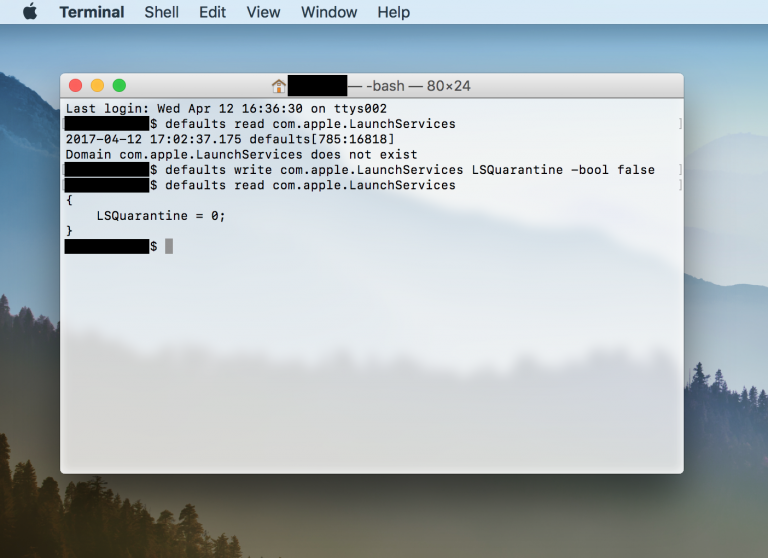

5) Reinicie o seu computador para que as alterações tenham efeito.
6) Após reiniciar o computador, tente executar qualquer aplicativo baixado da Internet.
Se você decidir ativar o modo de quarentena novamente (o que realmente é necessário), siga estas etapas:
1) Inicie o aplicativo "Terminal".
2) Em uma janela de terminal, digite um dos seguintes comandos:
os padrões escrevem com.apple.LaunchServices LSQuarantine -bool true
padrões excluir com.apple.LaunchServices
O primeiro comando alterna inicialmenteo parâmetro alterado é definido como true e retorna as mensagens de aviso à vida. O segundo comando remove completamente os parâmetros alterados inicialmente e também leva ao aparecimento de janelas de aviso. O resultado final de ambas as equipes será o mesmo; você pode usar qualquer uma das opções propostas.
3) Para verificar se as configurações estão corretas, você deve digitar novamente o comando para consultar o status:
defaults, leia com.apple.LaunchServices
Se você usou a configuração “-bool true” no Ponto 2, o resultado da solicitação será a linha:
LSQuarantine = 1 – Indica que as mensagens de aviso estão habilitadas.
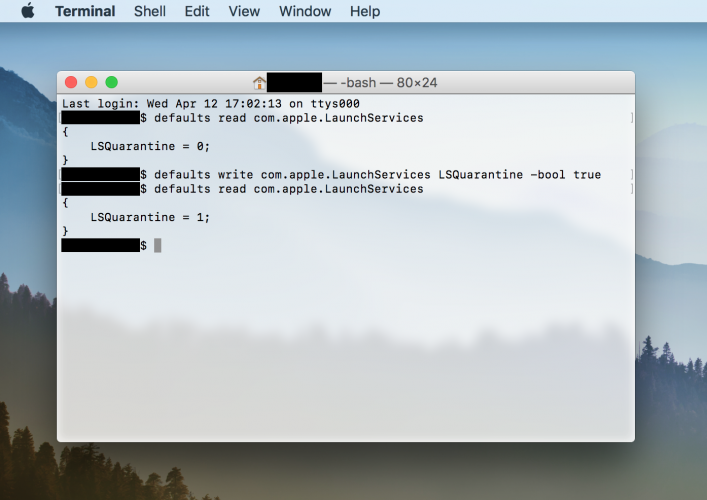

Se você preferir excluir as configurações usando o segundo comando, o resultado da consulta será a seguinte linha:
O que significa que o parâmetro foi completamente removido e o sistema retorna ao procedimento padrão para realizar verificações com mensagens de aviso.
4) Reinicie o seu computador
Para remover o sinalizador de quarentena de umum arquivo separado, você deve executar o comando terminal abaixo. Isso pode ser útil, pois você não altera as configurações para atribuir o modo de quarentena aos arquivos baixados e também não altera os modos de segurança do sistema "Gatekeeper", mas para um arquivo individual, faça uma exceção ao algoritmo geral de ações e desative as mensagens de aviso especificamente para o arquivo selecionado. Por exemplo, você tem um aplicativo baixado de uma fonte confiável e precisa instalá-lo em muitos computadores. Para desativar as mensagens de aviso em cada computador, você deve desativar o atributo de quarentena para este aplicativo, executando a seguinte ação no aplicativo Terminal:
xattr -d com.apple.quarantine / caminho para o arquivo em quarentena
Substitua /caminho para o arquivo em quarentena porlocalização do seu arquivo ou simplesmente arraste o arquivo necessário para a janela do terminal na parte apropriada da linha de comando. Agora este aplicativo evitará com tranquilidade todas as “armadilhas” do sistema Gatekeeper e terá o status de “arquivo verificado”.
É assim que esses problemas são resolvidos. Usando o poder da linha de comando, superamos pequenos inconvenientes criados pela presença de um sistema de segurança.