Com o Apple TV, você pode assistir filmes e programas de TV, jogar e até ouvir música. E se você tiver um Mac, você
Publicidade
Publicidade
Isso pode ser usado para tornar mais conveniente trabalhar em uma tela grande ou usar a TV como um monitor adicional. Abaixo está mais sobre tudo.
Como habilitar o AirPlay no Mac para transmitir para a Apple TV
Digamos que você esteja trabalhando em uma apresentação do Keynote ou queira ver as fotos de sua última viagem. Será muito mais divertido fazer isso na tela grande com a Apple TV.
1)Ligue sua Apple TV e certifique-se de que o dispositivo esteja conectado à mesma rede Wi-Fi do seu Mac.
Publicidade
Publicidade
2)Clique no íconeAirplayna barra de menu. Se você não tiver um ícone, selecione o íconeMaçã>Configurações do sistema>Monitorese marque a caixa ao lado deMostrar opções de repetição na barra de menu, se disponível.
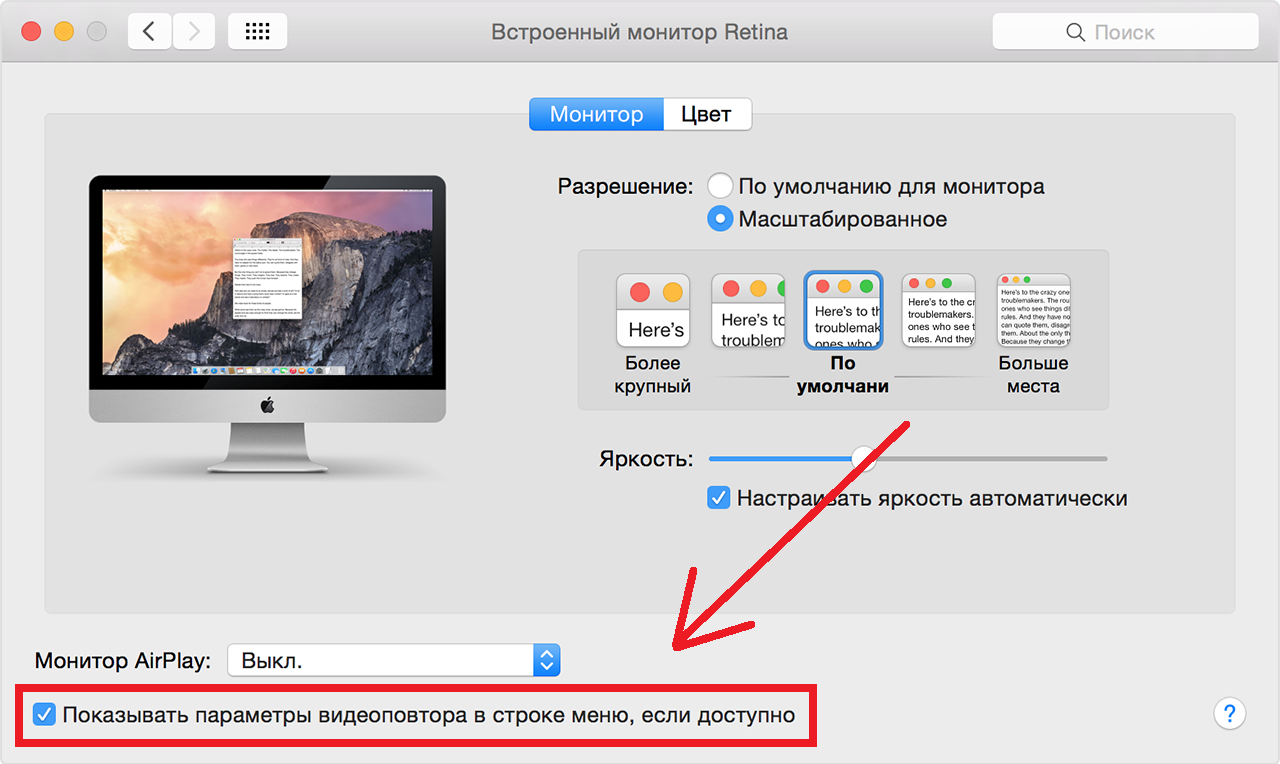

3)Agora clique no ícone AirPlay e selecioneMaçã TV.


A imagem da tela do computador aparecerá na TV. Agora você pode trabalhar no seu Mac com uma tela grande.
Apple TV como monitor secundário
Se precisar de um segundo monitor, você também pode usar uma Apple TV. Dessa forma, você pode usar diferentes programas na TV e no Mac ao mesmo tempo.
Para fazer isso, na barra de menu, clique no íconeAirplaye selecioneUse como um monitor autônomo.


Agora você pode abrir ou arrastar o aplicativo para a tela da Apple TV.
Quando terminar e quiser retornar à tela do Mac, clique emAirplaye selecioneDesligarAirplay.
Transmitir do Mac para a Apple TV é muito fácil e definitivamente vale a pena se você sonha com uma tela grande ou extra.