Tecnicamente falando, o iPad começou a oferecer suporte a mouses Bluetooth com o lançamento do iPadOS, mas a última atualização do sistema fez
Portanto, após o lançamento do iPadOS 13.4 A Apple lançou mais alguns novos documentos de suporte sobre como conectar um mouse ou trackpad Bluetooth ao iPad. A empresa também escreveu sobre o uso de acessórios após a conexão.
Apple explicou tudo em seu estiloEu vejo. O documento sobre como conectar acessórios ao iPad começa com o modelo suportado pelo iPadOS 13.4. Esta versão é um pré-requisito para conectar um mouse e trackpad. Entre os modelos suportados, estão todas as versões do iPad Pro, iPad Air 2 e posterior, iPad de 5ª geração e posterior, além do iPad mini 4 e posterior.
Se você possui um iPad suportado com o iPadOS 13.4, veja como conectar um mouse, trackpad ou teclado Bluetooth com um trackpad integrado:
-
Ligue o acessório Bluetooth e coloque-o ao lado do iPad.
-
Verifique se o acessório está no modo de conexão ou pesquisa.
- O Apple Magic Mouse e o Magic Trackpad já devem estar prontos para conexão.
- Se você tiver um acessório de terceiros, siga as instruções para entrar no modo de conexão do fabricante.
-
Abra o aplicativo Configurações no seu iPad.
-
Selecione Bluetooth.
-
Na seção Outros dispositivos, encontre seu acessório Bluetooth e selecione-o para conectar-se ao seu iPad.
Se você vir um aviso com o texto: “O uso deste acessório pode afetar a conectividade Wi-Fi e Bluetooth”, pode causar problemas. Além disso, se você conectar vários acessórios ao dispositivo de uma só vez e todos estiverem ativos, isso também causará problemas.
O documento também fala sobre como reconectar, desconectar e esquecer o acessório.
Um documento separado fala sobre comoUse um mouse ou trackpad Bluetooth após conectar-se com sucesso a um iPad. Vale a pena notar que o cursor no iPad muda de forma, dependendo do que é apontado.
Quando o cursor se move sobre a tela sobre diferenteselementos, sua forma está mudando. Por exemplo, acima do texto, parece uma varinha. Isso significa que você pode incorporar o cursor no texto e selecioná-lo ou copiá-lo.
Um exemplo você pode ver na imagem abaixo.
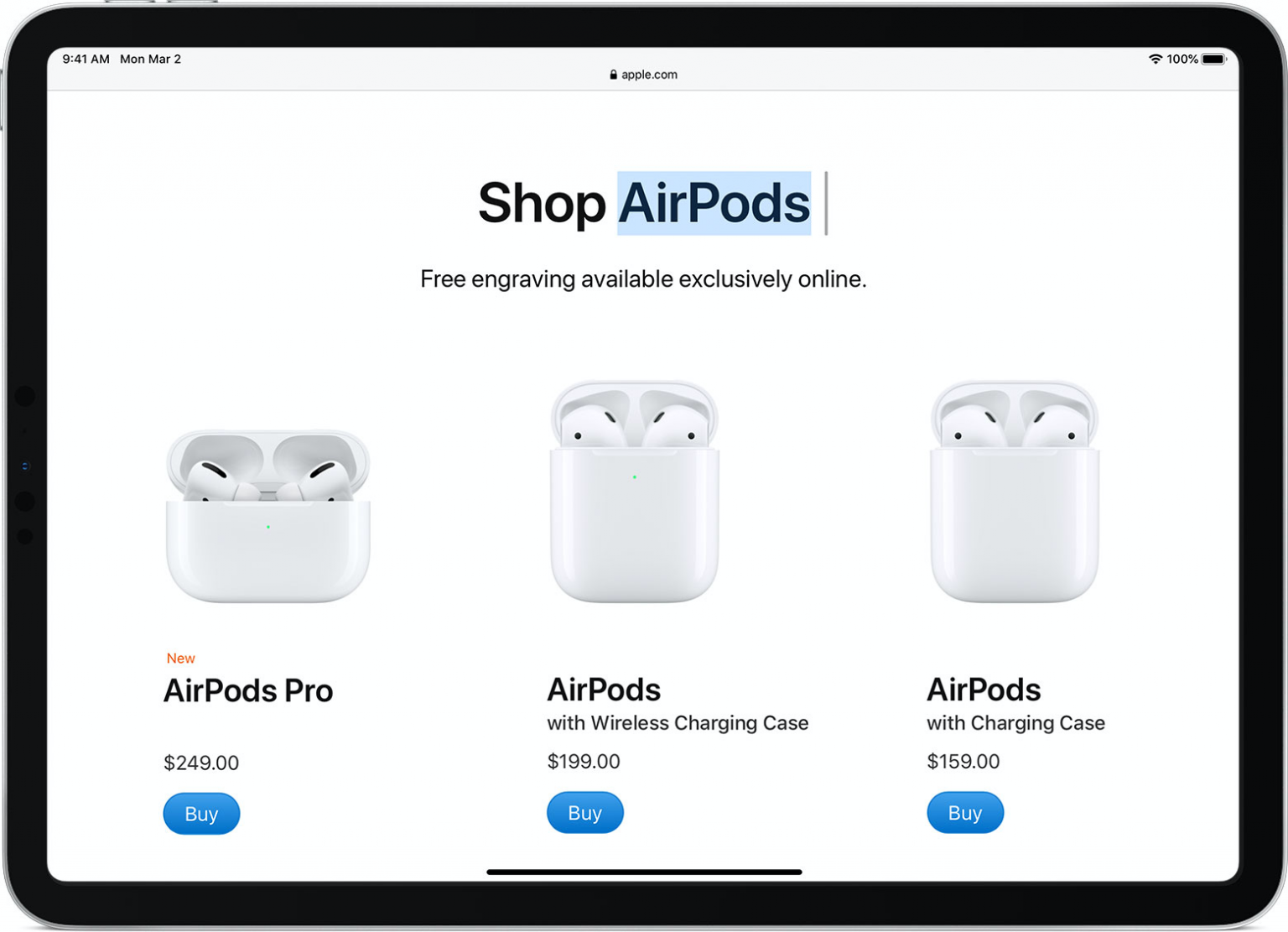

A Apple também explicou como alterar as configurações do trackpad ou do mouse.
Para alterar as configurações do trackpad, abra o aplicativo Configurações e, em seguida, Geral > Painel de controle. Haverá várias opções disponíveis aqui.
-
Você pode ajustar a velocidade do cursor.
-
Você pode usar o rastreamento de dedos ao rolar.
-
Tocar no trackpad pode ser usado como um toque.
-
Um toque com dois dedos pode ser usado como um toque extra.
Para configurar o mouse, vá para Configurações > Rato e trackpad. Existem também diferentes opções disponíveis aqui:
-
Você pode ajustar a velocidade na qual o cursor se move.
-
Você pode usar o rastreamento de dedos ao rolar.
Você também pode selecionar uma ação para pressionar mais:
Pressões adicionais podem ser feitas com o botão direito ou esquerdo (ou lateral) do mouse. Você pode desligá-lo completamente. Você também pode pressionar mais pressionando a tecla Control.
O cursor também pode ser personalizado. Para fazer isso, vá para Configurações e selecione Acessibilidade > Controle de ponteiro.
-
Para tornar o cursor mais escuro e menos transparente, ative o Contraste aprimorado.
-
Oculte automaticamente o cursor após o tempo especificado sem se mover.
-
Escolha uma cor diferente para o cursor.
-
Altere o tamanho do cursor usando o controle deslizante.
-
Ligue e desligue a animação do cursor.
-
Ajuste a velocidade da página.
Lembre-se de que também temos instruções sobre como usar o mouse e o trackpad com o iPad.