Por predefinição, a Touch Bar do MacBook Pro apresenta botões de controlo para vários programas.Hoje nós
Funcional chaves e gerência media
Lembre-se de que, em um teclado físico do Mac, há várias teclas de função com funções correspondentes.
Dependendo do tamanho e do tipo de teclado, ele pode ter as seguintes teclas de função:
- Controle de brilho.
- Controle da luz de fundo do teclado.
- Controle da Missão.
- Launchpad.
- Iniciar / Pausa.
- Retroceder
- Transição rápida
- Controle de volume.
- Soa fora.
- Comando Ejetar (extrair).
Esta série pode ser exibida na barra de toque.
 As teclas de função na linha superior do teclado do Mac podem ser usadas para controlar a mídia.
Sempre exibir botões de controle de mídia
1)Na barra de menu, selecioneMaçã, e entãoConfigurações do sistema.
2)Em Preferências do Sistema, selecioneTeclado.
3)Vá para a guiaTeclado.
4)Para garantir que a Touch Bar sempre exiba os botões de controle de mídia, use o botãoNo painelToque BarSelecionarBanda estendidaControle Strip.
5)Para acessar também as teclas de função, no menuPressione a teclaFn, paraselecioneMostrar chavesF1,F2, etc.
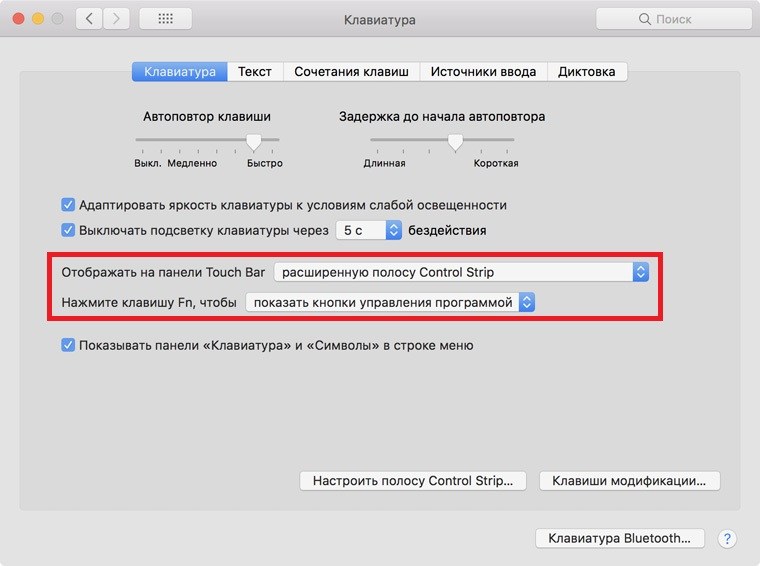
Agora sua barra de toque sempre exibirá botões de controle de mídia e, para exibir as teclas de função F1-F2, basta pressionar a tecla Fn no canto inferior esquerdo.

Quando você pressiona uma tecla, as teclas F1-F12 com funções correspondentes aparecem no painel. Para devolver os botões de controle, solte a tecla.

As teclas de função são especialmente úteis se você executar o Windows em um Mac ou usar combinações com essas teclas nos programas.
Sempre para exibir funcional chaves
1)Na barra de menu, selecioneMaçã, e entãoConfigurações do sistema.
2)Em Preferências do Sistema, selecioneTeclado.
3)Vá para a guiaTeclado.
4)No menuNo painelToque BarSelecionarchavesF1,F2, etc
5)No menuPressione a teclaFn, paraselecioneMostrar tiraControle Strip.
É assim que o painel ficará depois disso.

Agora, no painel Touch Bar, as teclas de função sempre serão exibidas.