</ img>
Fomos apresentados pela primeira vez aos novos laptops ASUS ZenBook na Computex 2019 no início do verão. Alguns dos novos produtos já estão
- O que é isso?
- E quanto ao posicionamento e quais são as diferenças do modelo anterior?
- O que está incluído?
- Como se parece e qualitativamente montado?
- Quão conveniente é usar um laptop?
- Do que o ScreenPad 2.0 é capaz?
- Quão boa é a tela?
- E quanto ao desempenho, autonomia e som?
- No resíduo seco
O que é isso?
ASUS ZenBook 14 UX434FN - carro-chefeum laptop de metal ultracompacto com tela IPS de 14 polegadas, processadores Intel de 8ª geração, até 16 GB de RAM, uma unidade SSD rápida, uma placa gráfica NVIDIA GeForce MX250 discreta e uma tela ScreenPad 2.0 adicional combinada com um touchpad.
</ p>E quanto ao posicionamento e quais são as diferenças do modelo anterior?
</ img>
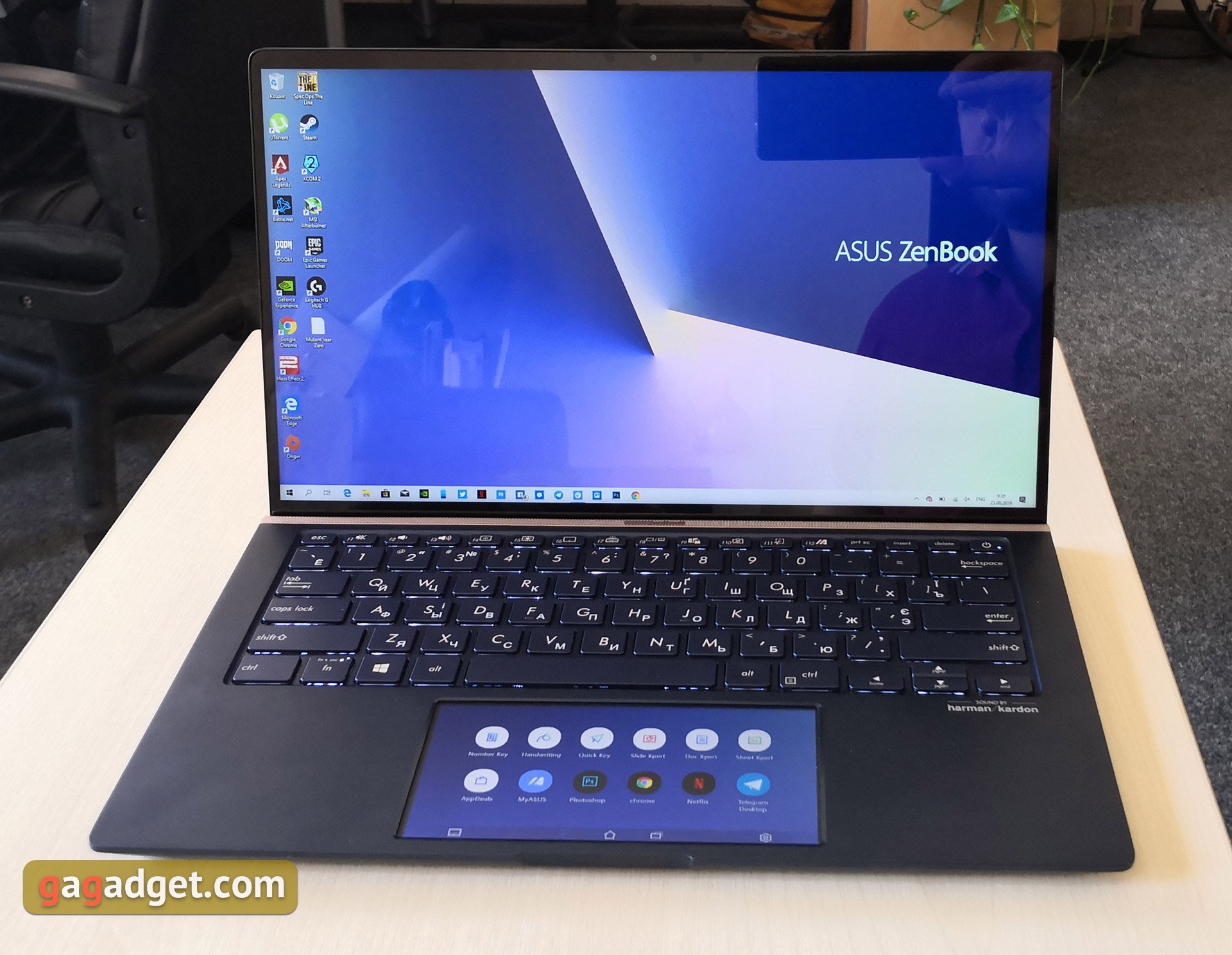
Para começar, sobre posicionamento e posição na escalação:O ASUS ZenBook UX433FN, que testamos em fevereiro, é e será vendido em diversas configurações (bem como opções de 13 e 15 polegadas). ASUS ZenBook 14 UX434FN não é uma atualização, mas sim uma expansão da linha: os modelos serão vendidos em paralelo. Resumidamente sobre as diferenças: o UX433FN possui um NumberPad (touchpad com touchpad digital), o UX434FN possui um ScreenPad 2.0 atualizado (um touch display adicional combinado com um touchpad), a segunda diferença, menos dramática, é a placa de vídeo discreta: GeForce MX150 para UX433FN versus MX250 UX434FN. O MX250 é uma versão com ligeiro overclock do MX150, então não espere um grande aumento de desempenho. Fora isso, tudo é muito familiar: uma reconhecível caixa de metal azul com detalhes dourados e polimento concêntrico na tampa superior, uma tela sensível ao toque IPS 1920x1080 de 14 polegadas com molduras finas, dentro há processadores Core i5 ou i7 da família Whiskey Lake, 8 -16 GB de RAM, unidades SSD PCIe NVMe rápidas, portas USB e HDMI de tamanho normal, leitor de cartão MicroSD e câmera infravermelha para reconhecimento facial.
</ p>O que está incluído?

</ img>
</ img>

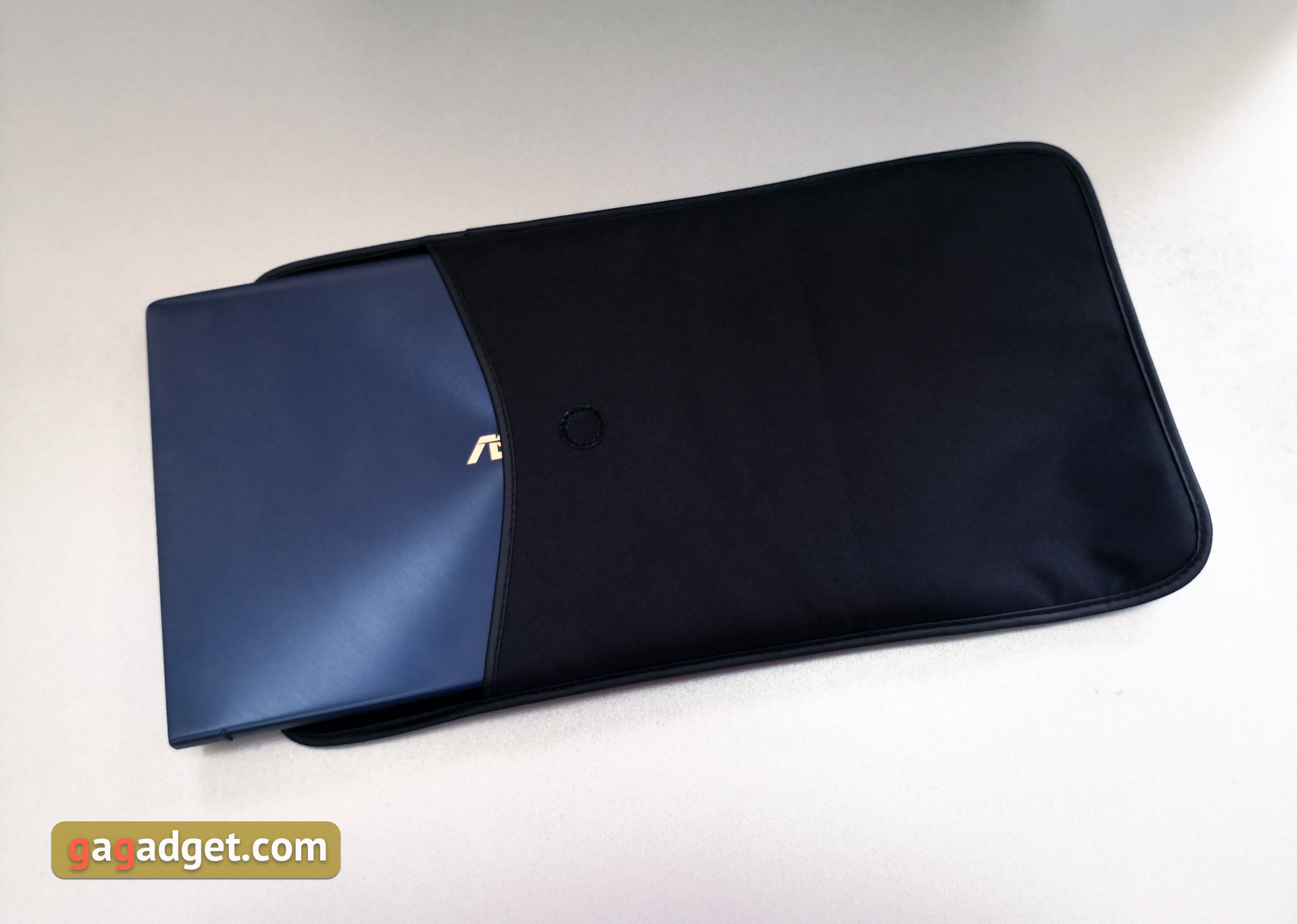
O conjunto de entrega permaneceu inalterado. O laptop é embalado em uma caixa relativamente pequena de cinza com o nome do modelo. Interior - um laptop, uma fonte de alimentação compacta, um envelope, um adaptador USB-Ethernet (em sua mini-caixa) e documentação /
</ p>Como se parece e qualitativamente montado?
</ img>
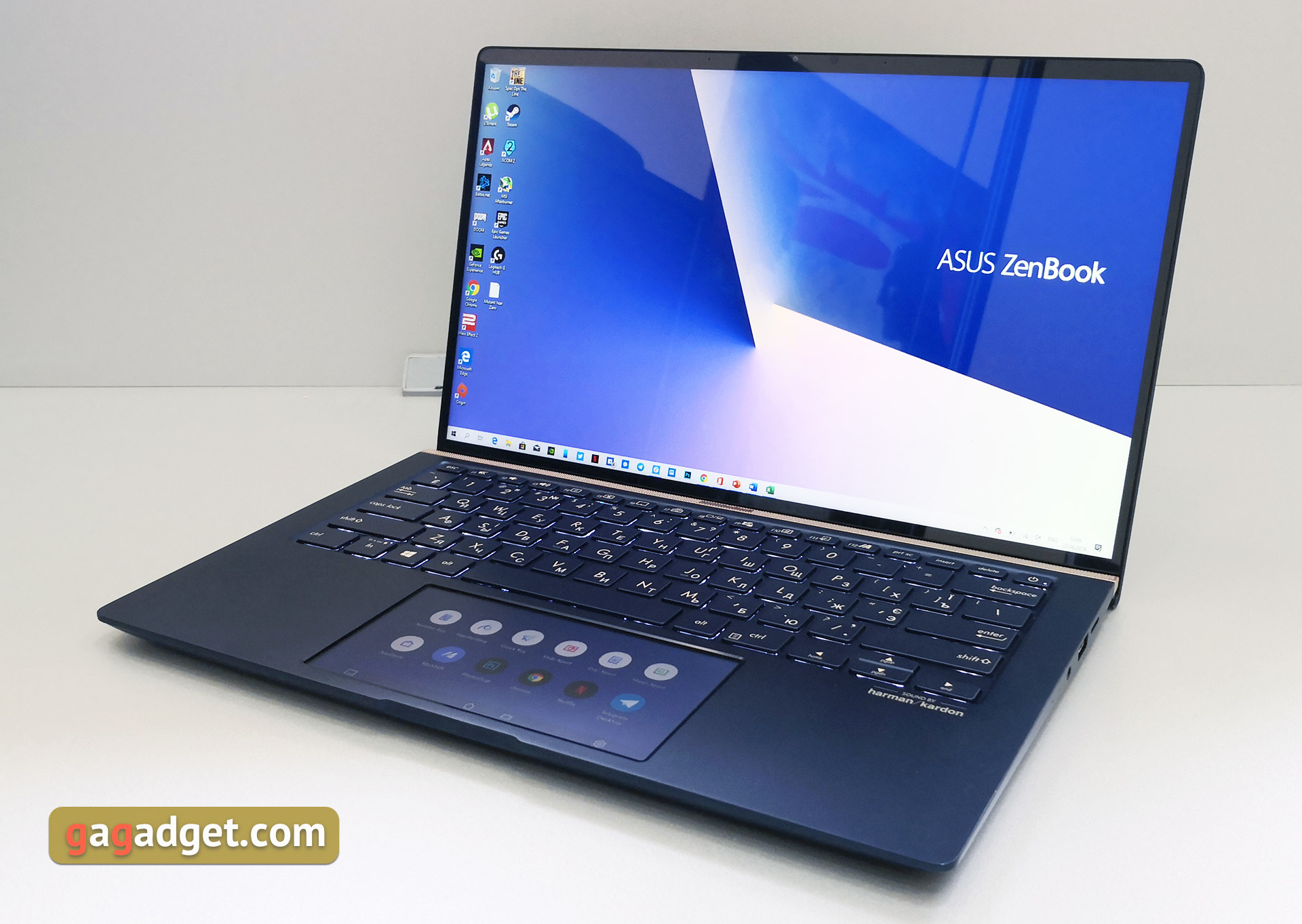
O corpo do laptop já nos é familiar:metal, padrão concêntrico na tampa, logotipo ali, cor azul principal, que já se tornou cor de assinatura da linha, e detalhes dourados. Ao abrir e ligar o laptop, você notará as molduras muito finas ao redor da tela e, claro, o ScreenPad 2.0, que aumentou ligeiramente de tamanho. Falaremos sobre isso com mais detalhes um pouco mais tarde.

</ img>

</ img>
O conjunto de portas e sua localização permanecem os mesmos.Isso é bom e não tão bom: as portas de tamanho normal não desapareceram, mas o carregamento ainda é feito apenas por meio de um conector proprietário; o Type-C não recebe suporte para Power Delivery ou Thunderbolt. À esquerda está um HDMI de tamanho normal, 1xUSB 3.1 Type-C Gen 2 e 1xUSB 3.1 Type-A Gen 2 e um soquete de fonte de alimentação:

</ img>
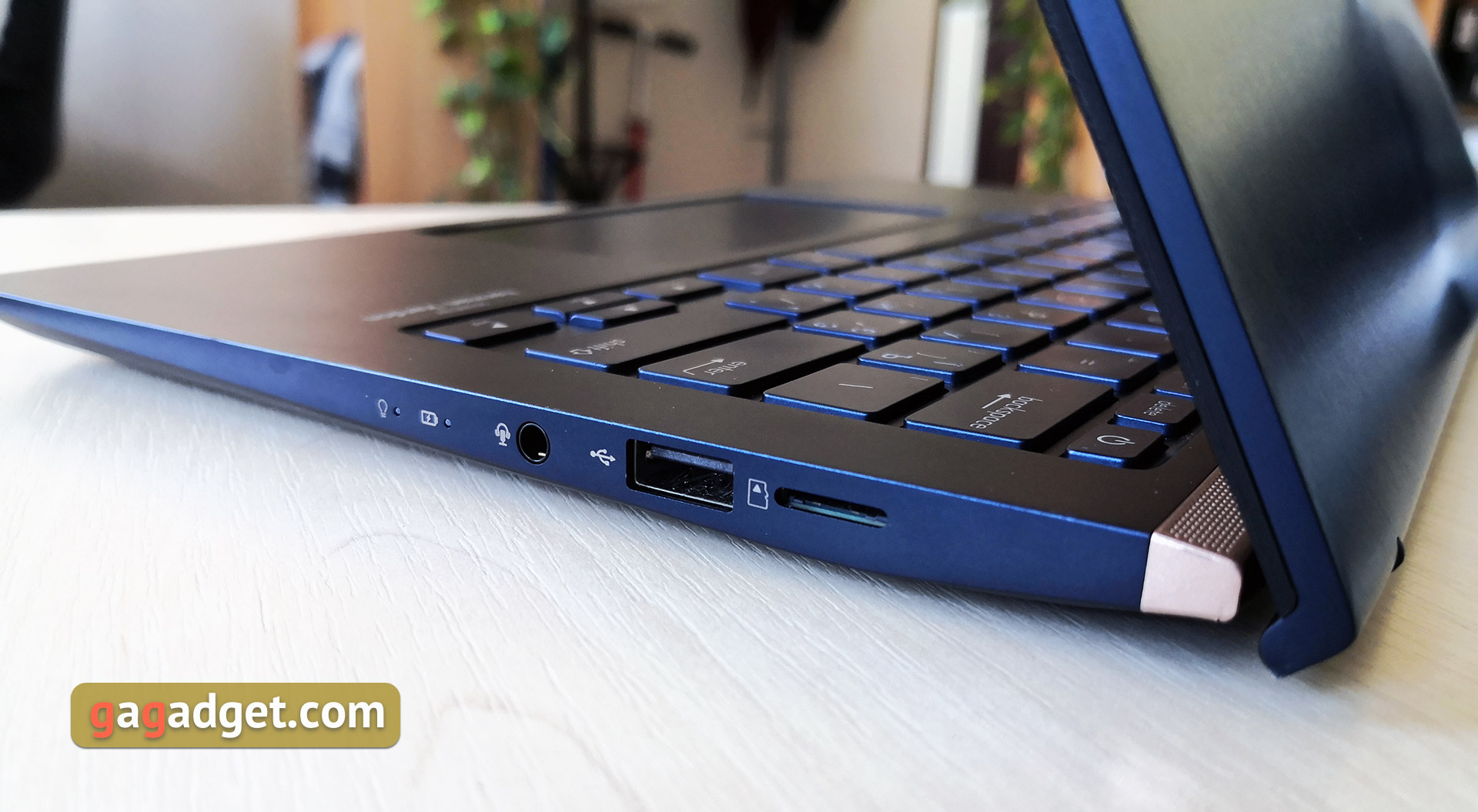
À direita estão indicadores LED, um conector de áudio combinado de 3,5 mm, um USB 2.0 de tamanho normal e um slot para cartões de memória MicroSD:
</ img>
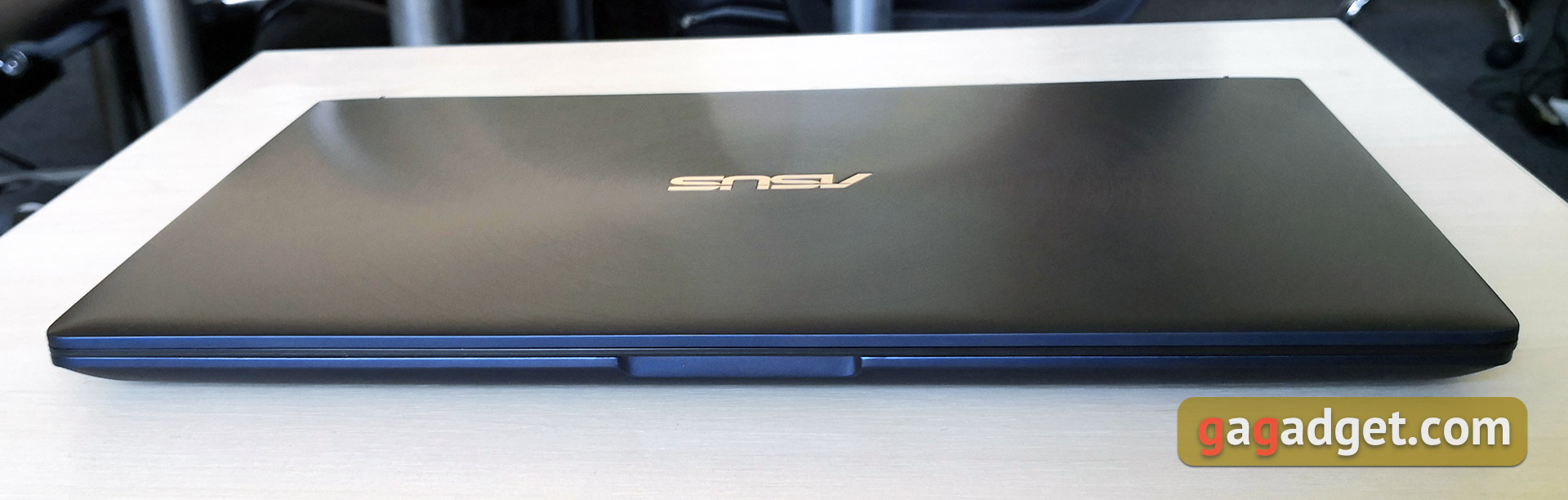
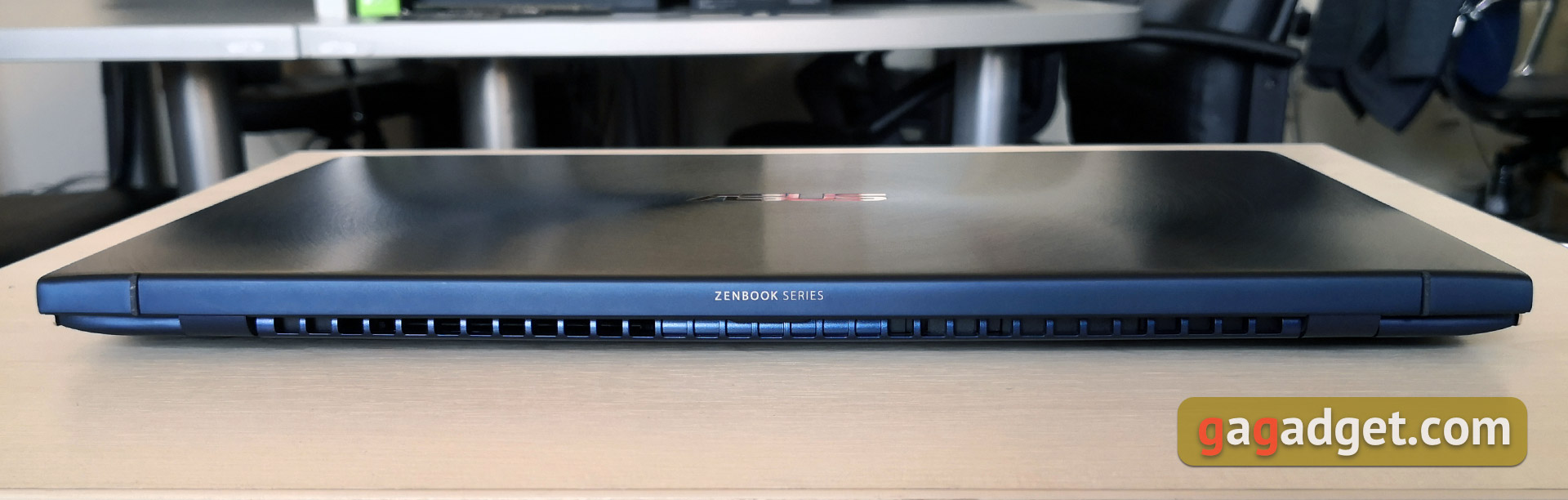
As aberturas de ventilação estão localizadas na extremidade traseiraburacos, o logotipo da linha e dois pés de borracha familiares nos quais o laptop fica quando aberto. Eles apareceram nos laptops ASUS junto com o design ErgoLift. Frente – apenas recorte:
</ img>
</ img>
O design da tampa inferior também permaneceuquase inalterado. Pernas emborrachadas redondas, grades de alto-falante estéreo e perfuração do sistema de arrefecimento. Este último mudou um pouco, mas para o usuário ele não desempenha exatamente nenhum papel:

</ img>
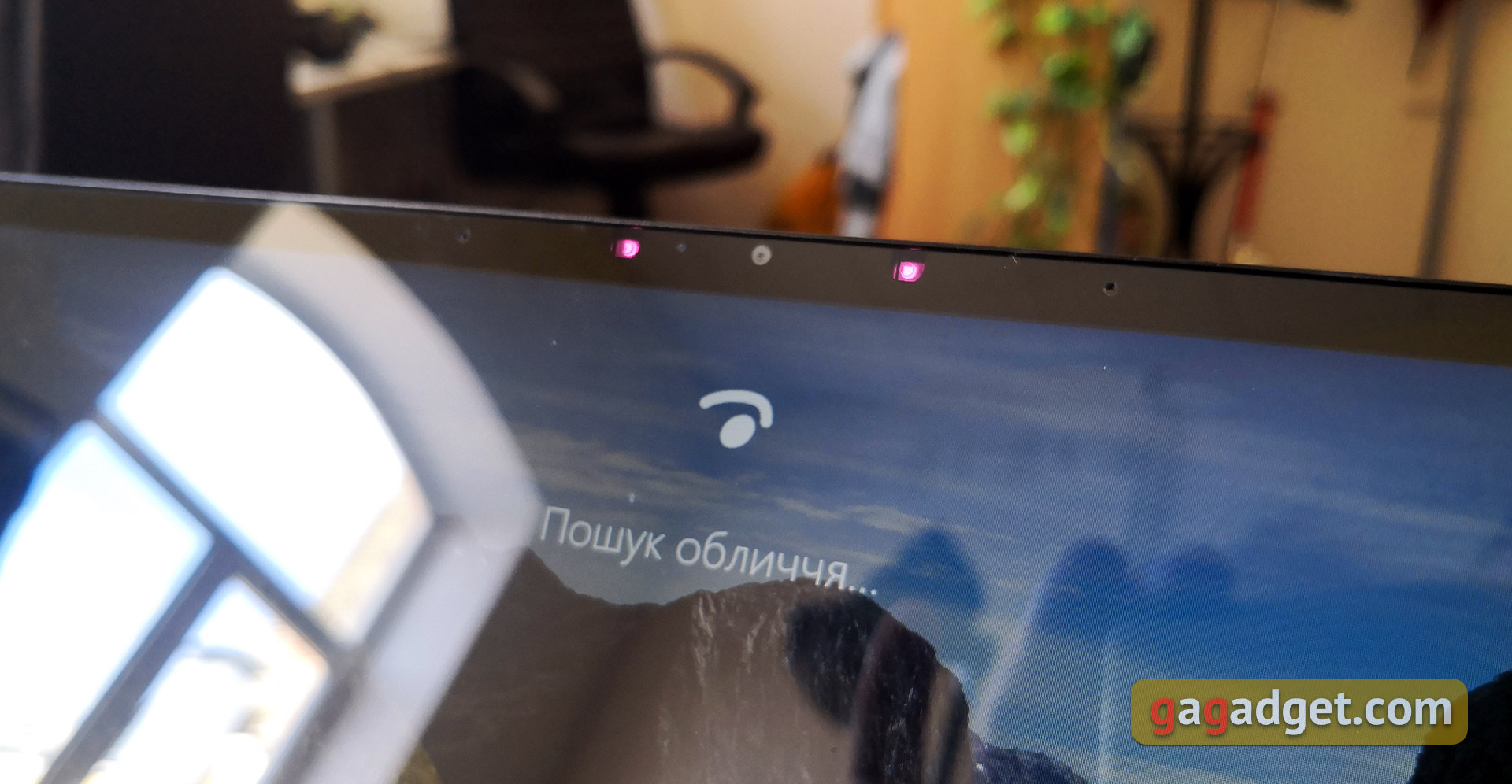
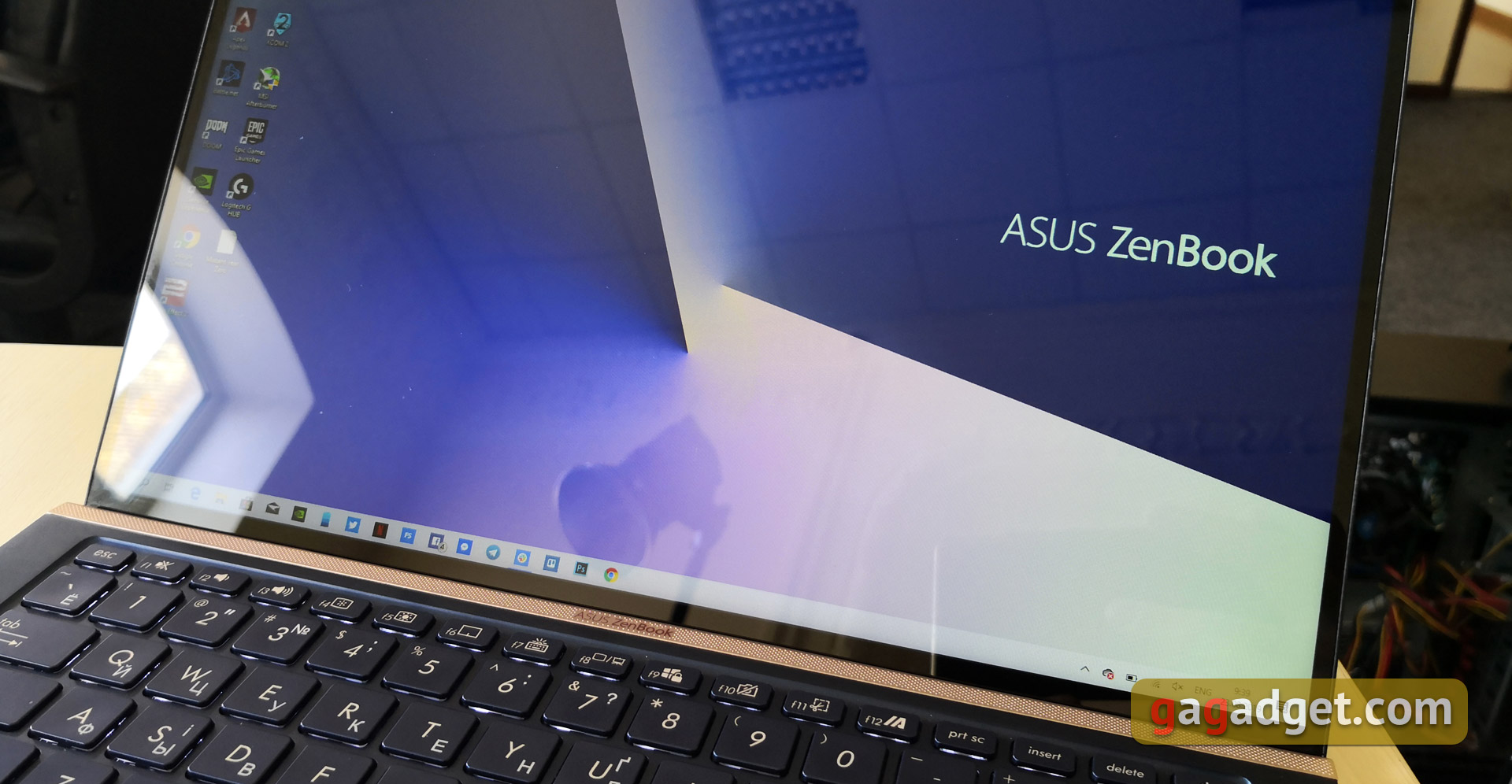
ASUS afirma que a tela ocupa 92% de toda a áreaA superfície da tampa e a moldura ao redor do perímetro são realmente muito finas. Ao mesmo tempo, a câmera está na posição “correta” no mesmo local e nas laterais existem sensores infravermelhos para identificar o proprietário pelo rosto:
</ img>
</ img>

As dimensões lineares permanecem as mesmas: 319x199 mm.Um pouco menor em largura, mas um pouco mais longo que uma folha de papel A4. Mas a espessura e o peso aumentaram ligeiramente: 16,9 mm e 1,26 kg contra 1,59 mm e 1,19 kg, respectivamente. Isso se deve ao uso do ScreenPad 2.0. Mas, na realidade, estas diferenças não são sentidas de todo. O laptop é conveniente, compacto e transportável. Também não há problemas com a montagem.
</ p>Quão conveniente é usar um laptop?

</ img>
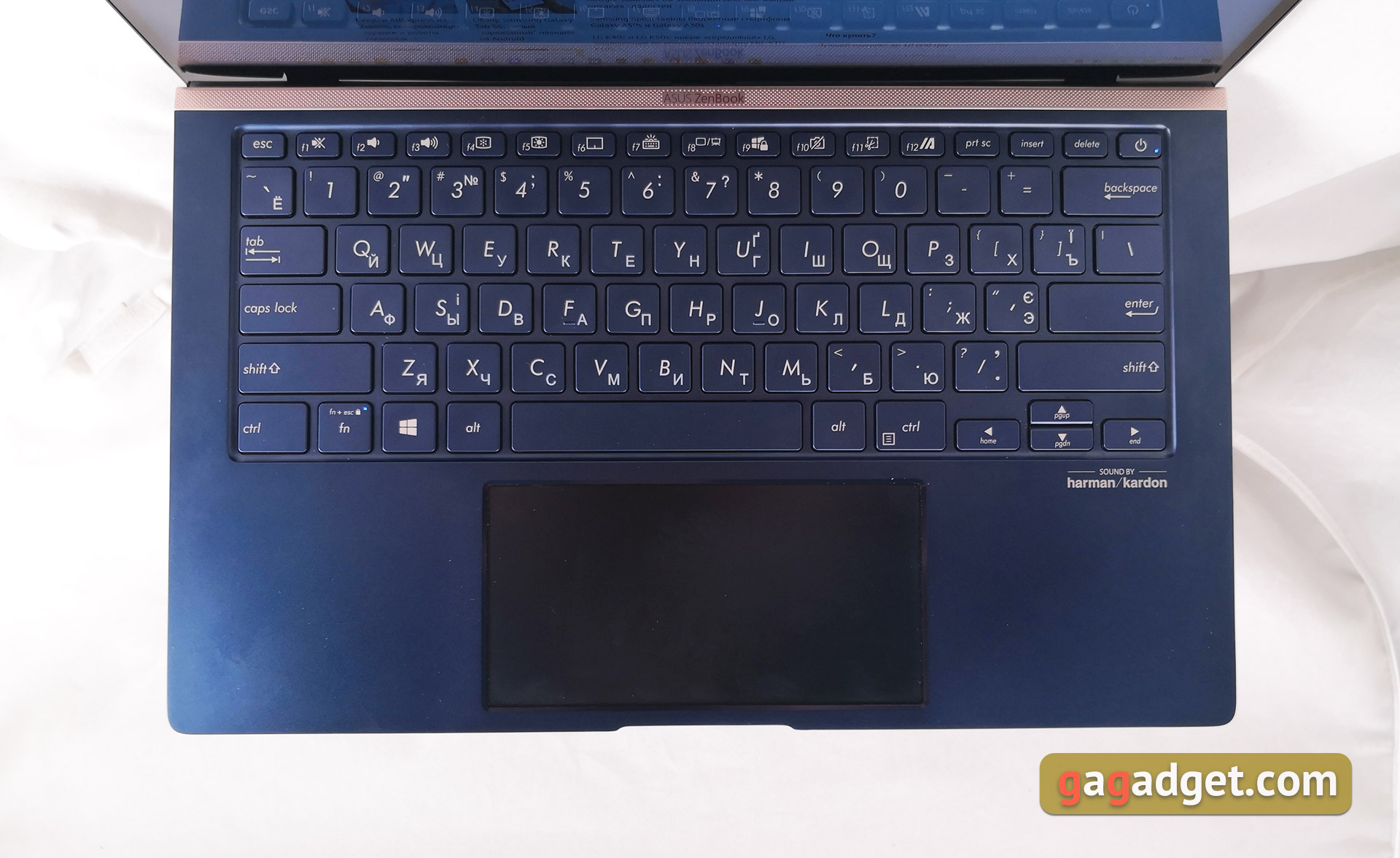
ASUS continua a usar o design ErgoLiftem seus laptops, a solução acabou sendo um verdadeiro sucesso. Para quem não sabe, quando você abre o laptop, a parte de trás da superfície de trabalho sobe. Como resultado, o teclado é posicionado em um ângulo de 3°, e há um espaço entre a mesa e a parte inferior do laptop para melhor circulação de ar. E os alto-falantes ficam menos cobertos, o que também é bom para o volume. Ao mesmo tempo, o ângulo máximo de abertura do laptop é de 145°. O layout do teclado permanece o mesmo: a linha superior menor F, Home, End, PgUp e PgDown são combinadas com F9-F12, Print Screen separado, Insert, Delete e o botão liga / desliga estão no final da linha. A combinação Fn+Esc alterna o modo de operação da linha funcional de botões. Ambos os turnos são Enter longos e de um andar. Bloco de flechas de altura reduzida.
</ img>
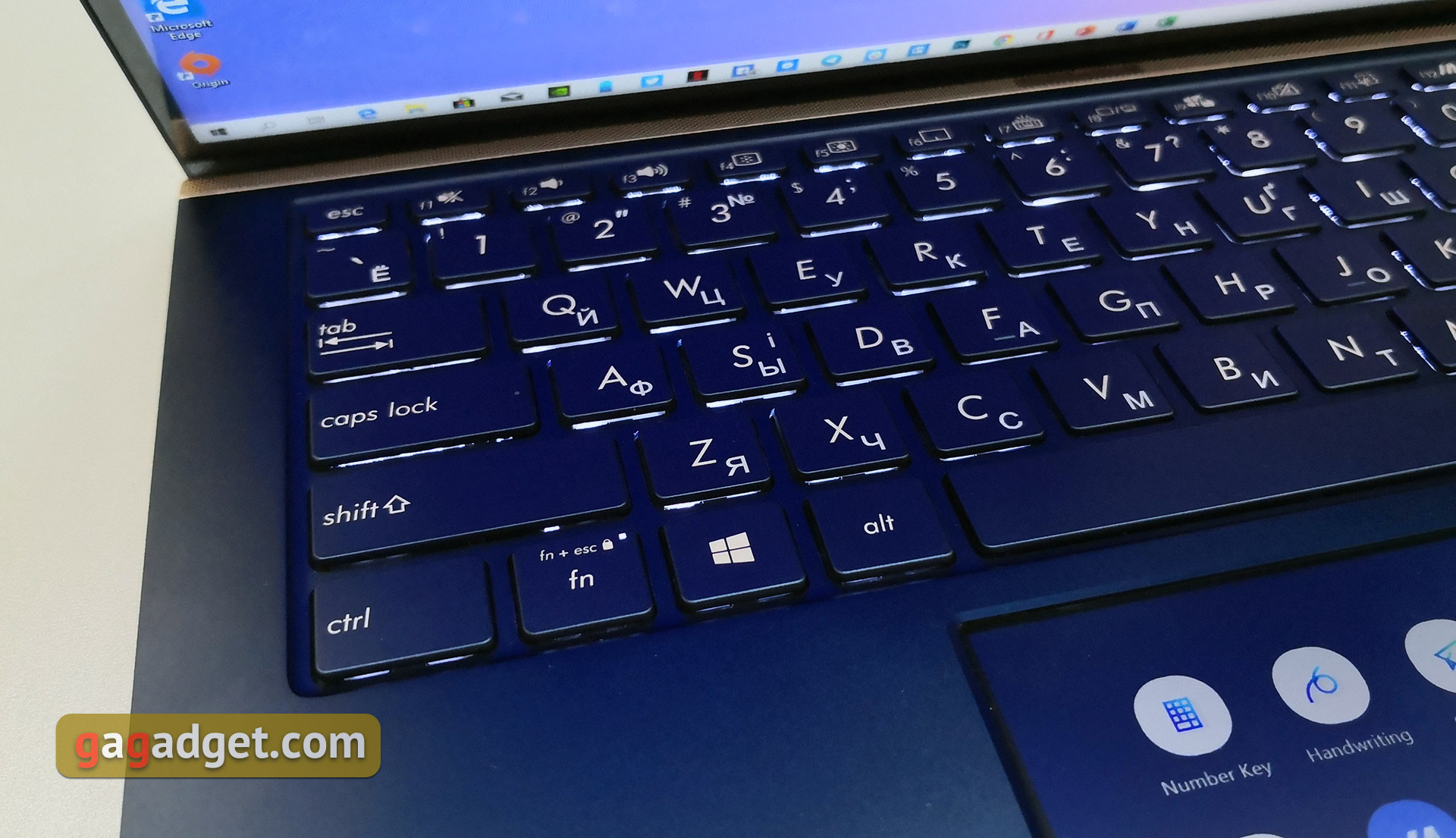
Botão de deslocamento de 1,4 mm, tamanho padrão e distância entre eles. Há uma luz de fundo branca com três níveis de brilho. É conveniente usar:
</ img>
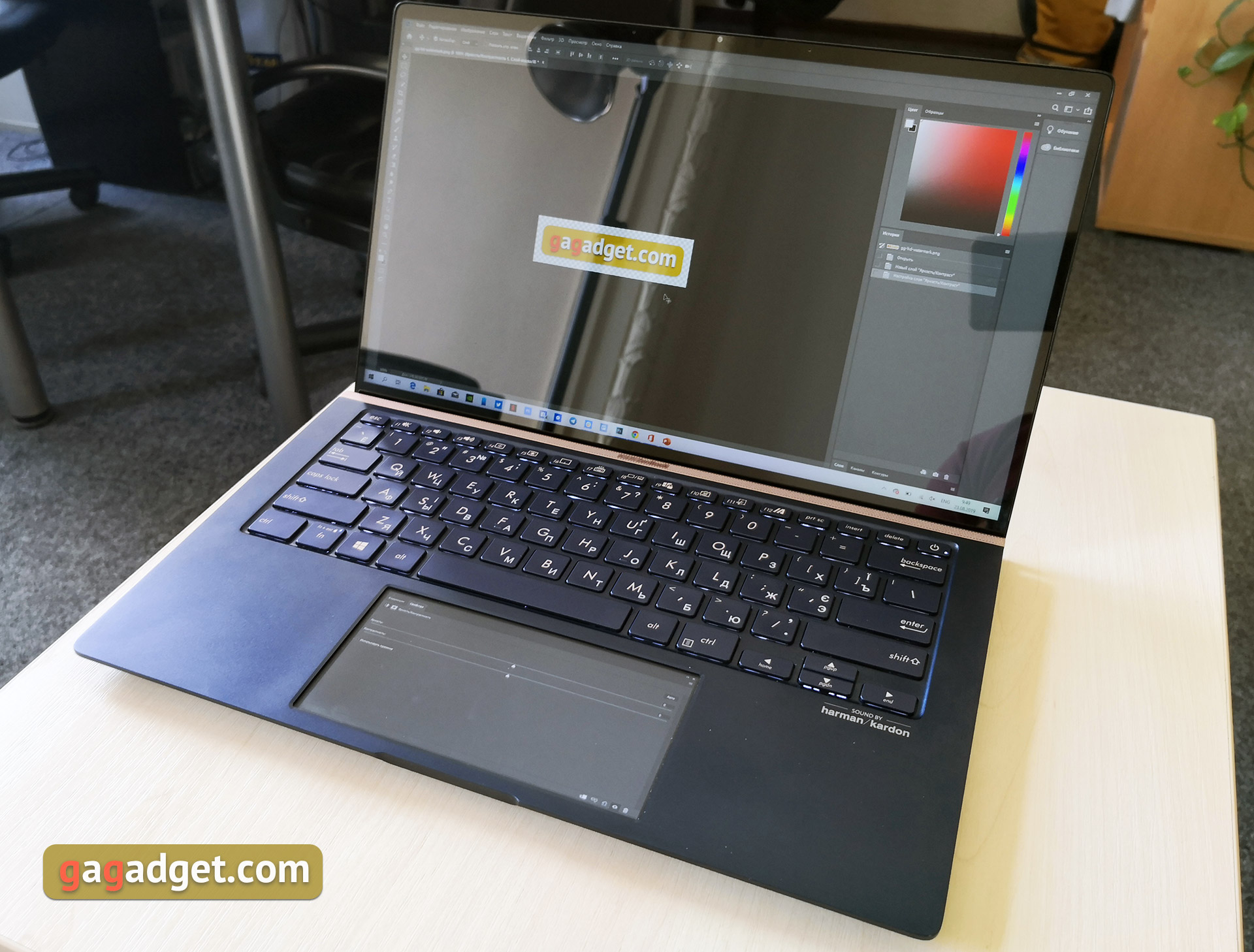
TelaPad 2.0 também pode funcionar no modo touchpad normal. E cumpre perfeitamente essa função: grande (5,65 polegadas), com altíssima sensibilidade e um bom revestimento sobre o qual o dedo desliza bem:

</ img>
Do que o ScreenPad 2.0 é capaz?

</ img>
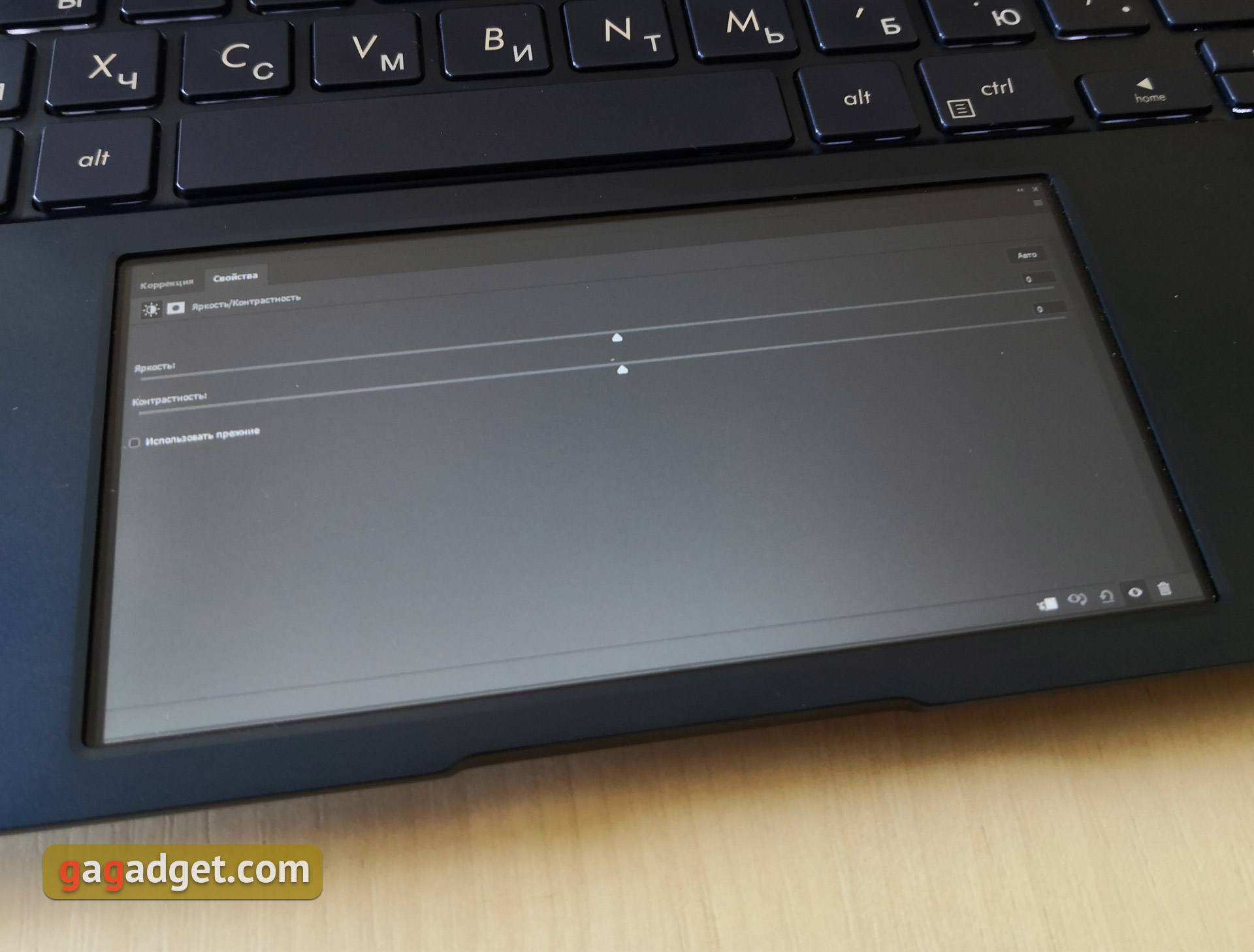
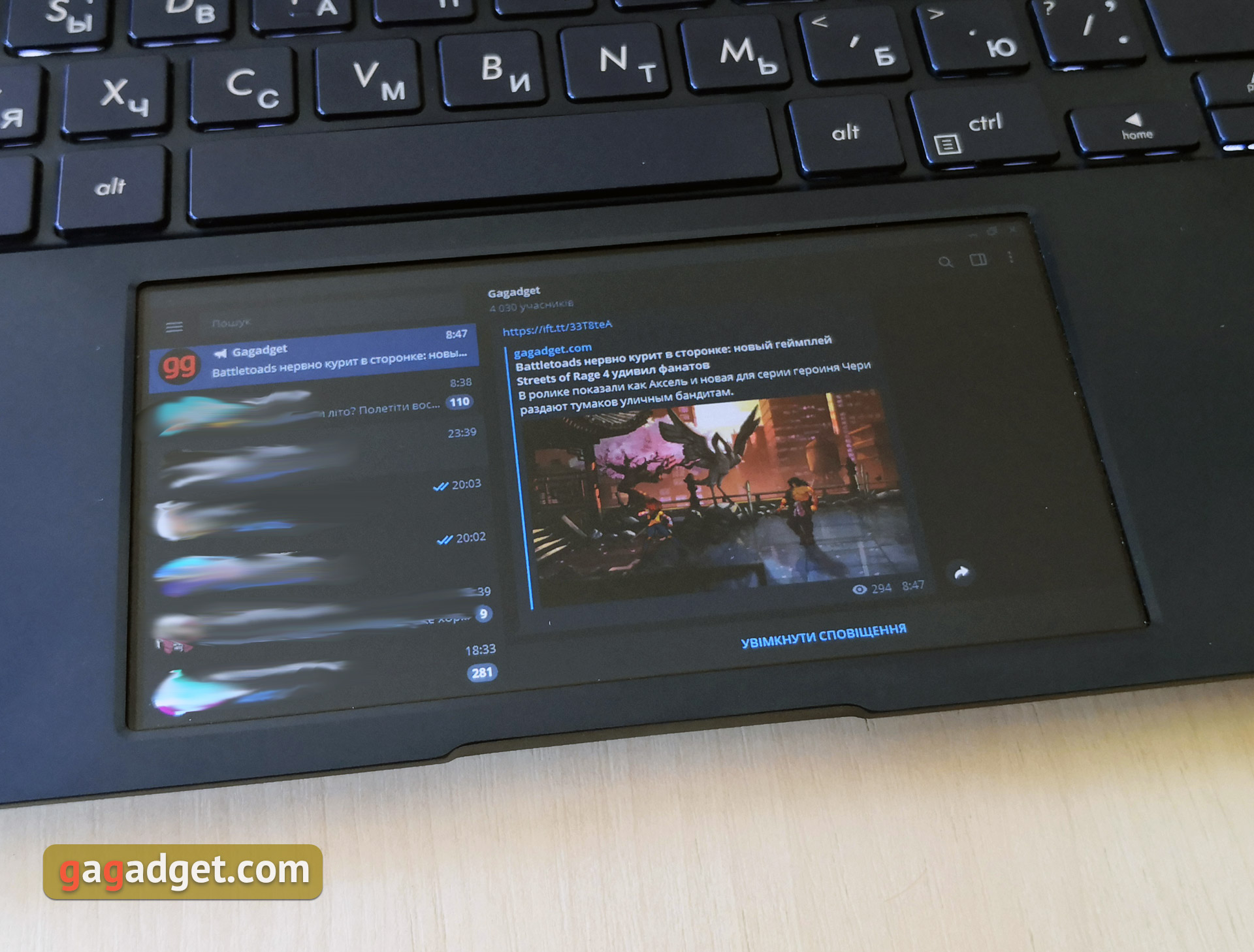
O ScreenPad de segunda geração aumentou de tamanho:de 5,5 a 5,65 polegadas. Agora a proporção não é 16:9, mas 18:9, a resolução é 2160x1080. Mas seu software foi redesenhado de forma mais radical. O ScreenPad 2.0 é reconhecido pelo sistema como um display adicional com todos os recursos usuais que isso implica.

</ img>
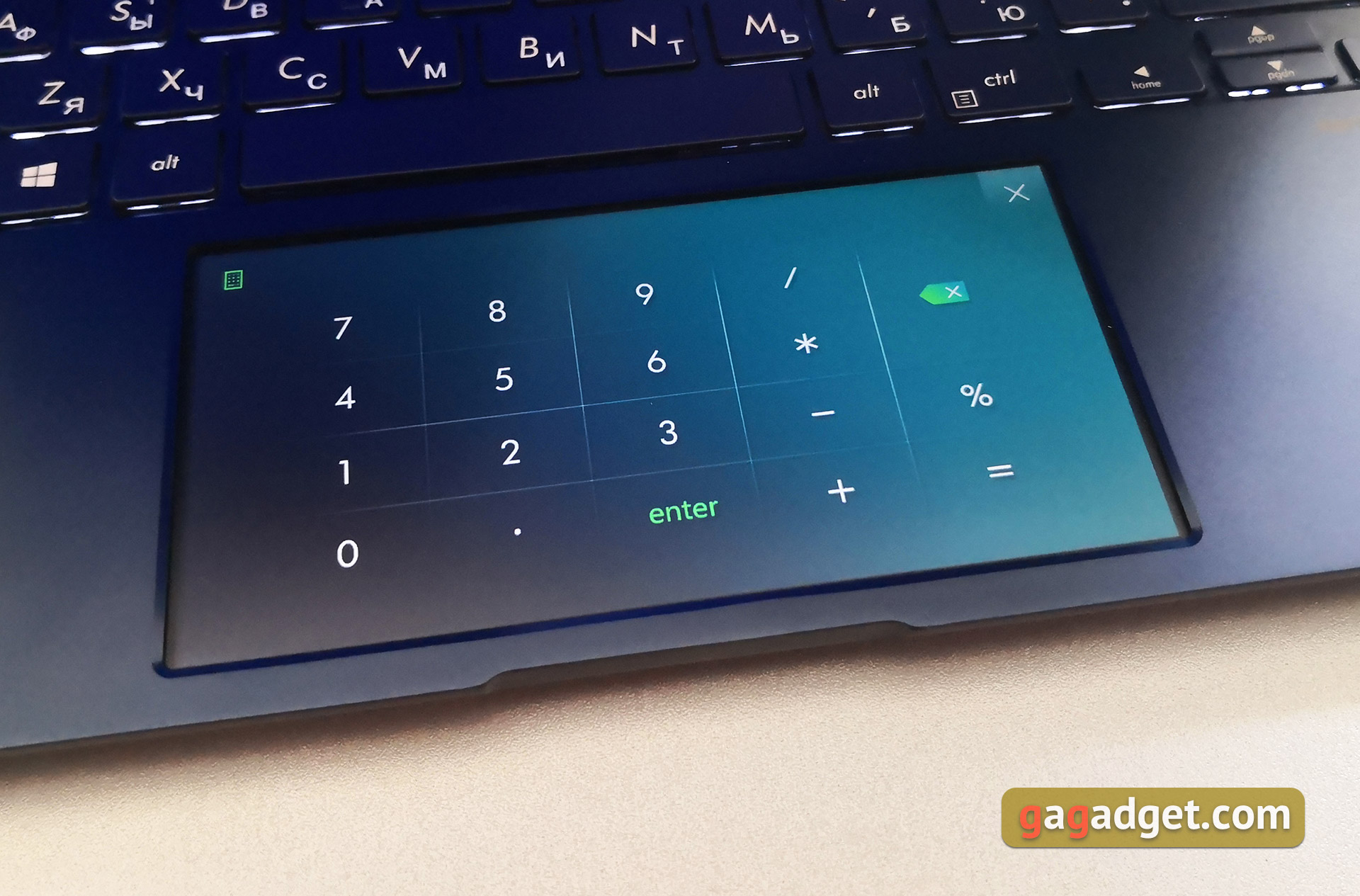
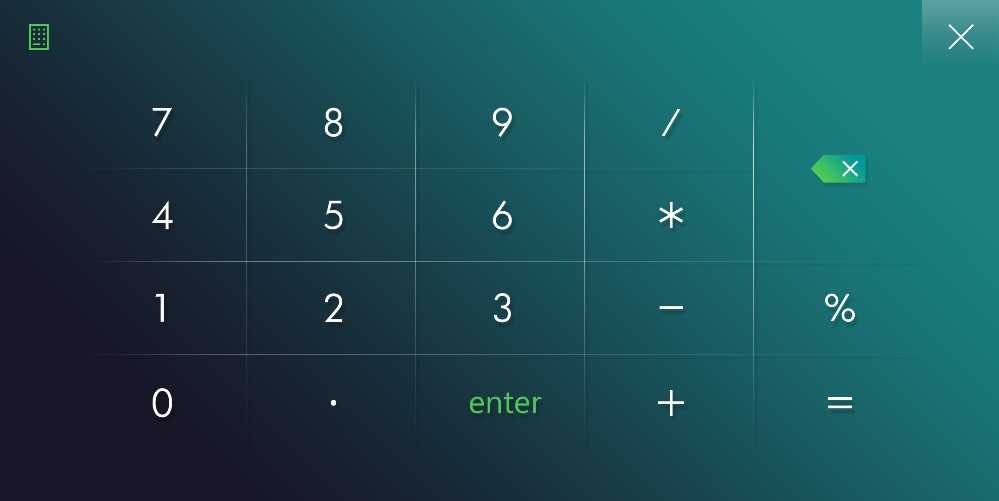
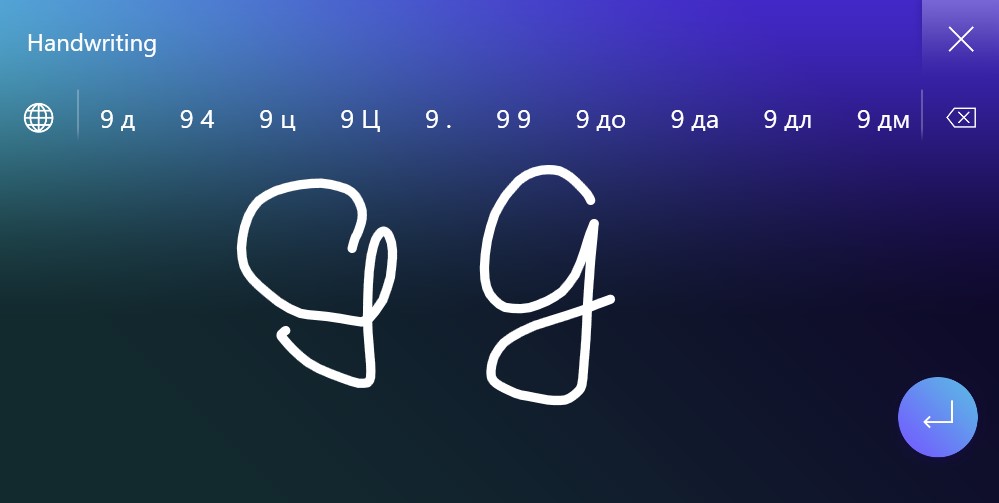
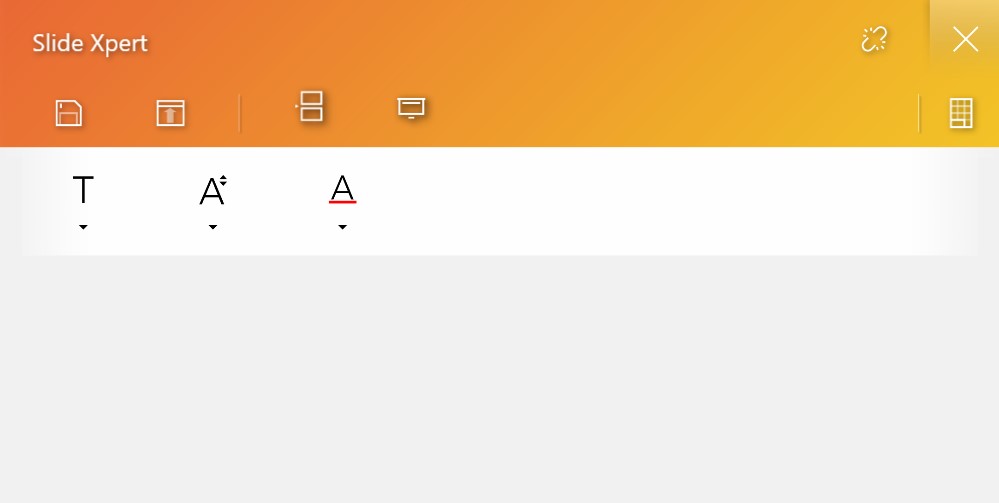
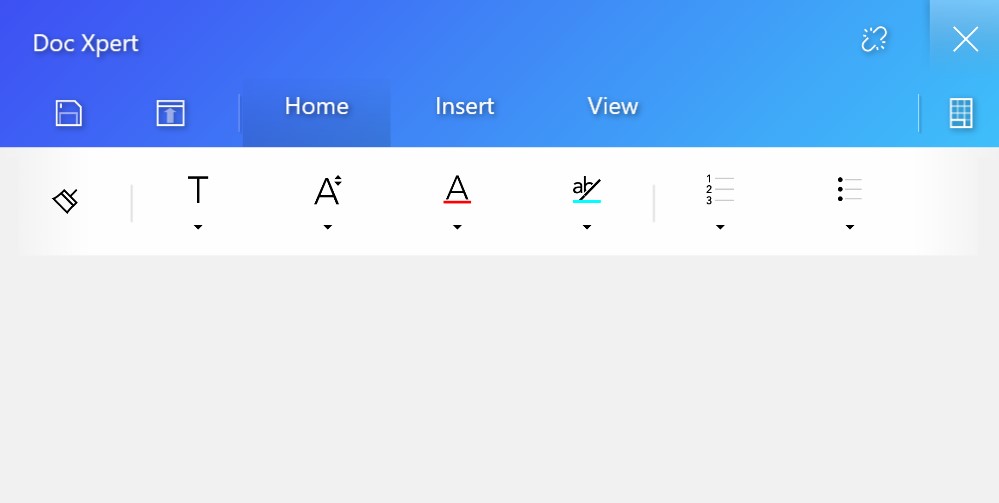
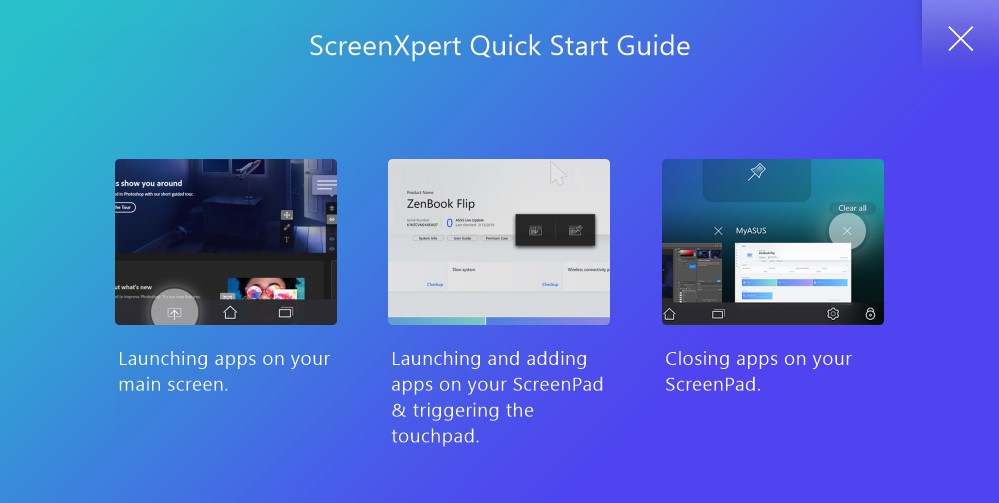
Ao mesmo tempo, ele é o único responsável pelo seu trabalhoacelerador de vídeo integrado. Para um trabalho conveniente, o complemento do software ScreenXpert é usado com um exclusivo “desktop” com ícones de aplicativos necessários e ferramentas básicas. A ideia principal é expandir seu espaço de trabalho usando o ScreenPad e/ou adicionar aplicativos secundários a ele. Já existem vários aplicativos adaptados, incluindo MS Office ou Adobe Premiere, nos quais uma série de ferramentas necessárias são exibidas em uma tela adicional. Por exemplo, a linha do tempo no Premiere ou configurações de fontes e tudo mais no Office. Mas isso não significa que outros aplicativos não funcionarão. Por exemplo, as janelas de ferramentas necessárias podem ser facilmente transferidas e usadas no ScreenPad. Lá você pode abrir os mensageiros instantâneos, cliente de e-mail ou reprodutor de música necessários. Além disso, existem recursos integrados, como teclado numérico ou entrada de manuscrito:
</ img>
</ img>
</ img>
</ img>

</ img>
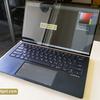
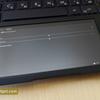
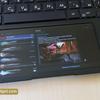
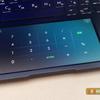

Para um uso mais conveniente ao moverEm uma janela de qualquer aplicativo, aparecem dois ícones na tela grande, que são responsáveis por mover o aplicativo para a tela inferior ou fixá-lo no ScreenXpert:
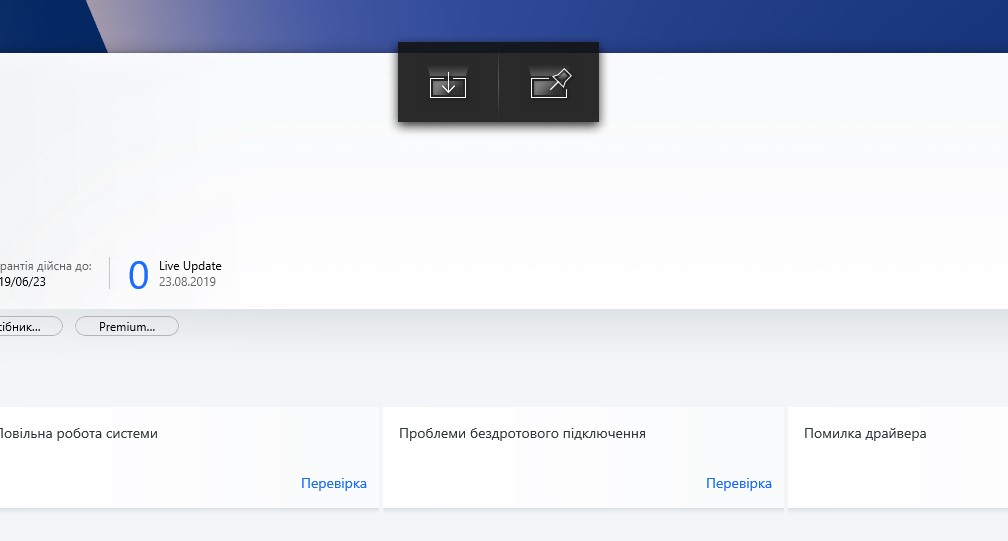
</ img>
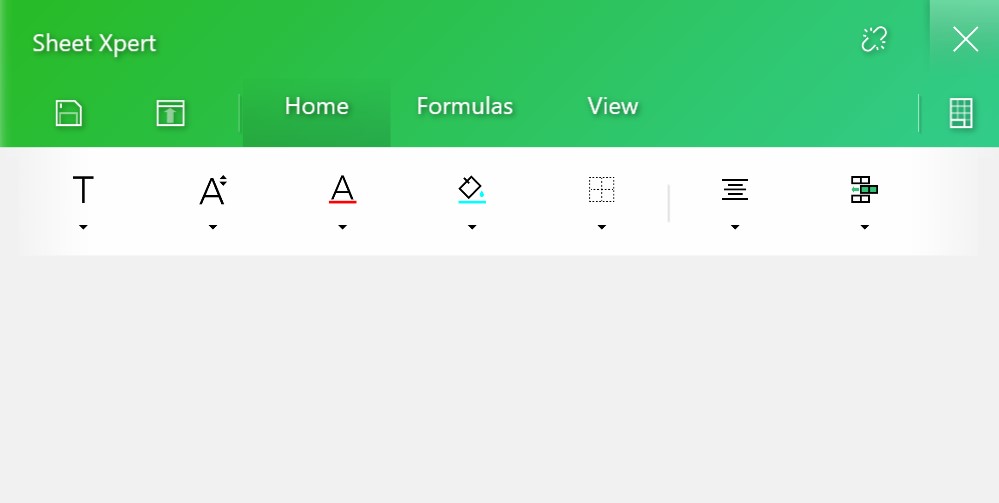
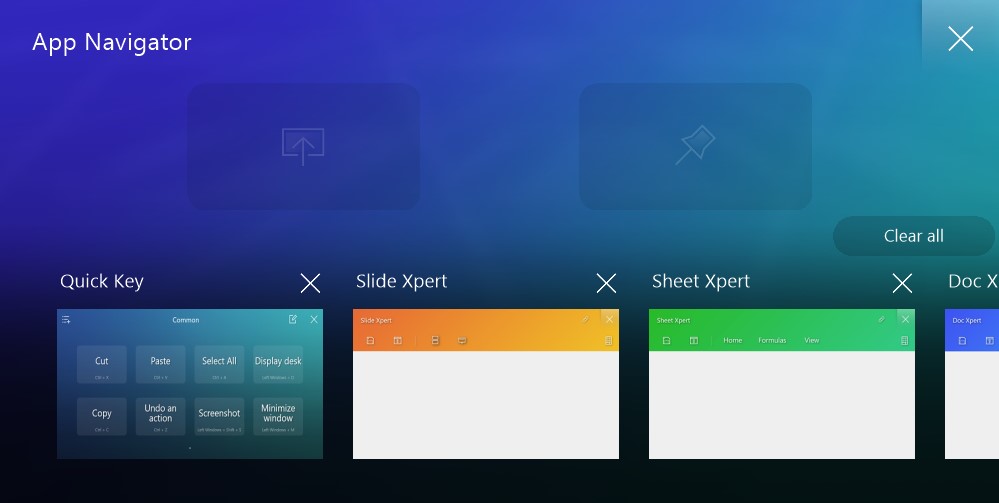
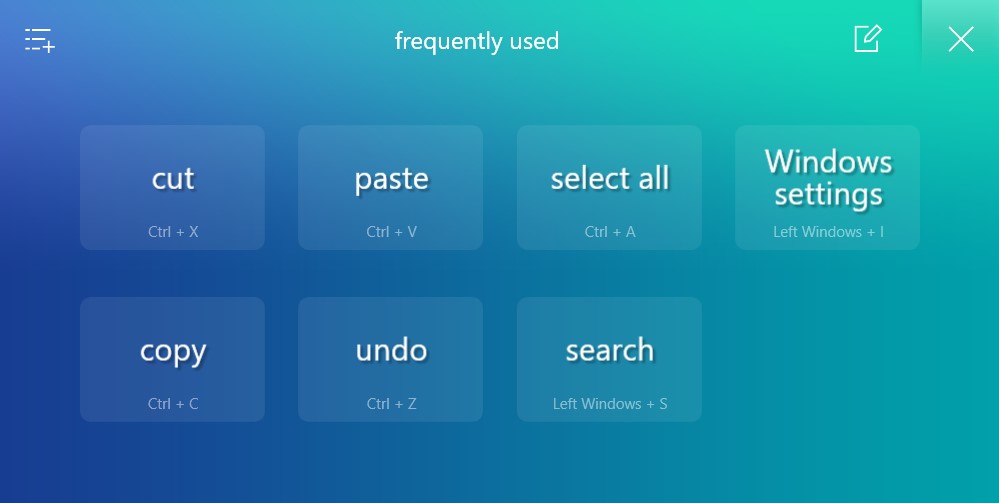
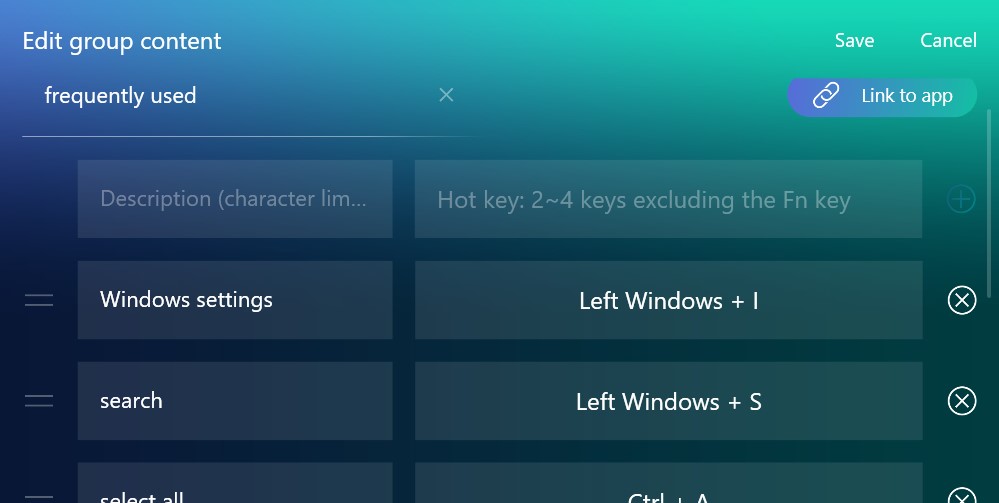
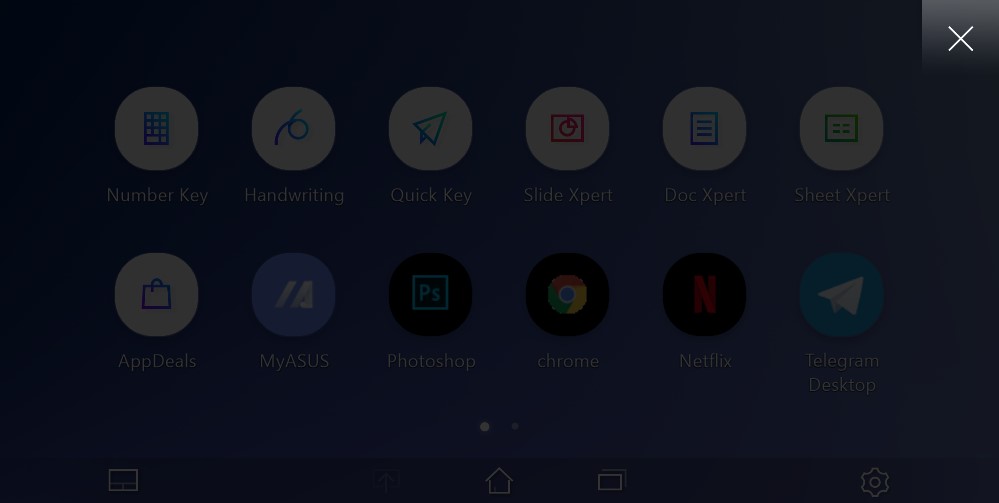
É assim que o ScreenXpert e as peças básicas se parecemque ele pode, incluindo ferramentas para Word, Excel e PowerPoint. Uma coisa interessante é a tecla rápida. Este é um conjunto de botões para acesso rápido a funções para as quais combinações são usadas. Copie, corte, cole e assim por diante. Além disso, o ScreenXpert possui seu próprio gerenciador de aplicativos em execução. Na parte inferior da tela, há botões para alternar rapidamente para a página inicial, chamando o gerenciador de aplicativos, lançando o aplicativo no visor principal e no modo touchpad. O último é muito útil: você não precisa mudar o modo de operação do ScreenPad. Quando o botão é pressionado, o ScreenPad muda temporariamente para o modo touchpad e alterna de volta se você não usá-lo por alguns segundos.

</ img>
</ img>
</ img>
</ img>
</ img>
</ img>
</ img>
</ img>

</ img>
</ img>
</ img>









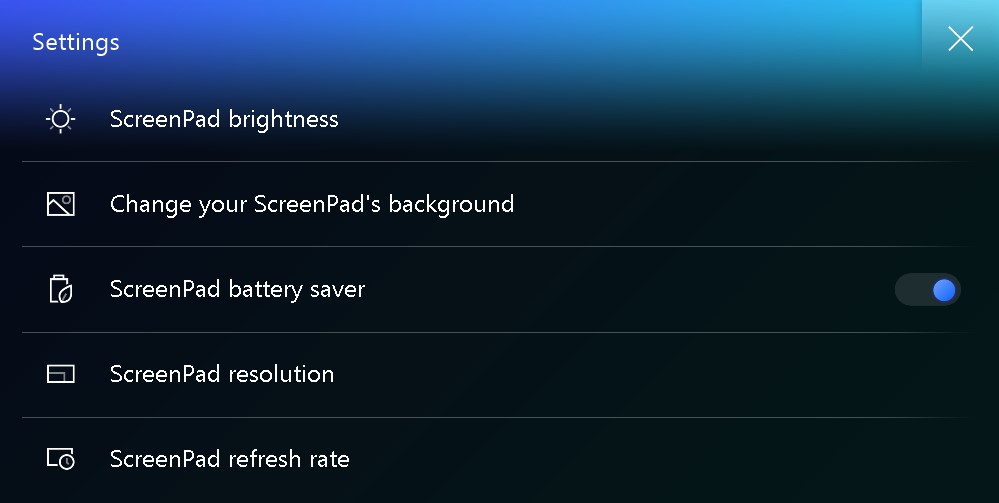
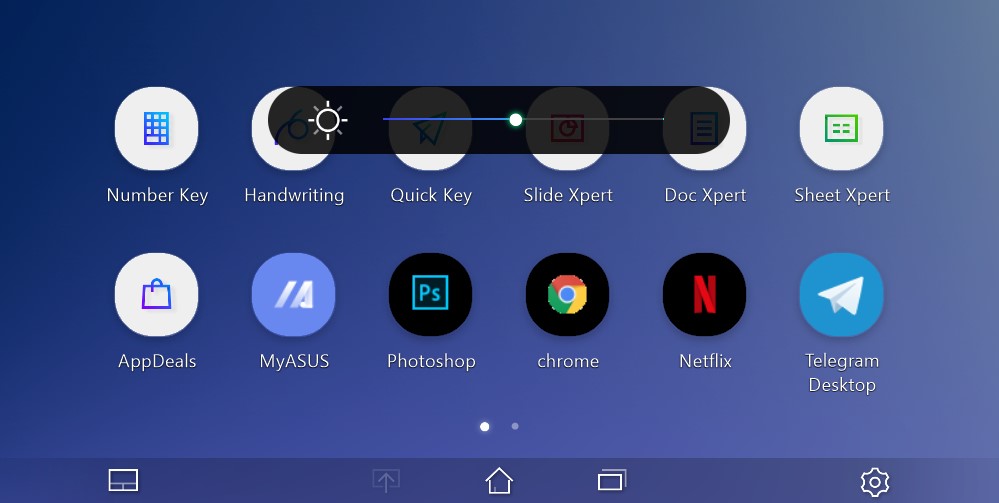
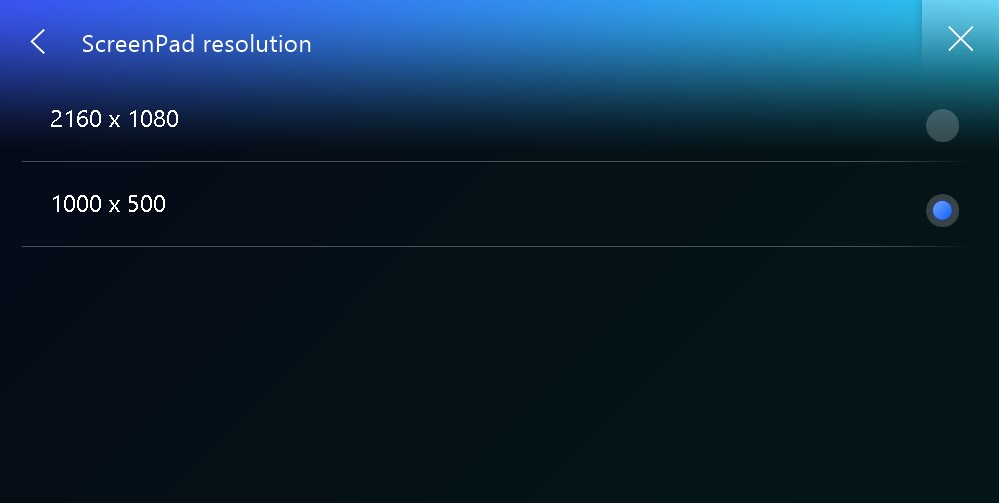
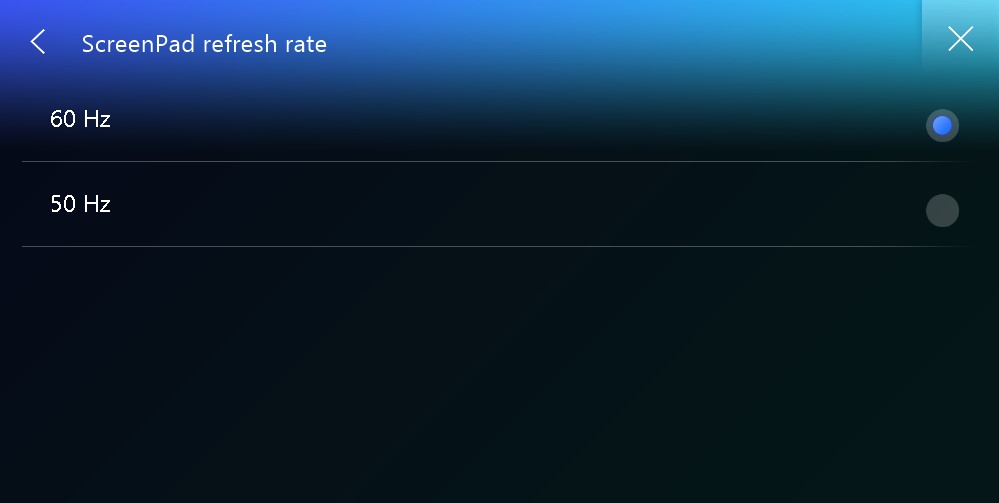
Nas configurações você pode ajustar o brilho,resolução de duas opções (reduzido será mais apropriado para economia de energia), atualização de frequência, modo de conservação de energia e ver manuais como usar tudo isso.
</ img>
</ img>
</ img>
</ img>
</ img>



ScreenPad 2.0 acabou por ser muito mais pensativo e conveniente em comparação com a primeira versão. O software funciona de forma adequada e inteligente. Em geral, parece viável e promissor na teoria, se os desenvolvedores de software podssuetsya com adaptação conveniente. Mas um pequeno nicho: afinal de contas, usar o ScreenPad continuamente requer algum tempo para se acostumar. Além disso, no entanto, dois monitores estão próximos - isso é um pouco mais conveniente do que mover os olhos da tela principal para o touchpad.
</ p>Quão boa é a tela?
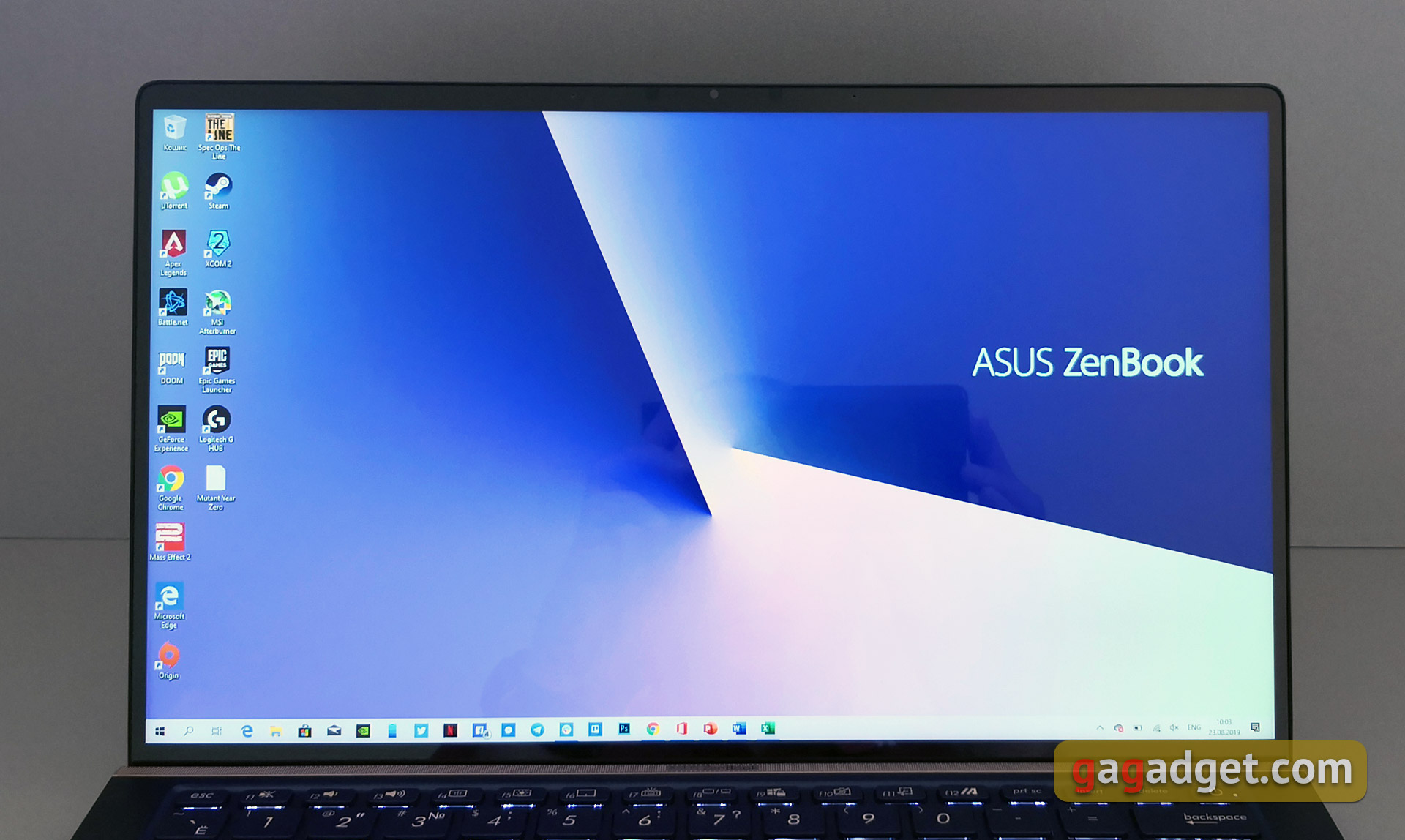
O laptop usa uma tela sensível ao toque de 14 polegadasTela IPS com resolução de 1920x1080. É claro que o painel de toque exigia o uso de vidro protetor, que pode brilhar ao sol. A ASUS promete reprodução de cores de alta qualidade e brilho de 300 cd/m2. Visualmente a tela realmente causa uma impressão muito agradável.
</ img>
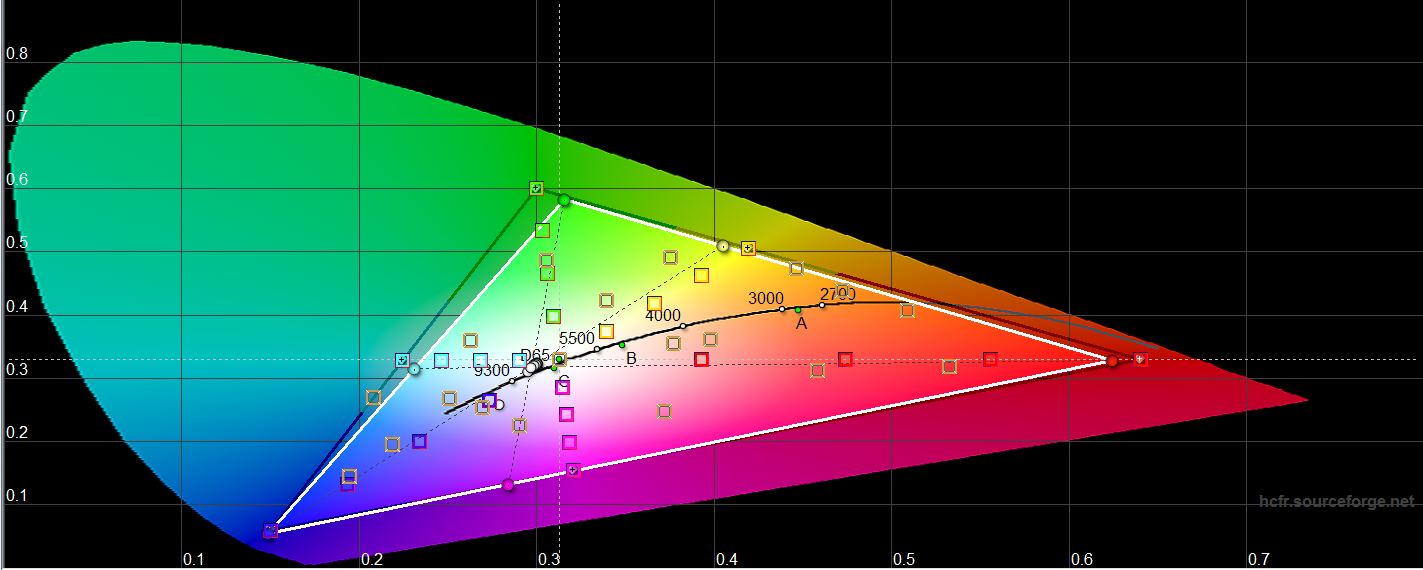
De acordo com os resultados da medição, o brilho máximoa exibição foi de 298.912 cd/m2. O brilho do campo preto é de 0,29 cd/m2 e o contraste estático é de 1031:1. A gama de cores da tela está próxima do espaço de cores sRGB e a calibração é muito boa:
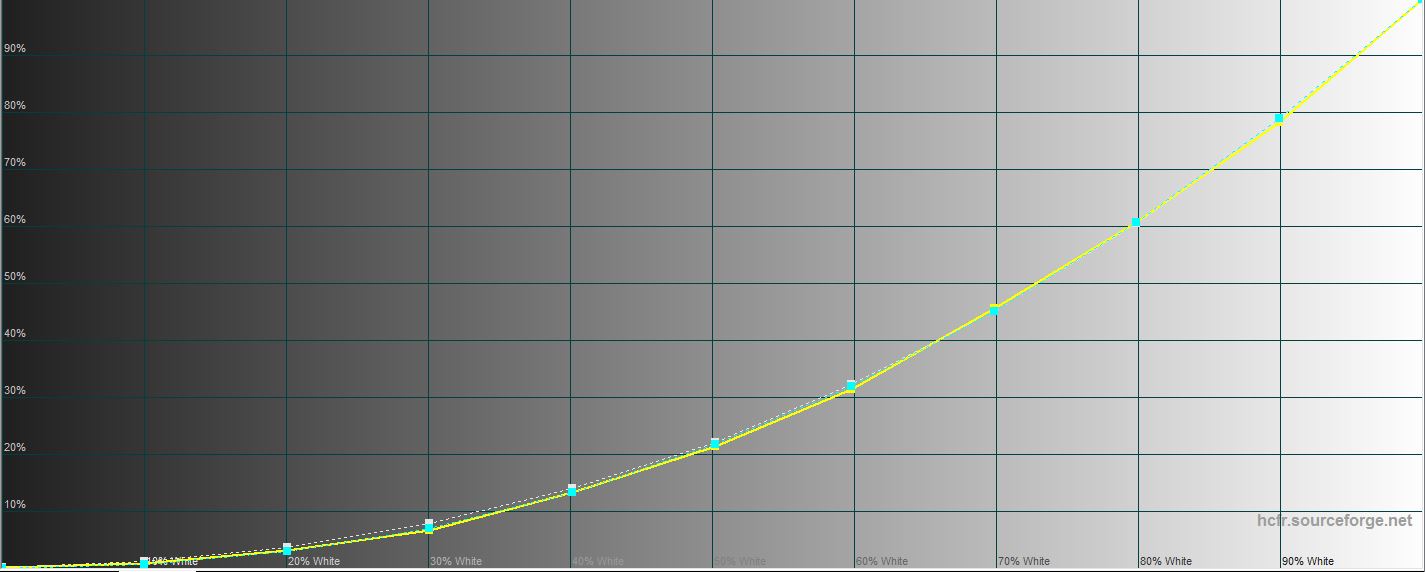
</ img>
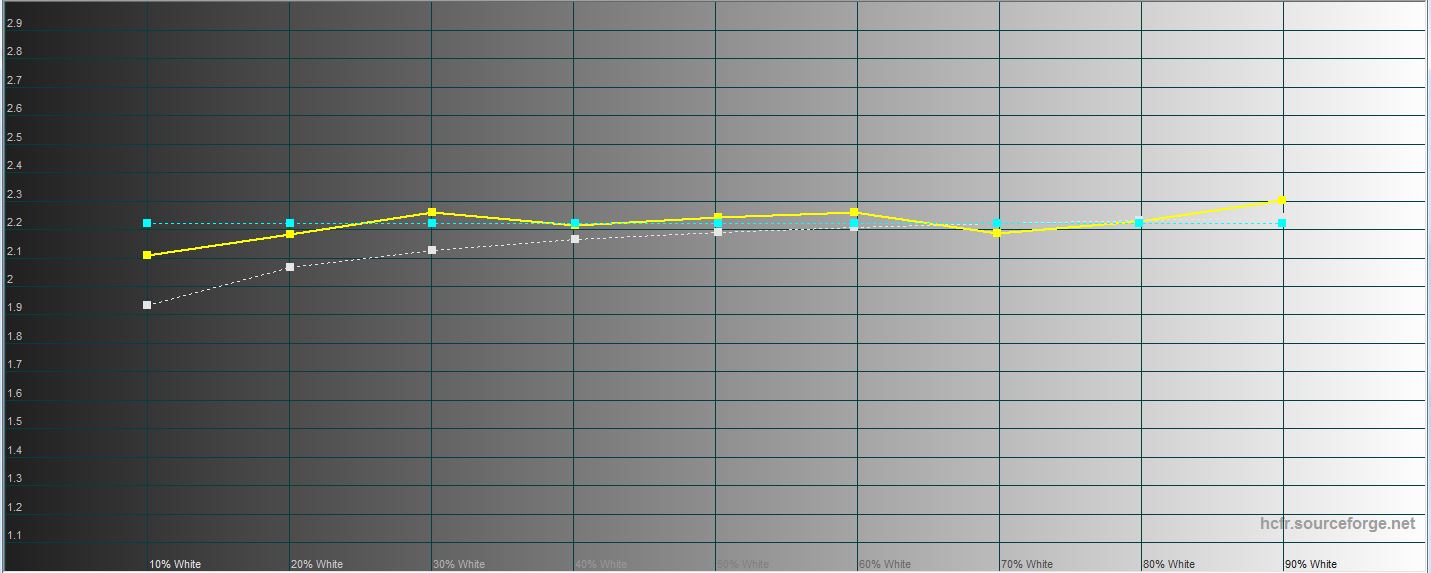
</ img>
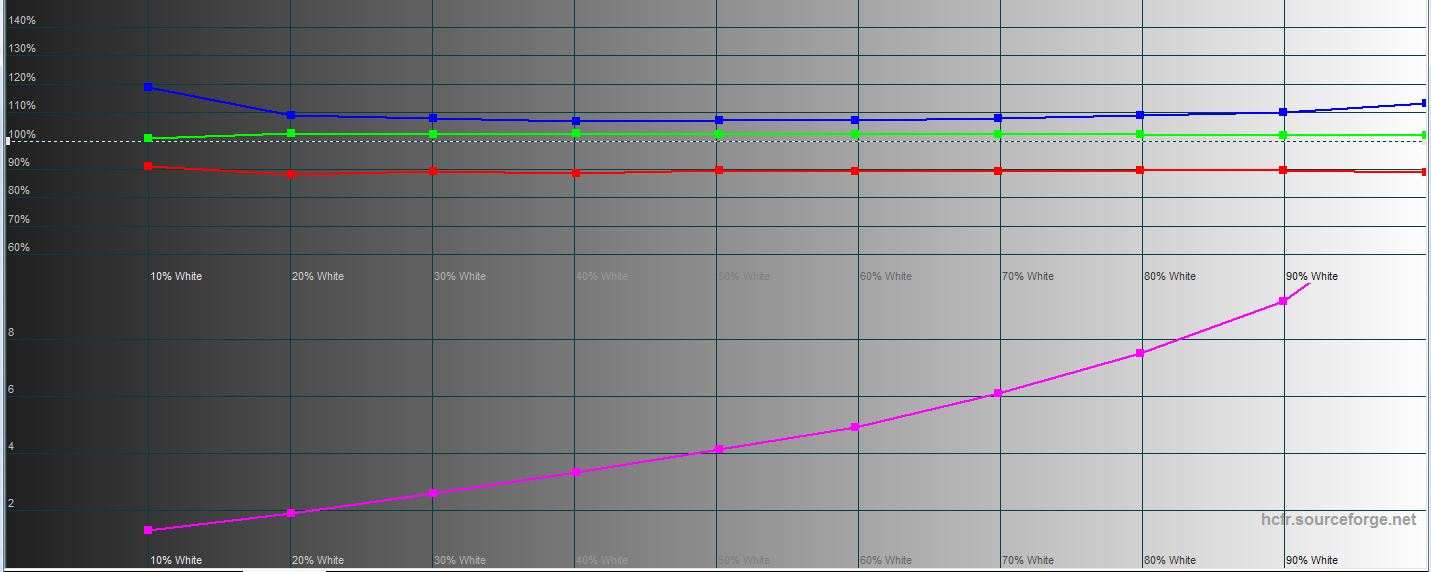
</ img>
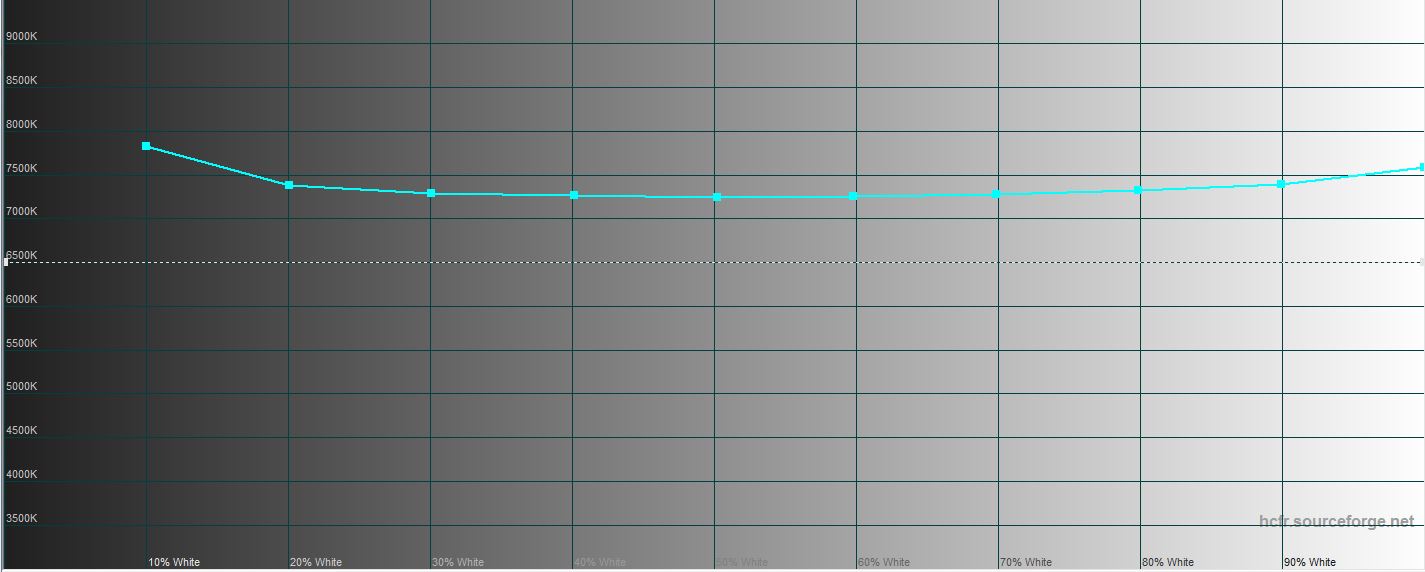
</ img>
</ img>


E quanto ao desempenho, autonomia e som?

</ img>
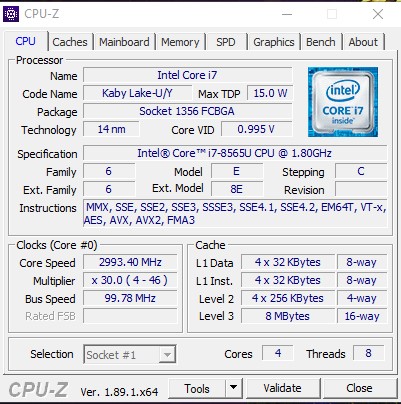
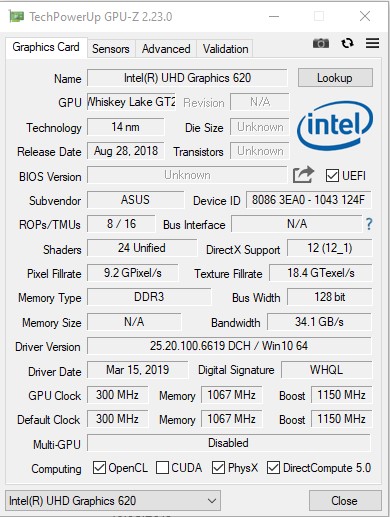
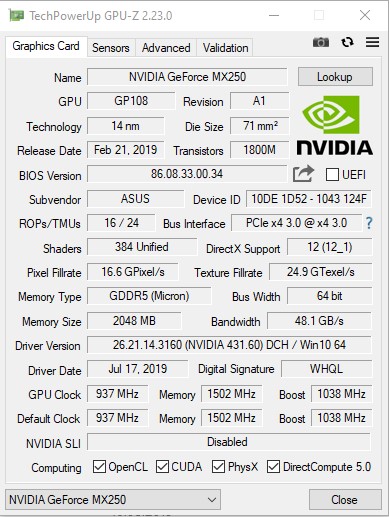
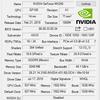
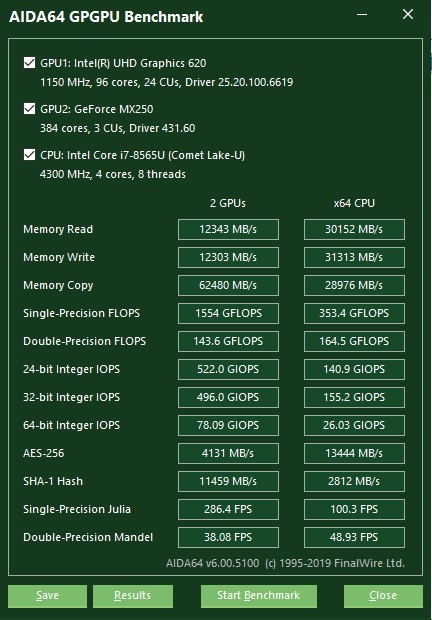
Configuração testada por hardware do ASUS ZenBook14 O UX434FN é quase idêntico ao UX433FN lançado em fevereiro. Assim, dentro há um processador Intel Core i7-8565U quad-core de 14 núcleos com suporte para 8 threads HyperThreading, SmartCache de 8 MB. Frequência do clock - 1,8 GHz (até 4,6 GHz Turbo Boost). Os gráficos são controlados por um chip Intel UHD Graphics 620 integrado com frequência de até 1150 MHz e uma GeForce MX250 discreta com 2 GB de memória de vídeo GDDR5. Formalmente, o 250º difere do 150º apenas nas frequências elevadas. No nosso caso, usamos uma versão um pouco reduzida (aparentemente): as frequências do núcleo de vídeo são absolutamente semelhantes às que vimos no antecessor: 937 MHz e 1038 MHz - boost, apenas a frequência da memória aumentou de 1253 para 1502 MHz , então não vale a pena esperar um aumento notável no desempenho. A capacidade de RAM é de 16 GB LPDDR3 2133 MHz. Interfaces sem fio: Wi-Fi 802.11 AC (2×2) e Bluetooth 5.0.
</ img>
</ img>
</ img>

</ img>
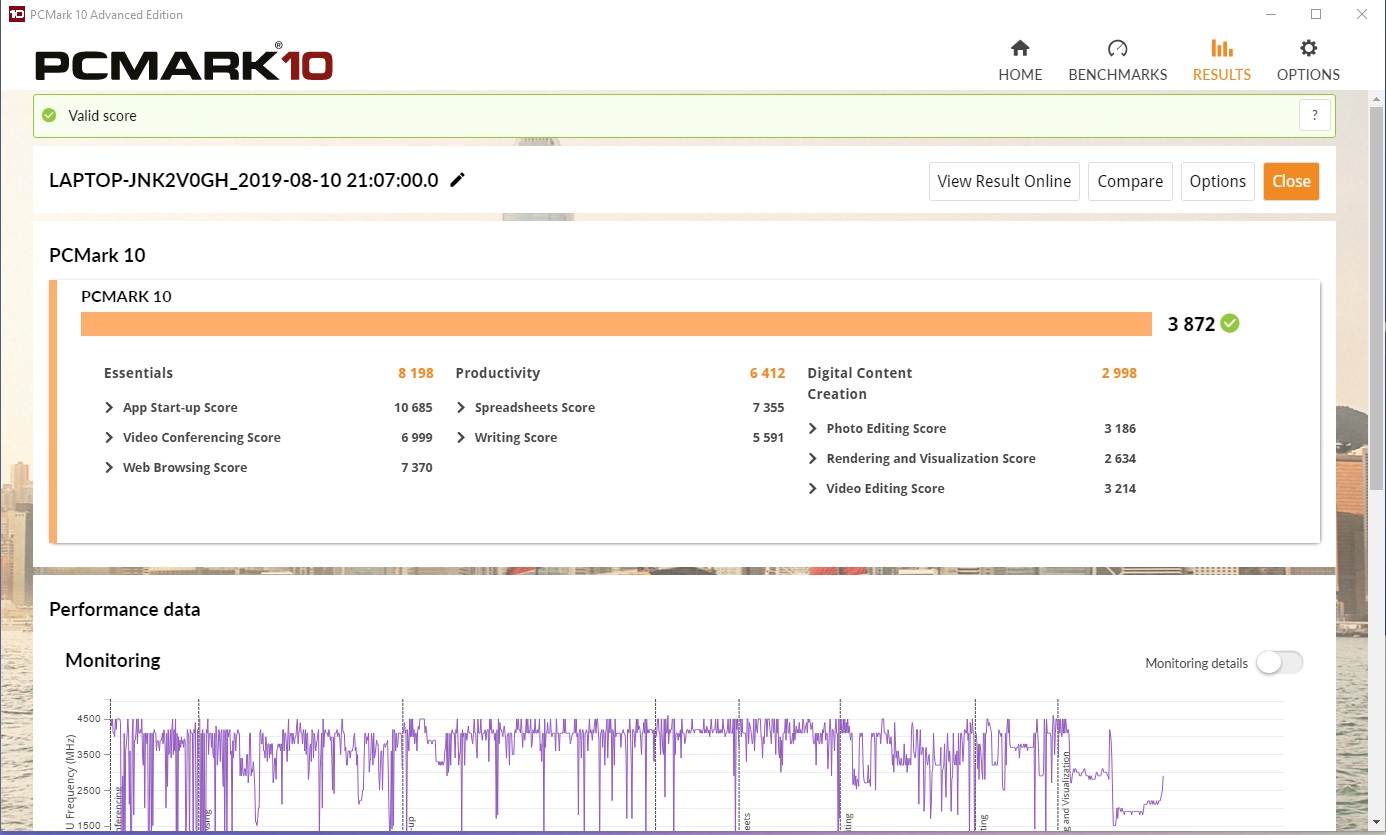
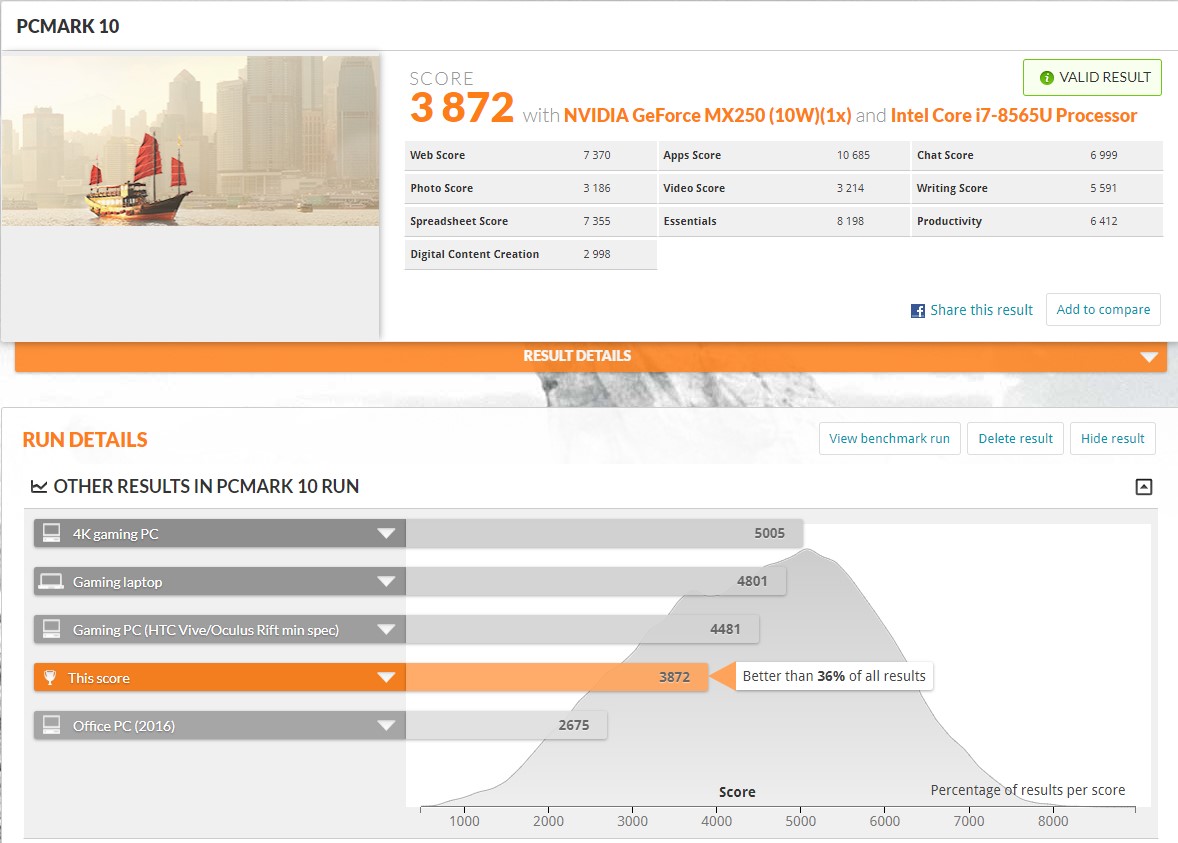
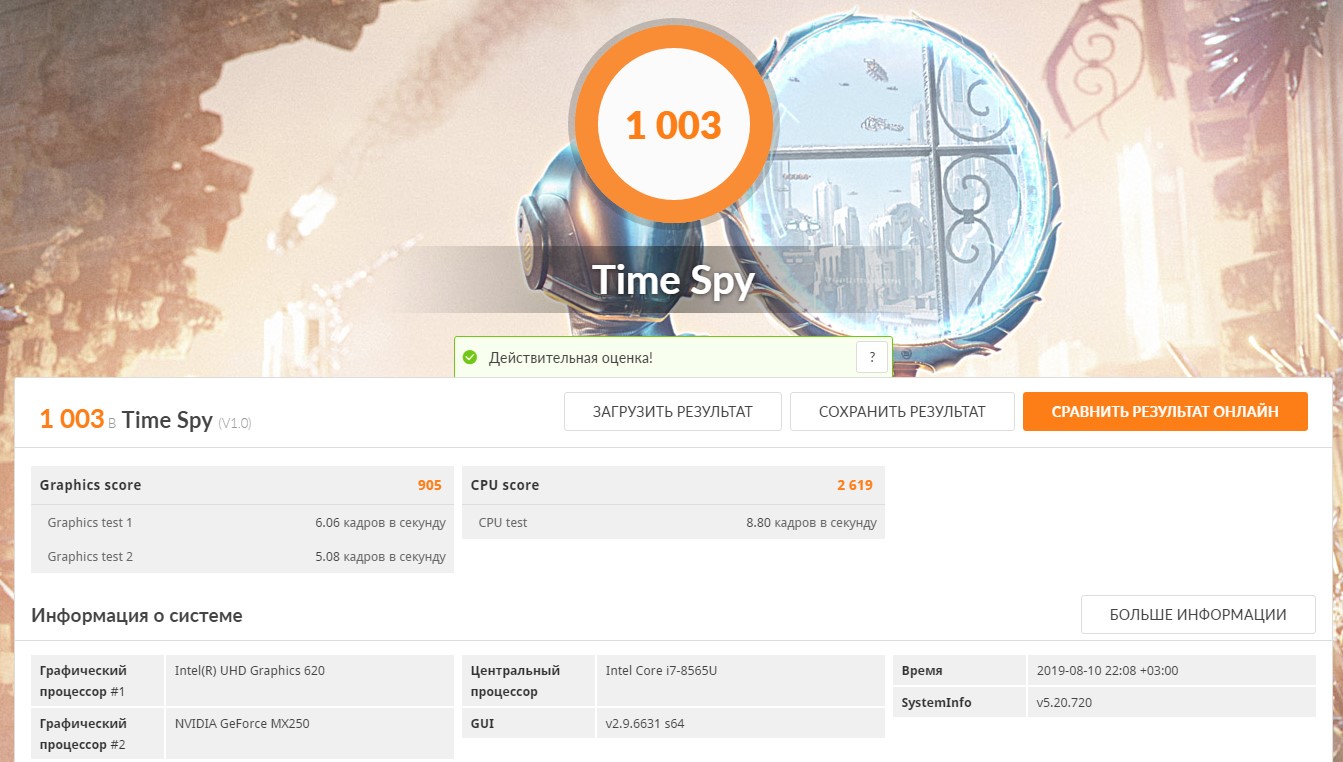
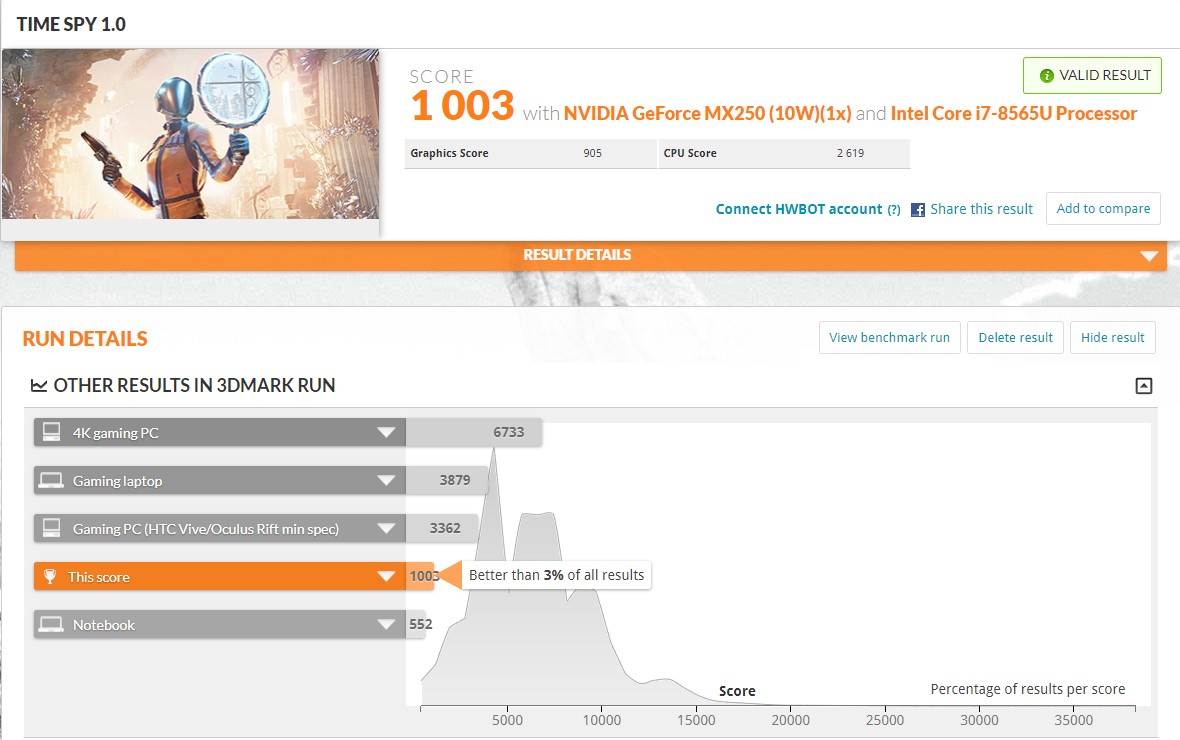
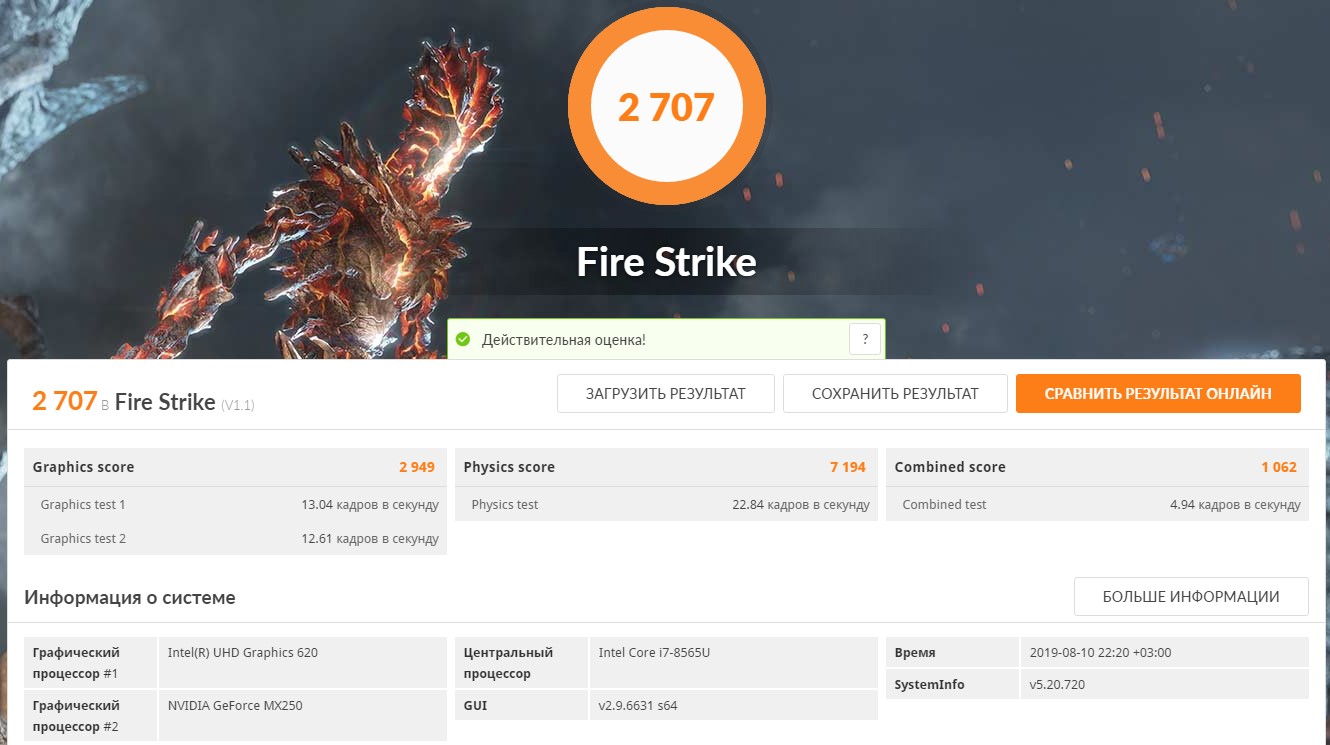
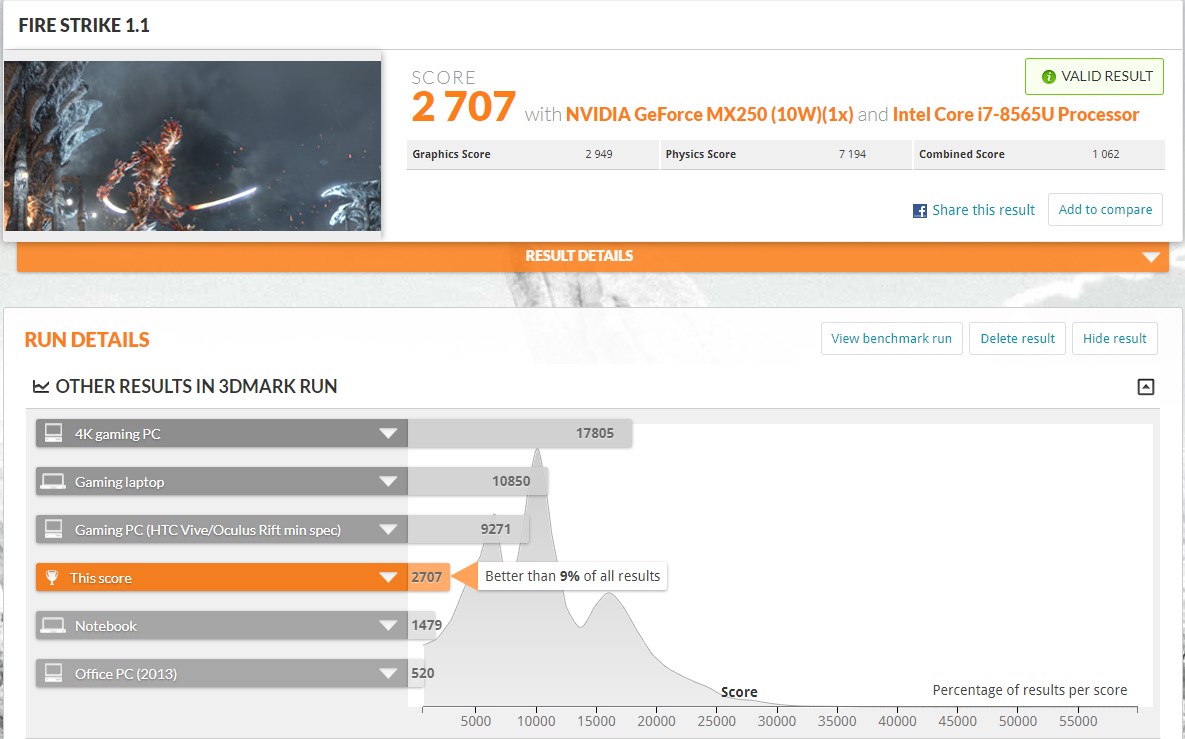
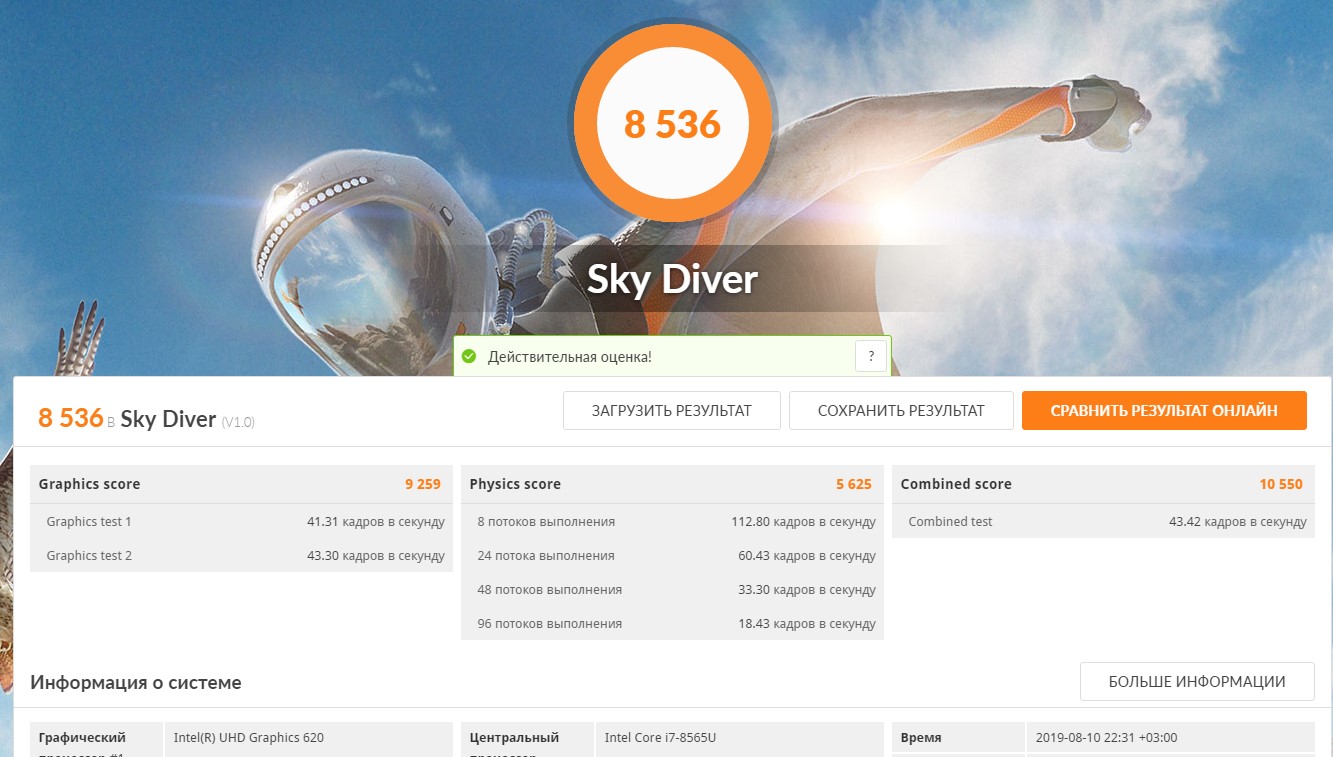
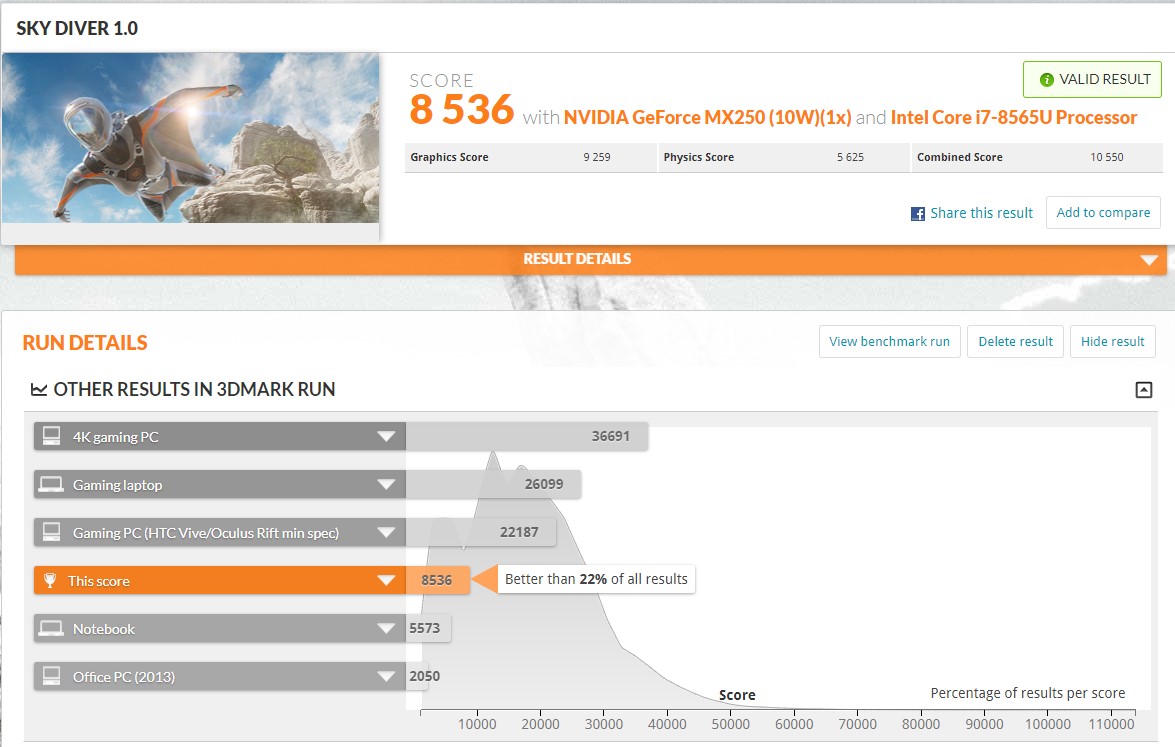
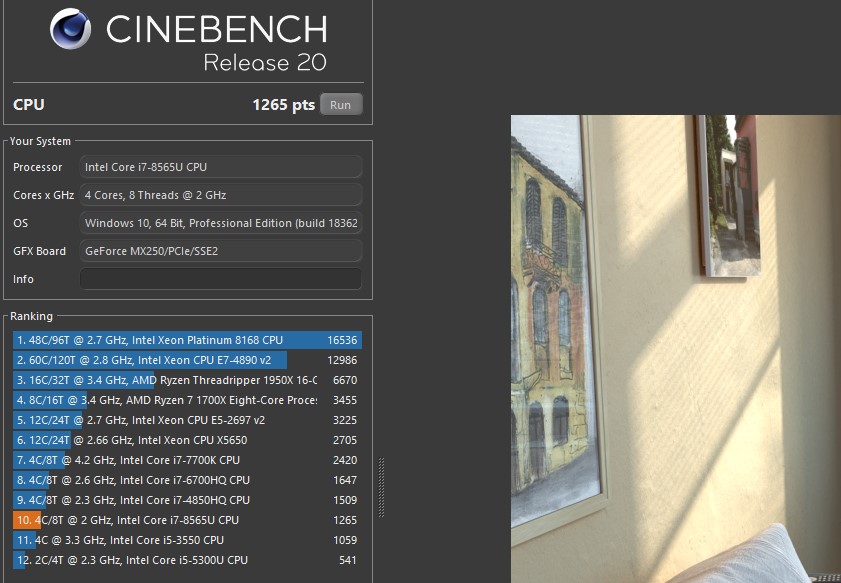
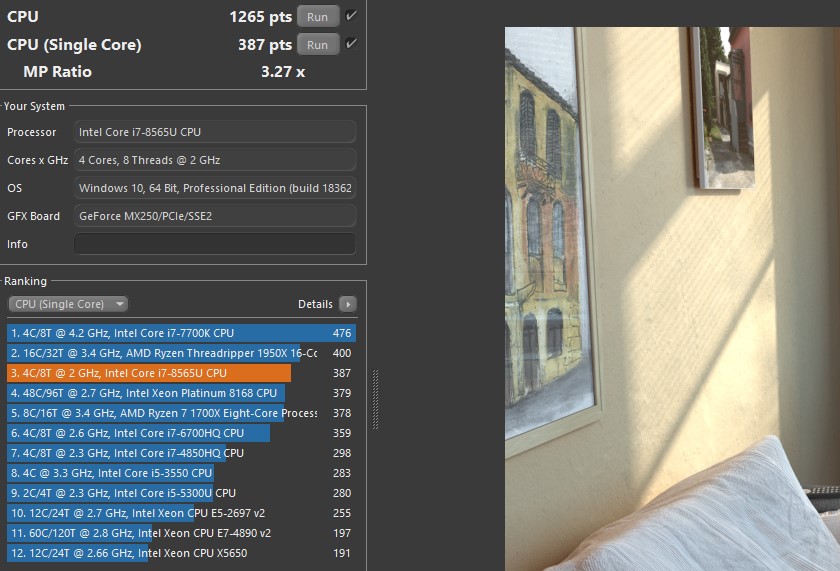
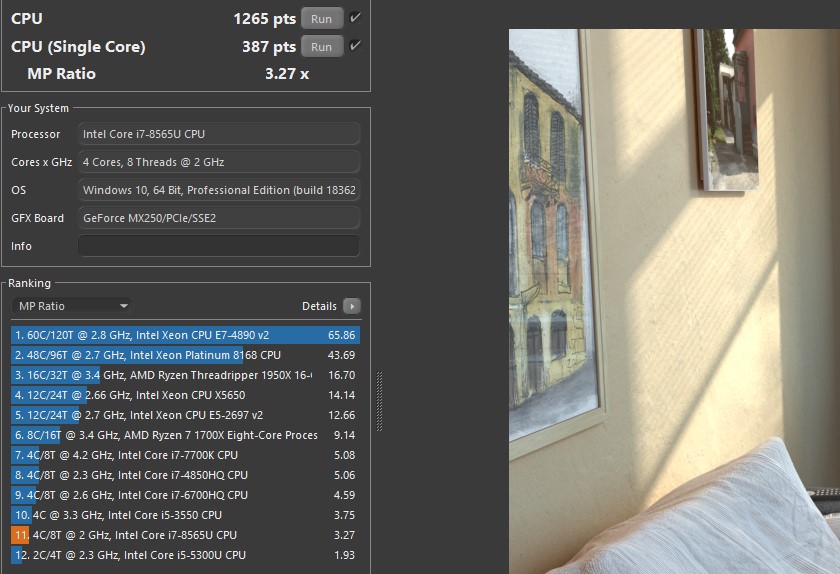
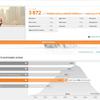
Mas os resultados nos testes de desempenho são um poucomaior que seu antecessor. Ambos processador e gráficos. Mas, em geral, tudo está no nível esperado: para trabalhos de escritório, edição básica de fotos e vídeos, o laptop tem energia suficiente. Quanto a não os jogos mais exigentes:

</ img>
</ img>
</ img>
</ img>
</ img>
</ img>
</ img>
</ img>
</ img>
</ img>
</ img>
</ img>
</ img>







O laptop possui um SSD Samsung NVMe PCIe3 x4 de 1 TB. Esta é a versão superior. A configuração básica usa um SSD NVMe PCIe3 x2 de 256 GB mais lento:

</ img>
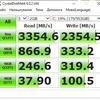
A unidade funciona muito rapidamente: a velocidade máxima de leitura é de cerca de 3.350 MB/s e a velocidade de gravação é de cerca de 2.400 MB/s:

</ img>
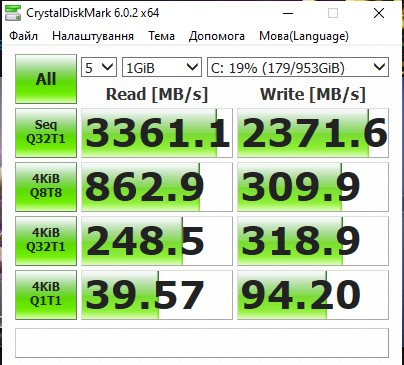
</ img>

</ img>


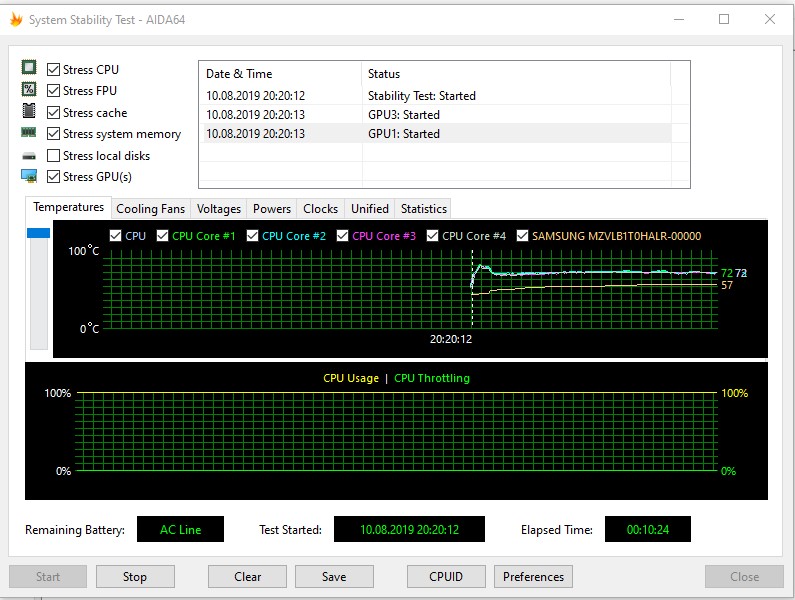
No “escritório” carga do sistemaNão consigo ouvir o laptop esfriando. Em tarefas mais exigentes, o funcionamento do CO pode ser ouvido, mas funciona silenciosamente. No início do teste de estresse, a temperatura subiu brevemente para aproximadamente 80°, depois o CO “acelerou” e a temperatura permaneceu em 75°, enquanto o laptop funcionou de forma estável sem afogamentos. O case não esquenta muito: a área acima do teclado fica visivelmente quente, nada mais:
</ img>
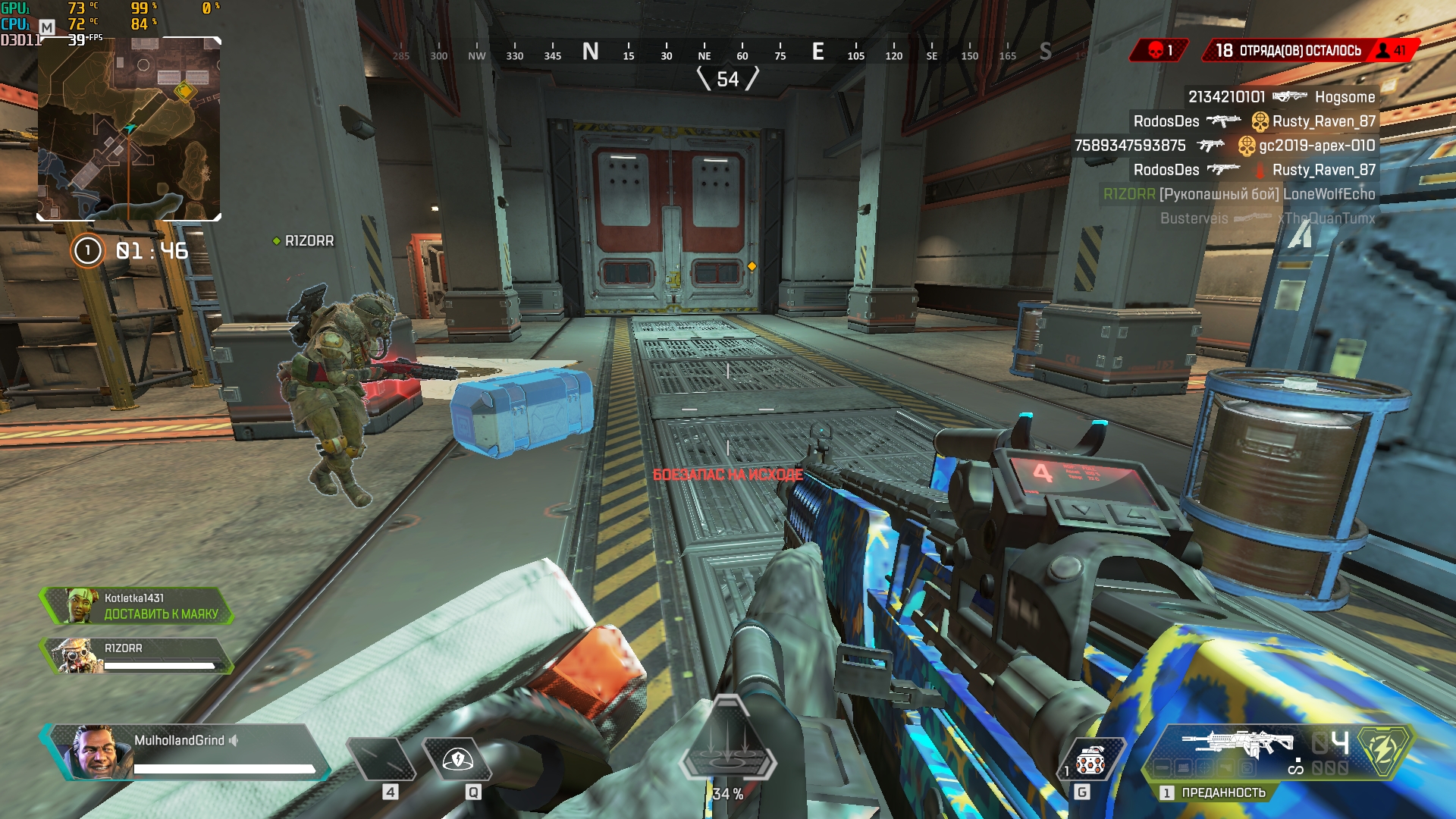
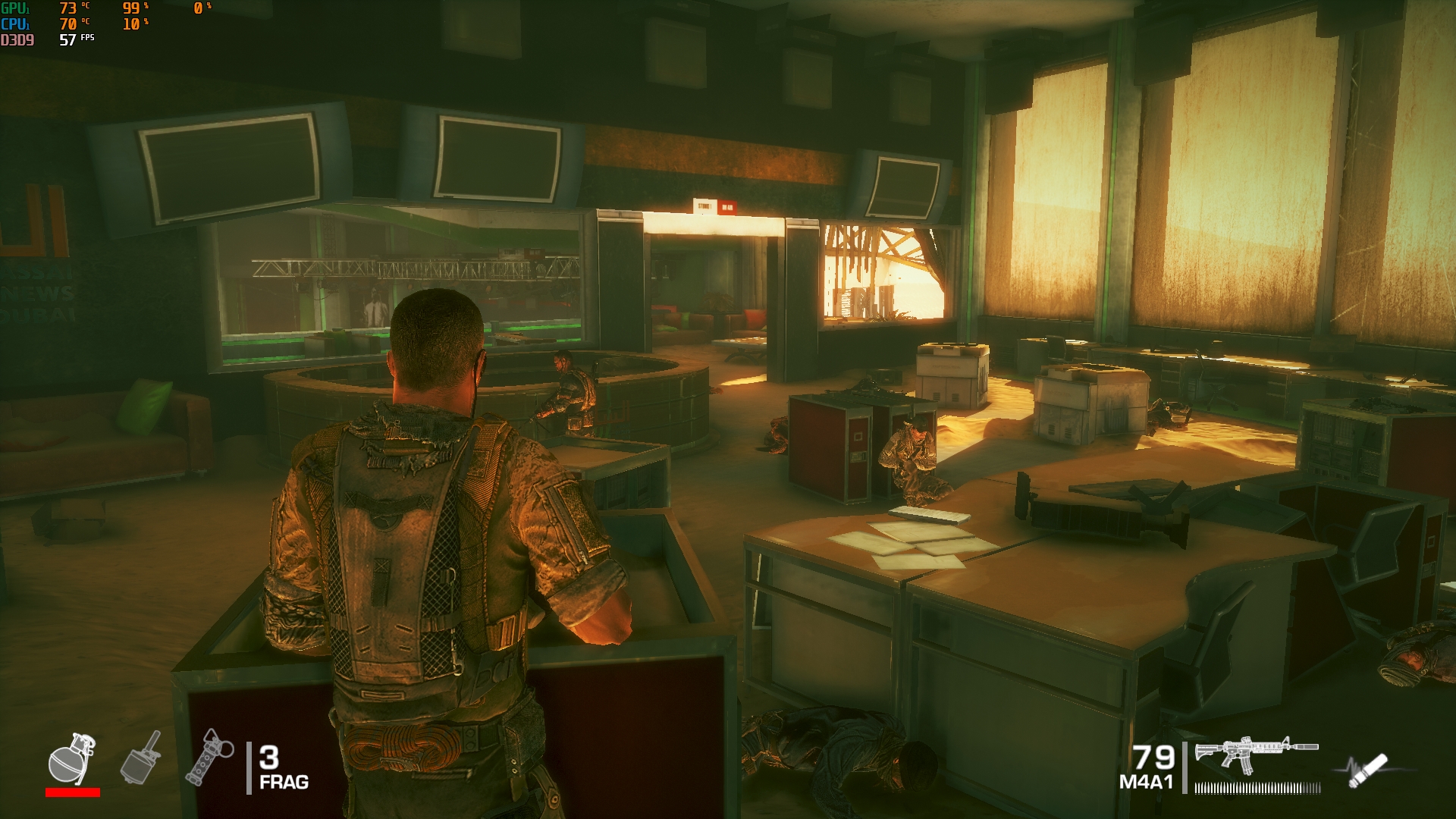
Você também pode jogar jogos Apex, se desejar.Legends ou Destiny 2 em configurações baixas em resolução nativa produzem pouco mais de 30 quadros por segundo, assim como a estratégia baseada em turnos Mutant Year Zero: Road to Eden. Mas o antigo, mas agradável jogo de tiro em terceira pessoa, Spec Ops: The Line, produz aconchegantes 60 FPS:

</ img>
</ img>

</ img>
</ img>

</ img>

</ img>

</ img>
</ img>






Em termos de autonomia, nada mudou:O laptop é alimentado por uma bateria de 50 Wh de 3 células e uma carga completa leva pouco mais de 2 horas. No “escritório” O modo usando navegador, e-mail, mensageiros instantâneos com conexão Wi-Fi, baixo brilho e ScreenPad 2.0 no modo touchpad dá cerca de 8 horas de operação. O ScreenPad 2.0, é claro, reduzirá esse número no modo ativo.
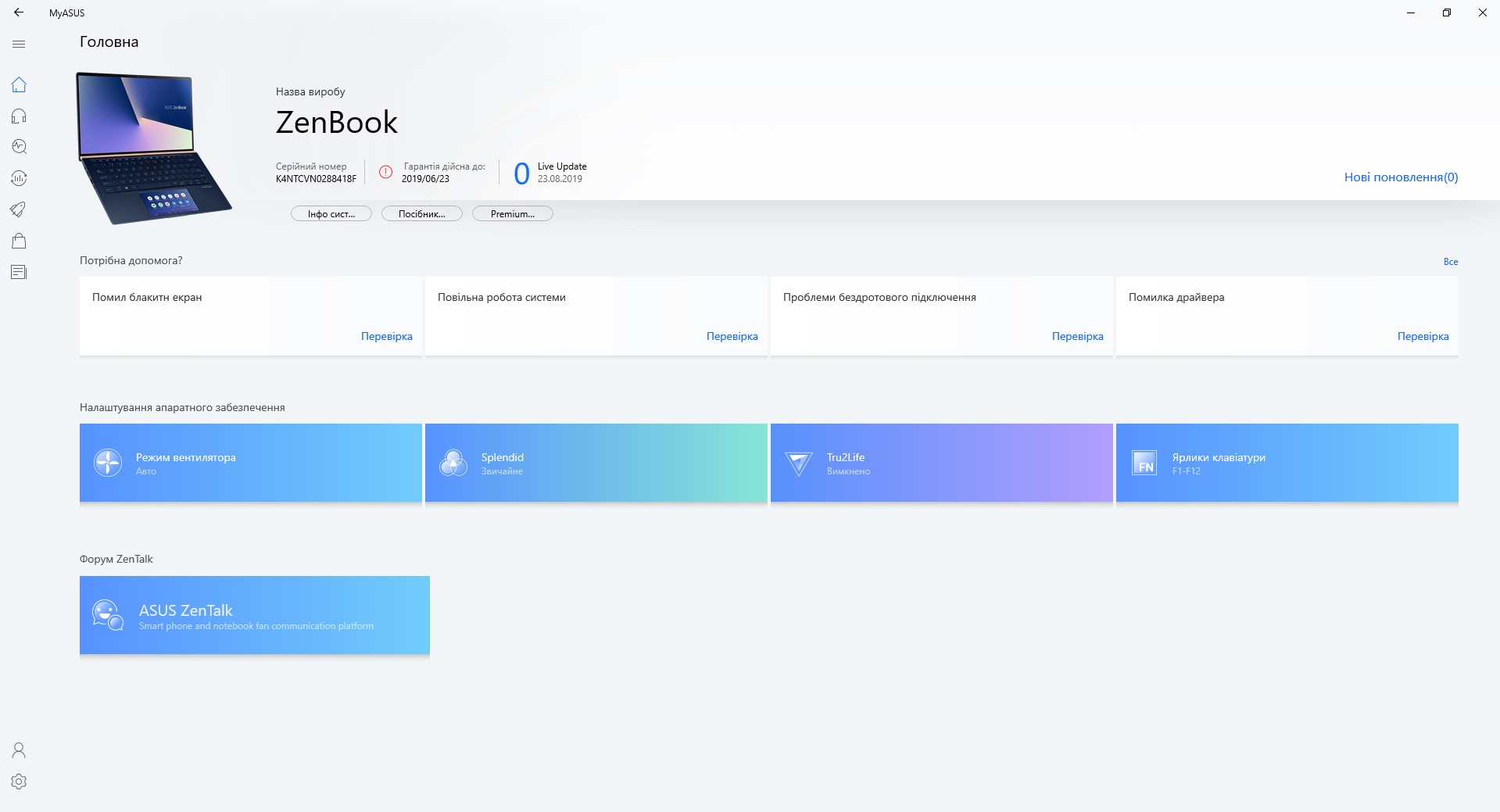
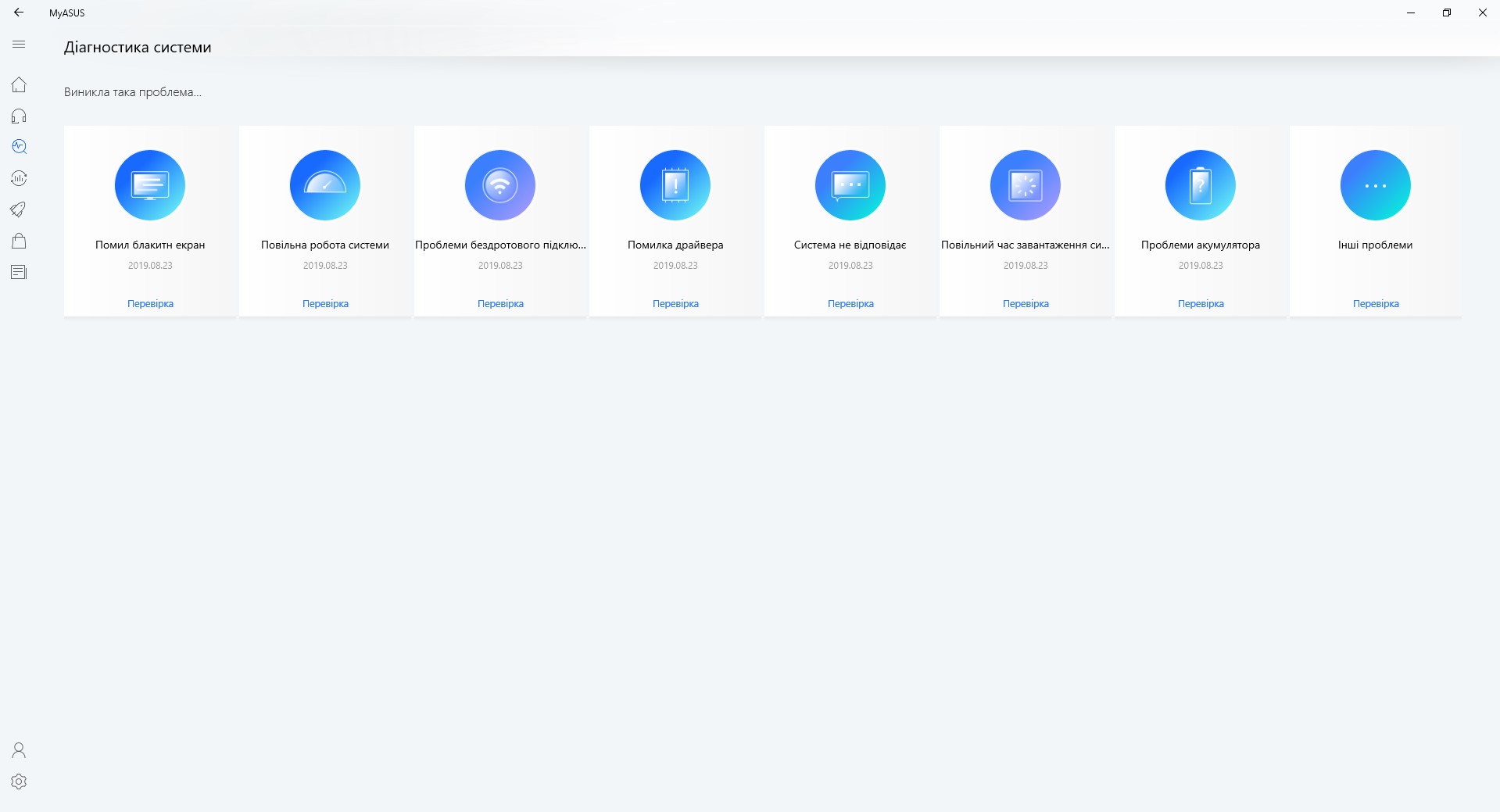
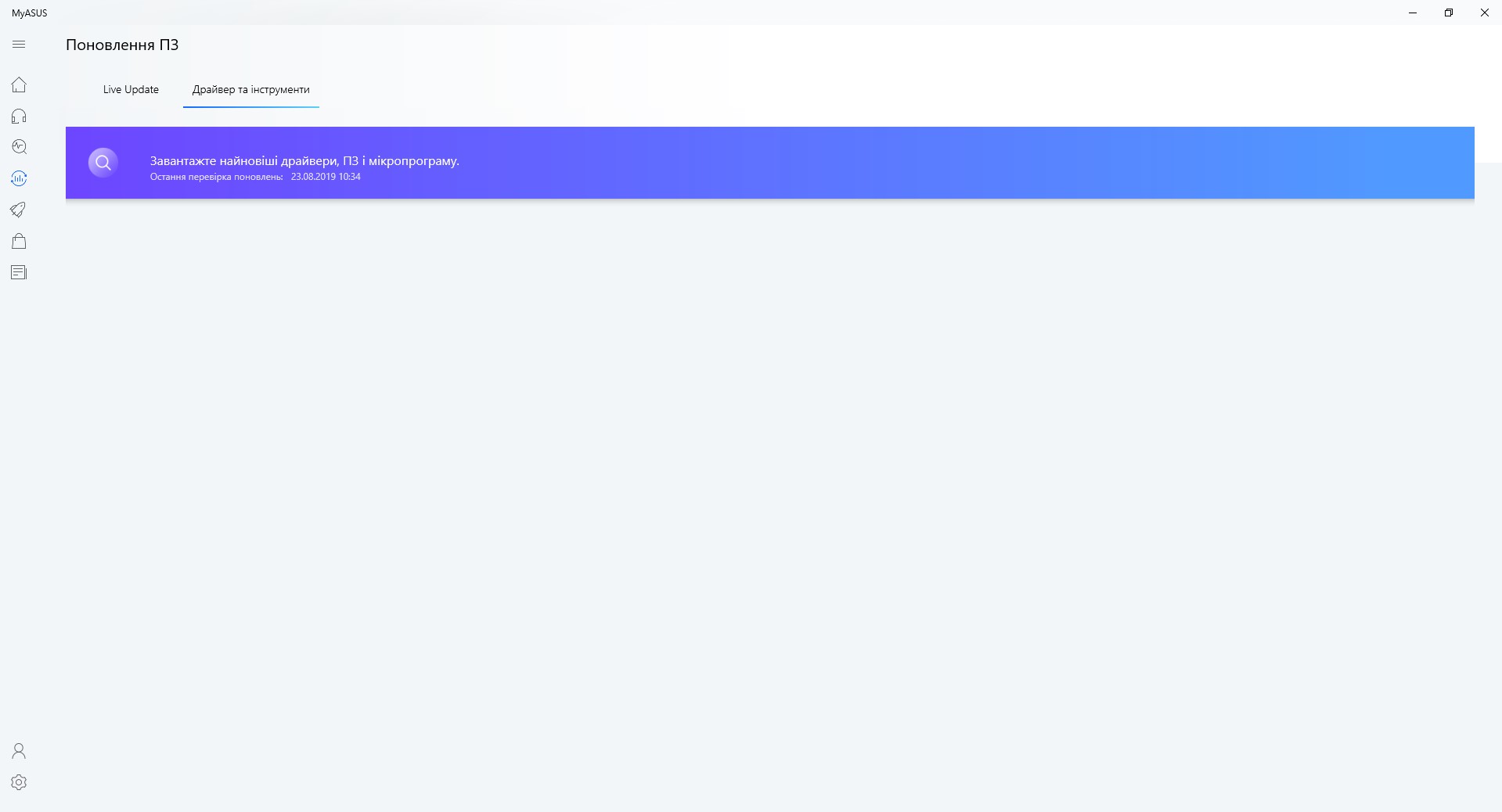
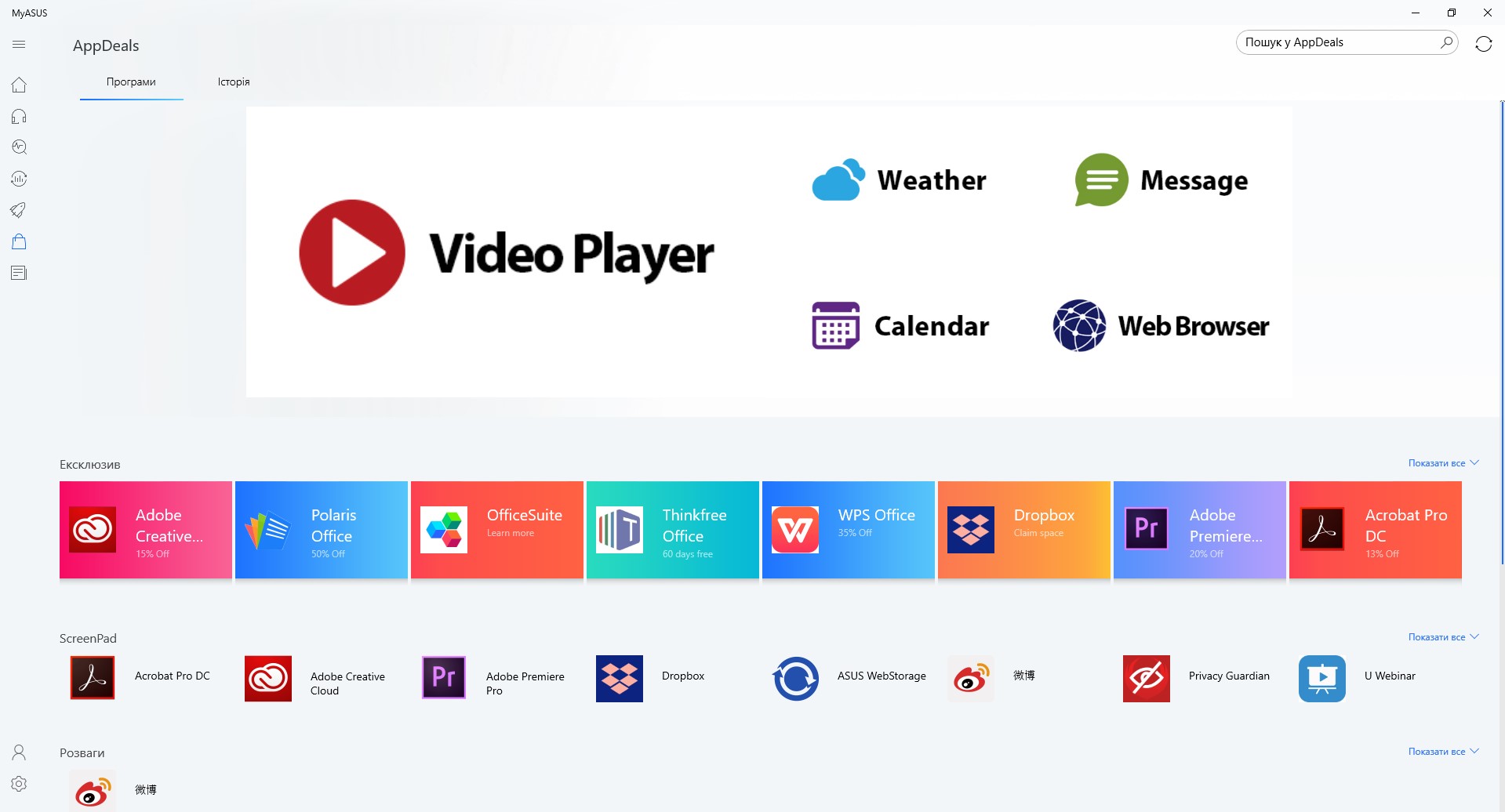
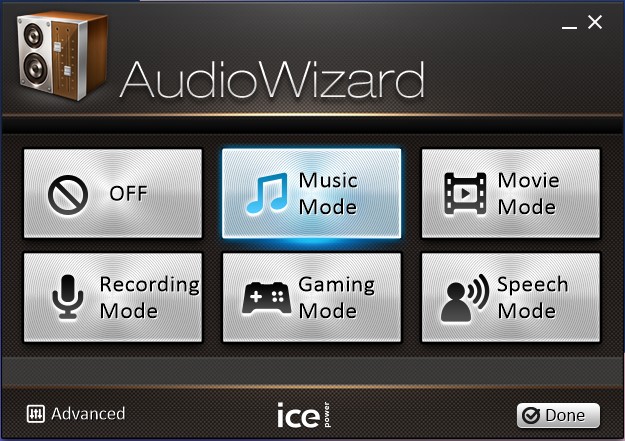
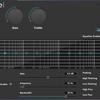
Software pré-instalado em um laptop mínimo: utilitário MyASUS geral para configurar tudo. Configurações de exibição, modos de operação de CO, operação da linha superior dos botões superiores, verificação de atualizações, diagnósticos do sistema e assim por diante. Para ajustar o som, já existe o aplicativo AudioWizard familiar de modelos anteriores:
</ img>

</ img>

</ img>
</ img>
</ img>
</ img>
</ img>

</ img>





No resíduo seco
ASUS ZenBook 14 UX434FN é uma adição interessante aolinha de laptops ultraportáteis de sucesso. Manteve todas as vantagens dos modelos atuais já existentes no mercado, ao mesmo tempo que adquiriu um bónus extremamente interessante na forma de um ScreenPad 2.0 atualizado. Este ainda é um laptop muito compacto e elegante, com uma tela excelente, hardware atualizado, um conjunto de portas de tamanho normal e bateria de longa duração. Mas algumas questões controversas também se tornaram novas: o laptop ainda não pode ser carregado via Type-C e o suporte Thunderbolt ainda não foi entregue. O ScreenPad 2.0 é algo interessante, mas ainda assim específico: pode realmente ser útil em muitos casos de uso, já existe software adaptado e outros aplicativos funcionam adequadamente com ele. Mas é claro que nem todo usuário usará o ScreenPad 2.0, e seu uso não terá o melhor efeito na vida útil da bateria. Ainda não há um custo exato: o laptop só estará disponível em cerca de 2 semanas, o modelo mais novo com i5 e SSD de 256 GB custará cerca de30 000 UAH.
6 razões para comprar ASUS ZenBook 14 UX434FN:
- estojo de metal compacto, leve e elegante;
- excelente exibição;
- alto desempenho;
- a presença de portas de tamanho normal;
- bateria de longa duração;
- Você tem certeza que precisa do ScreenPad 2.0?
3 razões para não comprar ASUS ZenBook 14 UX434FN:
- nenhum carregamento USB tipo C;
- falta de raio;
- Você tem certeza de que não precisa do ScreenPad 2.0 e não quer pagar demais por ele.
Especificações técnicas ASUS ZenBook 14 UX434FN
Display
14 polegadas, 1920x1080, IPS
Dimensões
319x199x16,9mm
Peso
1,26kg
Sistema operacional
Microsoft Windows 10 64 bits
Processador
Intel Core i7-8565U, 4 núcleos, 1,8-4,6 GHz (Kaby Lake R, 14 nm)
Ram
16 GB LPDDR3 2133 MHz
Gráficos
nVidia GeForce MX250, 2 GB GDDR5, Intel UHD Graphics 620
Drive
SSD NVMe PCIe3x 4 1 TB
Comunicações
Wi-Fi 802.11 a/b/g/n/ac, 2,4 e 5 GHz, Bluetooth 5.0
Conectores
Tipo-C USB 3.1 Gen 2, Tipo-A USB 3.1 Gen 2, USB 2.0, HDMI, leitor de cartões MicroSD, conector de áudio combinado
Camera
Câmera com sensor infravermelho
Bateria
Polímero de lítio, 50 Wh, 3 células
Opcional
ScreenPad 2.0