Instagram é uma rede social que permite compartilhar suas fotos com amigos de maneira fácil e conveniente. Infelizmente,
Se você quiser evitar perder qualidade no Instagram, continue lendo.
Tamanhos de fotos do Instagram
Aqui está o que o site de suporte do Instagram diz:
Quando você compartilha uma foto no Instagram, seja uma versão para iOS ou Android, fazemos tudo para garantir que ela seja carregada com a melhor qualidade.
No entanto, na realidade, tudo é um pouco mais complicado. "Melhor qualidade", de acordo com o Instagram - tem apenas 1080 pixels de largura.
Se sua foto é de 320 a 1080 pixels, entãoqualidade não será perdida. Se a proporção da imagem estiver entre 1,91: 1 e 4: 5, o Instagram não a compactará. Se a resolução da sua imagem for maior, o sistema a compactará automaticamente horizontalmente para 1080 pixels.
- Sem processamento: Fotos em largura de 320 a 1080 pixels e em altura de 566 a 1350 pixels. Proporção de aspecto de 1,91: 1 a 4: 5.
- Alongamento: Se a foto tiver menos de 320 pixels de largura, ela será esticada.Compressão: Se uma foto tiver mais de 1080 pixels de largura ou 1350 de altura, ela será compactada.
- Poda: Se a proporção não corresponder às suportadas, o Instagram cortará a mais adequada (de 1,91: 1 a 4: 5).
Tudo parece muito complicado, mas você não deve ter medo. Continue lendo e mostraremos como evitar compactar e cortar suas fotos no Instagram.
Como postar no Instagram sem compactação
Para que o Instagram não estrague a qualidade de suas fotos, você pode alterar o tamanho com antecedência para se adequar. Caso contrário, o Instagram os compactará.
Existem muitos aplicativos de redimensionamento de fotos na App Store, mas falaremos sobre o aplicativo Image Resizer + barato e conveniente. Qualquer outro servirá.
1)Baixe Image Resizer+ na App Store.
2)Abra o aplicativo e na tela inicial selecione uma opçãoFotos.
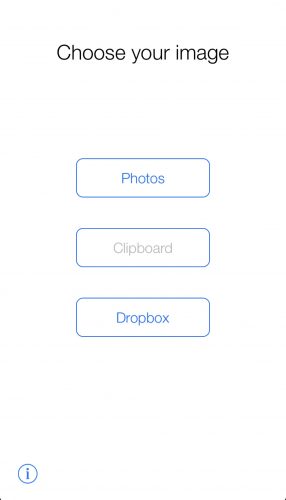

3)Selecione a foto que deseja postar no Instagram.
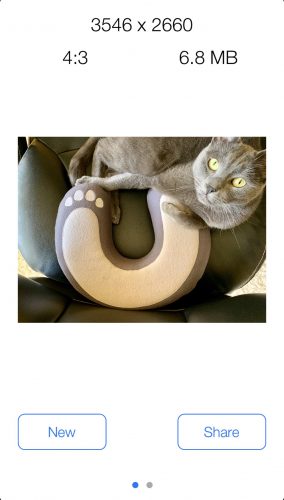

4)Assim que a foto for carregada, vá para a tela à direita para redimensioná-la.
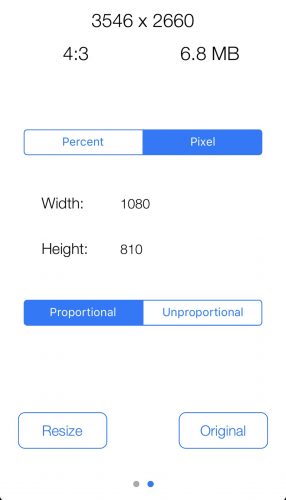

5)Para obter melhores resultados, use contagens de pixels em vez de porcentagens. Para fazer isso, clique no botãoPixelna parte superior da tela.
6)Insira a largura exata da imagem. Para nós serão 1080 pixels. Insira a largura no campoLargura.
7)Clique no botão Proporcionalpara que a altura da imagem seja ajustada automaticamente. A proporção será preservada.
8)CliqueRedimensionar.
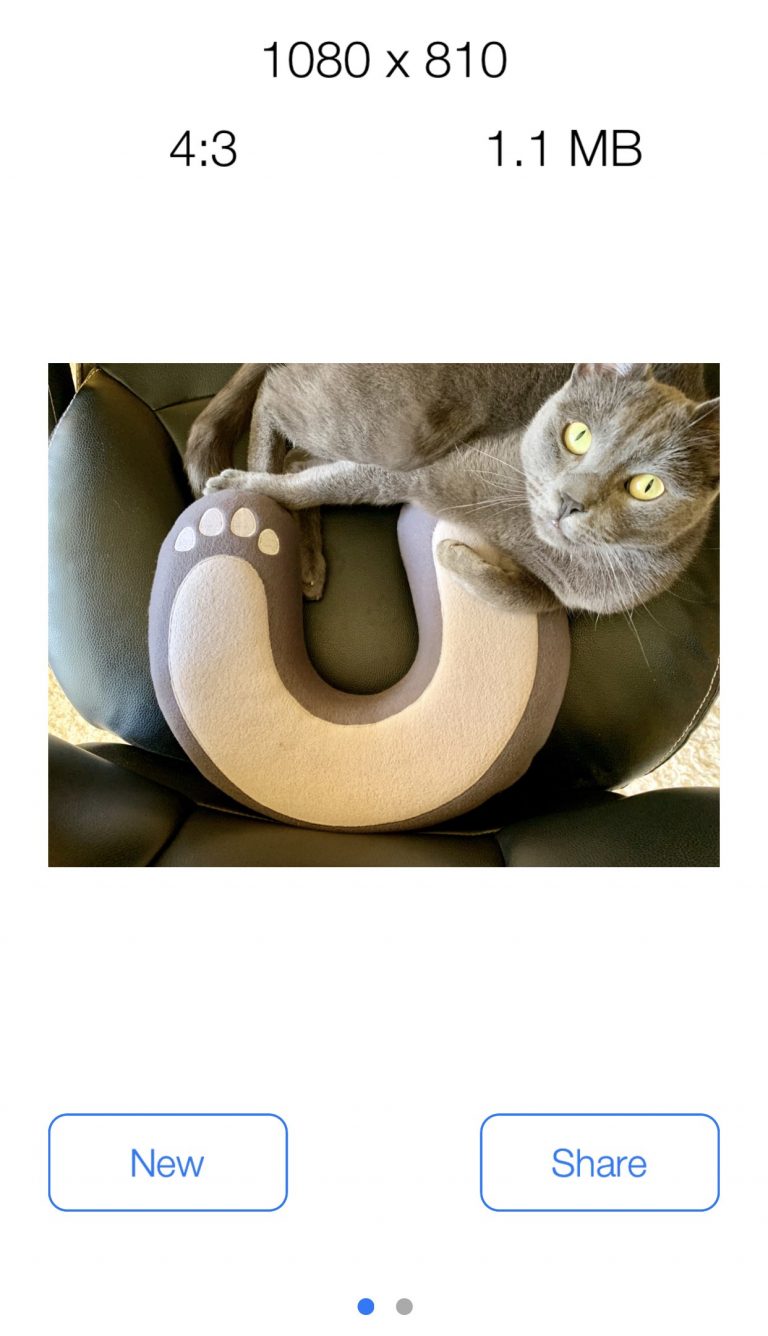

9)Agora cliqueCompartilhare salve o resultado.
Isso é tudo. Agora você tem uma foto com a resolução mais adequada para Instagram. Resta apenas publicá-lo. Qualidade não será perdida.
Você também pode redimensionar imagens.use programas em um Mac ou PC como Adobe Photoshop, Pixelmator, Affinity Photo, etc. No entanto, por que isso é necessário quando tudo pode ser feito com muito mais facilidade e rapidez?
Agora você sabe como postar no Instagram sem perder a qualidade. Seus amigos podem realmente apreciar suas fotos.