Não, não vamos mexer com o controlador e as especificações NAND hoje, executar benchmarks e assim por diante, porque
Sumário
- SSD a ser instalado
- Instalar
- Verificando a velocidade de trabalho
- Concorrentes
- Total
SSD a ser instalado
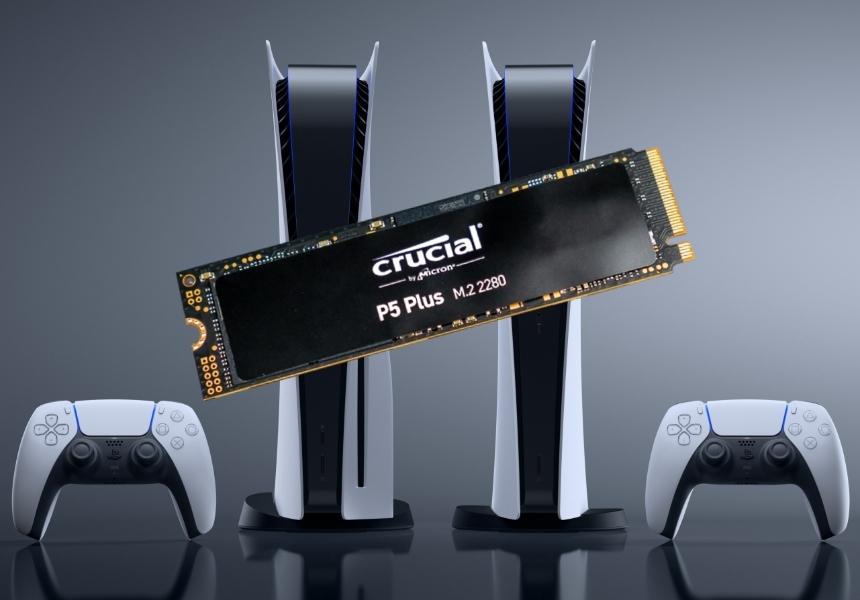
Vamos colocar os experimentos no SSD Сrucial P5 Plus,o modelo CT1000P5PSSD8 é agora uma opção mais ou menos razoável em comparação com todos os tipos de SSDs "fanáticos por corrida de crianças" que ainda são aprovados para uso com o PS5. Este é um SSD de formato 2280 - ou seja, Cabe em um slot M.2 de 22 mm com montagem de 80 mm. Observe que o PlayStation 5 suporta os formatos 40, 60, 80 e 100 mm, ou seja, a escolha é ampla.

 12
12
Embalagem Crucial P5 Plus
Apenas um radiador ou mesmo uma placa de drenagemnão há aquecimento no SSD da Crucial, por isso é recomendável instalar um dissipador de calor adicional (neste caso, é melhor não descolar o adesivo nos chips, caso contrário a garantia "voará").

 12
12
SSD Crucial P5 Plus
Eu escolhi um dos radiadores mais baratos para 620rublos de 6 mm de espessura. Ao instalar em um PlayStation 5, você precisa ficar de olho na espessura total do SSD + dissipador de calor - não deve exceder 11 mm. Vale a pena considerar aqui que alguns radiadores possuem uma parte "inferior", mas não toda. Aconselho você a escolher um dissipador já com fita adesiva condutora de calor para instalação em um SSD, para que você não precise comprá-lo adicionalmente.
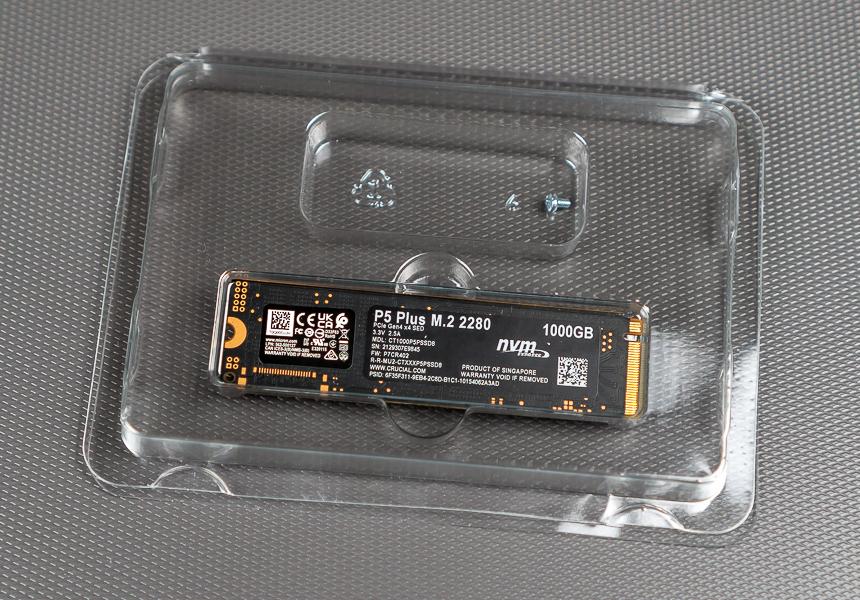
Kit Crucial P5 Plus - Drive Inclui Parafuso
E o SSD vem com um parafuso de montagem adicional, mas o PlayStation 5 já tem o seu.
Instalar
Para instalar, você precisa de duas chaves de fenda: uma chave de fenda plana e uma chave de fenda Phillips.

Para começar, o PlayStation 5 deve ser completamentedesligue-o se ainda não o fez. Quando o console está em segundo plano, ele brilha em laranja, então ligue-o primeiro, pressione o botão do logotipo PS no seu controlador, selecione o item de menu “Power” na parte inferior e lá - “Desligue o sistema PS5”. Espere até que a tela da TV, o indicador no controlador e a luz de fundo do console se apaguem.


 13
13
Pressione o botão do logotipo do PlayStation em seu controle para abrir este menu
Agora desconecte todos os fios do PS5 e coloque-ohorizontalmente com o painel da unidade voltado para cima. Se você tiver um PS5 sem disco, quando a parte traseira estiver voltada para você (onde está a porta de alimentação), o suporte da torre deve estar à esquerda.
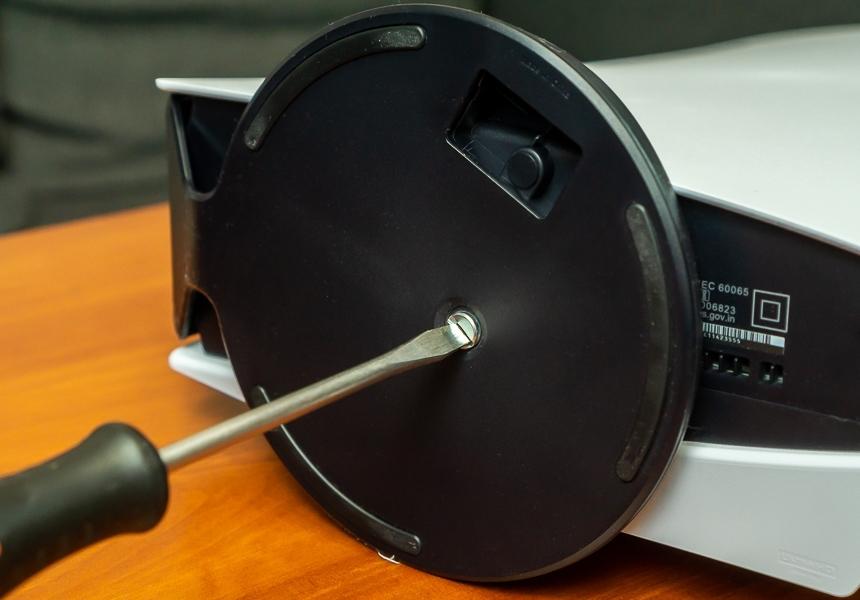
Desaparafuse e remova o suporte (para instalação horizontal, o suporte pode ser removido sem uma chave de fenda)
Remova o suporte (se o console foi colocado verticalmente, desaparafuse o parafuso com uma chave de fenda plana).
Agora você precisa remover a tampa.Ele pode ser removido sem uma chave de fenda, mas você precisa aplicar um pouco de força. Levante as peças da tampa nas portas traseiras e na parte superior do console e puxe a tampa em direção à parte inferior do console (o lado onde estava a torre).

 12
12
A tampa do console está travada dentro
O slot SSD aqui também é coberto por sua própria tampa de metal. Para remover esta tampa, você precisa desapertar o parafuso com uma chave de fenda Phillips.

 12
12
PlayStation 5 sem capa
Chegamos ao ponto principal: aqui está a porta M.2.Em um dos lados (oposto daquele onde estava o parafuso) você verá os contatos. Pela localização dos contatos, já fica claro de que lado colocar o SSD (e, consequentemente, onde colocar o radiador - ele está preso na fita adesiva que deve ser fornecida com ele). Dica - Procure o entalhe (chave) na almofada SSD.

 12
12
Pinos do conector M.2
De um modo geral, M.2 assume até três opções para tais recortes (chaves), mas se o SSD estiver instalado no PS5 (levando em consideração que este SSD é certificado para PS5), não deve haver outras opções.
Mas primeiro desparafusamos o parafuso que iráprenda o SSD no lugar. Atenção! Abaixo dela está uma arruela cilíndrica que precisará ser instalada no furo correto - no nosso caso, onde está escrito 80.
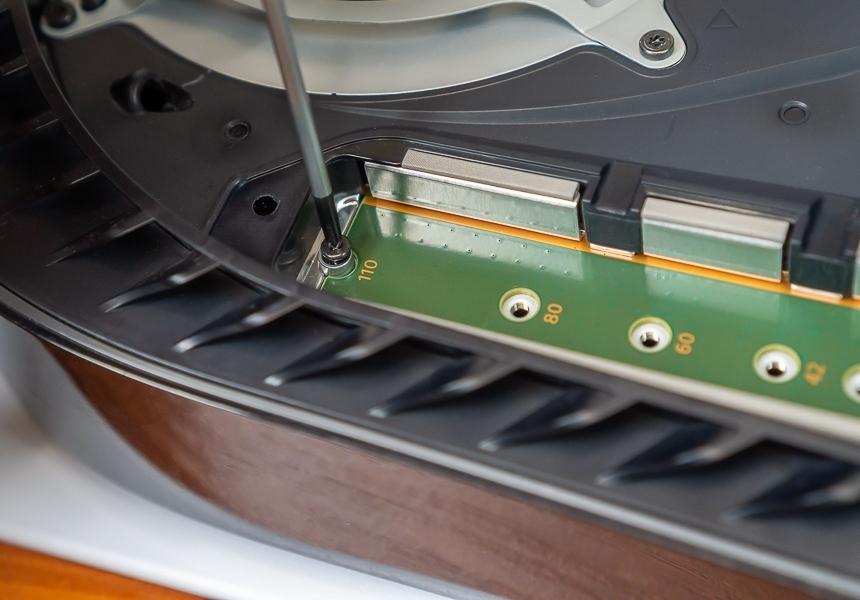
Desaparafuse o parafuso e não se esqueça da arruela cilíndrica sob ele (nesta fase, o parafuso ainda não segura nada)
Instale cuidadosamente o SSD no slot - você precisa de um poucoempurre em direção à porta para que a unidade seja fixada lá. Ele se inclinará ligeiramente para cima - isso é normal. Agora precisamos apertar o parafuso na parte superior da unidade. Certifique-se de que a lavadora de barril não foi a lugar nenhum. Bem, neste estágio, você não precisa apertar muito o parafuso - apenas para que nada fique pendurado.

 12
12
Instale o SSD no slot. Ele aumentará ligeiramente – Isto é bom. Coloque uma arruela embaixo dela
Instalamos a tampa metálica de volta e também a fixamos com um parafuso.
Agora fixamos o painel externo - você precisa fixá-lo no corpo do console, pressionar levemente em direção ao corpo e puxá-lo para o lado onde a parte superior do PS5 está localizada quando instalado verticalmente.
É isso, agora você pode ligar o console.
Verificando a velocidade de trabalho
Um dos parâmetros de compatibilidade mais importantesunidade de estado sólido com PlayStation 5 - suporte para barramento PCI-e 4.x e velocidade de leitura de dados não compactados de pelo menos 5,5 gigabytes por segundo. Bem, e o formato do slot, é claro.
Unidade Crucial P5 Plus (Modelo CT1000P5PSSD8)se encaixa totalmente nesses requisitos, mesmo com uma margem. Imediatamente após a instalação no console e permissão para formatar, o PlayStation 5 mediu a velocidade de leitura do SSD - 5.788,304 megabytes por segundo. Aqueles. 288 megabytes por segundo mais rápido do que o armazenamento interno do PS5.

 12
12
Ligar o PlayStaiton 5 pela primeira vez após instalar o SSD
Em termos de capacidade de memória, isso também é uma beleza.A inscrição 1000 Gigabytes no case significa exatamente o que deveria - o fabricante não está tentando enganá-lo com o bom e velho truque, quando em vez de, digamos, um terabyte, devido às “peculiaridades do recálculo de memória” acabou sendo 950 gigabytes. No próprio console, a capacidade total de armazenamento geralmente é mostrada como 1,01 terabytes.
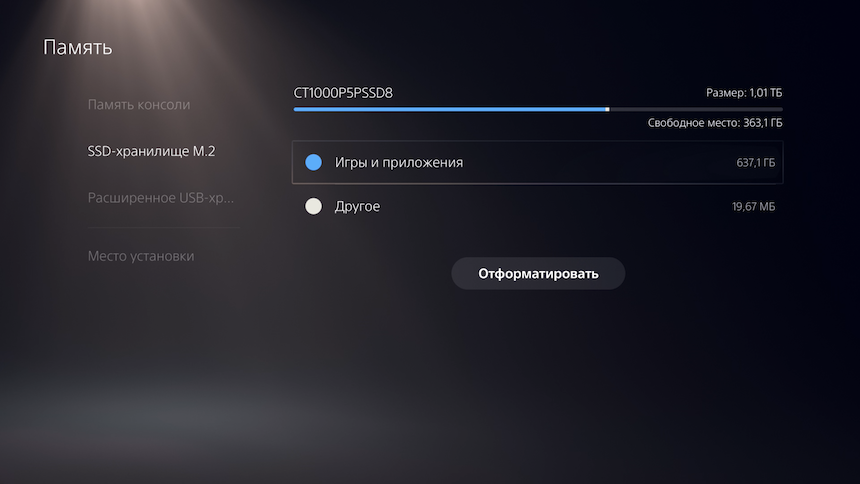
Assim, em SSD Crucial P5 Plus por 332,8gigabytes a mais de memória que o armazenamento interno do PlayStation 5 (já que parte da memória é ocupada pelo sistema, o usuário do PS5 tem 667,2 GB disponíveis no armazenamento interno de 825 GB).
Testei o lançamento de jogos tanto internamenteunidade e com Crucial P5 Plus. Selecionei os seguintes jogos para teste: Ratchet&Clank: Rift Apart, Demon’s Souls, Deathloop e a versão PS5 de Death Stranding.
Em todos os casos, carregar o jogo a partir do internounidade e o SSD instalado da Crucial ocorreram da mesma forma ou com uma diferença muito pequena. O único teste em que o carregamento do Crucial P5 Plus foi mais lento do que do drive interno do PS5 foi o Ratchet & Clank, onde a diferença foi de 17 milissegundos. Sim, exatamente milissegundos.

Os jogos carregam tão rápido quanto o armazenamento interno do PlayStation 5 ou Crucial P5 Plus
Death Stranding, por outro lado, carregou mais rápido da unidade Crucial - um pouco mais de um segundo.
Copiar jogos do PS5 para o Crucial P5 Plus geralmente émais rápido do que na direção oposta e, com um grande volume de jogo (como Demon’s Souls - 53,7 GB), a diferença pode chegar a 5 vezes - provavelmente, isso indica uma velocidade de gravação relativamente baixa da unidade interna do PS5. Por exemplo, copiar Demon's Souls da memória interna para o Crucial P5 Plus leva 53 segundos e voltar - 3 minutos e 55 segundos.
Bem, uma última coisa.Não tive a oportunidade de medir objetivamente o aquecimento do SSD da Crucial - de forma amigável, é preciso medir a temperatura dentro do PS5, porque... Mesmo se você remover o painel externo, a dissipação de calor pretendida pelo fabricante do console já será prejudicada. No entanto, durante todo o período de testes, inclusive durante o jogo intensivo (especialmente em Ratchet & Clank, com esses portais onipresentes), nenhum problema foi notado. Os jogos não travaram repentinamente e o tempo de carregamento não aumentou.
Concorrentes
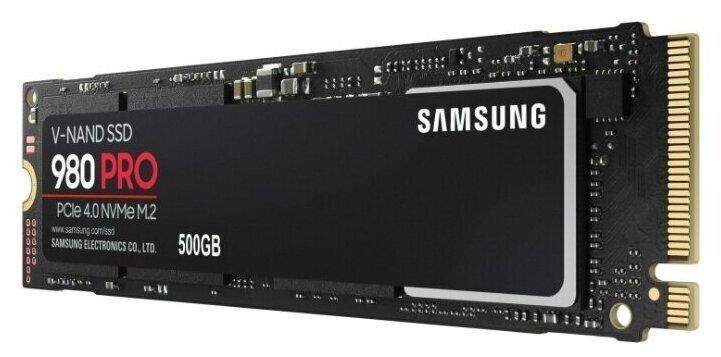
Samsung V-NAND 980 PRO
Claro, o Crucial P5 Plus não é o únicoOpção SSD para instalação no PlayStation 5. Como alternativa, por aproximadamente o mesmo dinheiro, você pode considerar Samsung V-NAND 980 PRO (MZ-V8P1T0BW) ou WD Black NVMe 1000 GB (WDS100T1X0E-00AFY0). Verdade, o modelo Samsung é repreendido por instalar células de memória TLC mais baratas em vez de MLC mais duráveis, mas na verdade todas essas unidades (da Crucial, WD e Samsung) têm uma garantia de 5 anos e um recurso de reescrita de 600 TBW. Além disso, todas as três unidades são vendidas sem um dissipador de calor padrão.
Total
Se você comparar diretamente a expansão de memória no XboxSérie X/S e PlayStation 5, então o lado Xbox é simplicidade e conveniência. Basta pegar a unidade e conectá-la no slot na parte traseira do console. Não há necessidade de desmontar ou mesmo desligar o console (é melhor desligá-lo, claro, mas funciona sem ele).
Mas do lado do PlayStation 5 - a capacidade de escolher uma unidade você mesmo, economizar nela e até mesmo usá-la mais tarde em um PC, se necessário. Mas você tem que mexer na instalação.
Quanto ao Crucial P5 Plus, este é um excelenteopção para instalação no PS5, mas é aconselhável adquirir um radiador para ele. Mas por 17 mil rublos você obtém um excelente drive para o PlayStation 5 e PC, o volume é terabyte "honesto", a velocidade é ainda maior do que o drive interno do console.
O principal é que se você decidir fazer esse tipo de passeio, não o confunda com um “normal”. Crucial P5, que não é mais adequado para PlayStation 5. Bem, não se esqueça do radiador!
Instruções de atualização, análises e notícias - aqui
Inscrever-se para