Se você usa o QuickTime Player no seu Mac para assistir filmes e vídeos, vai adorar o novo recurso do macOS
Publicidade
Publicidade
Como ativar a imagem na imagem no QuickTime
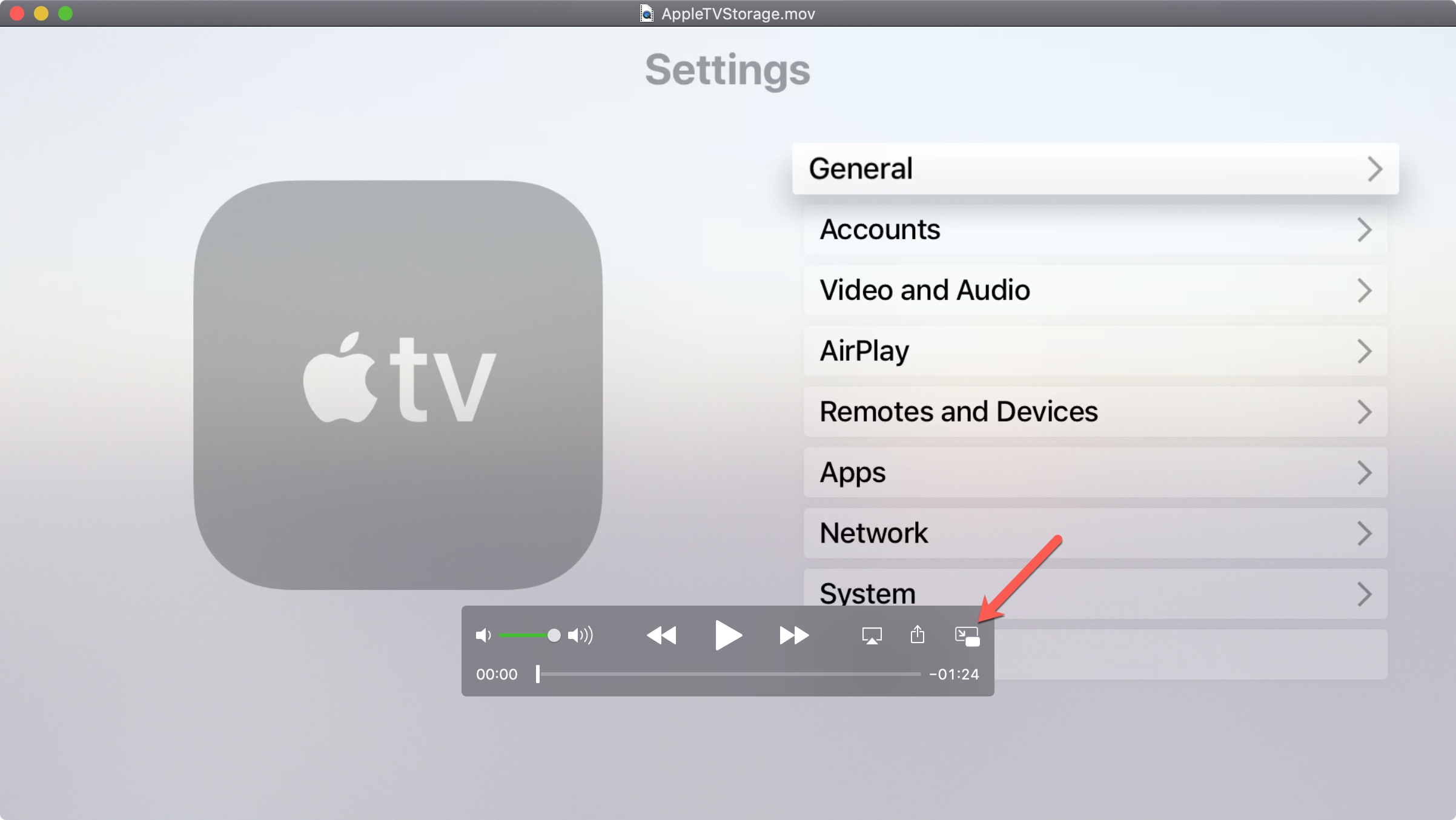
Para começar, execute o programaTempo rápidono seu Mac com um vídeo ou filme que você deseja assistir. Em seguida, siga as etapas abaixo.
1)CliqueCurtir na imagemna barra de navegação abaixo.

Publicidade
Publicidade
2)A janela do QuickTime diminuirá e se moverá para o canto da tela. Você pode alterar seu tamanho arrastando um dos cantos.
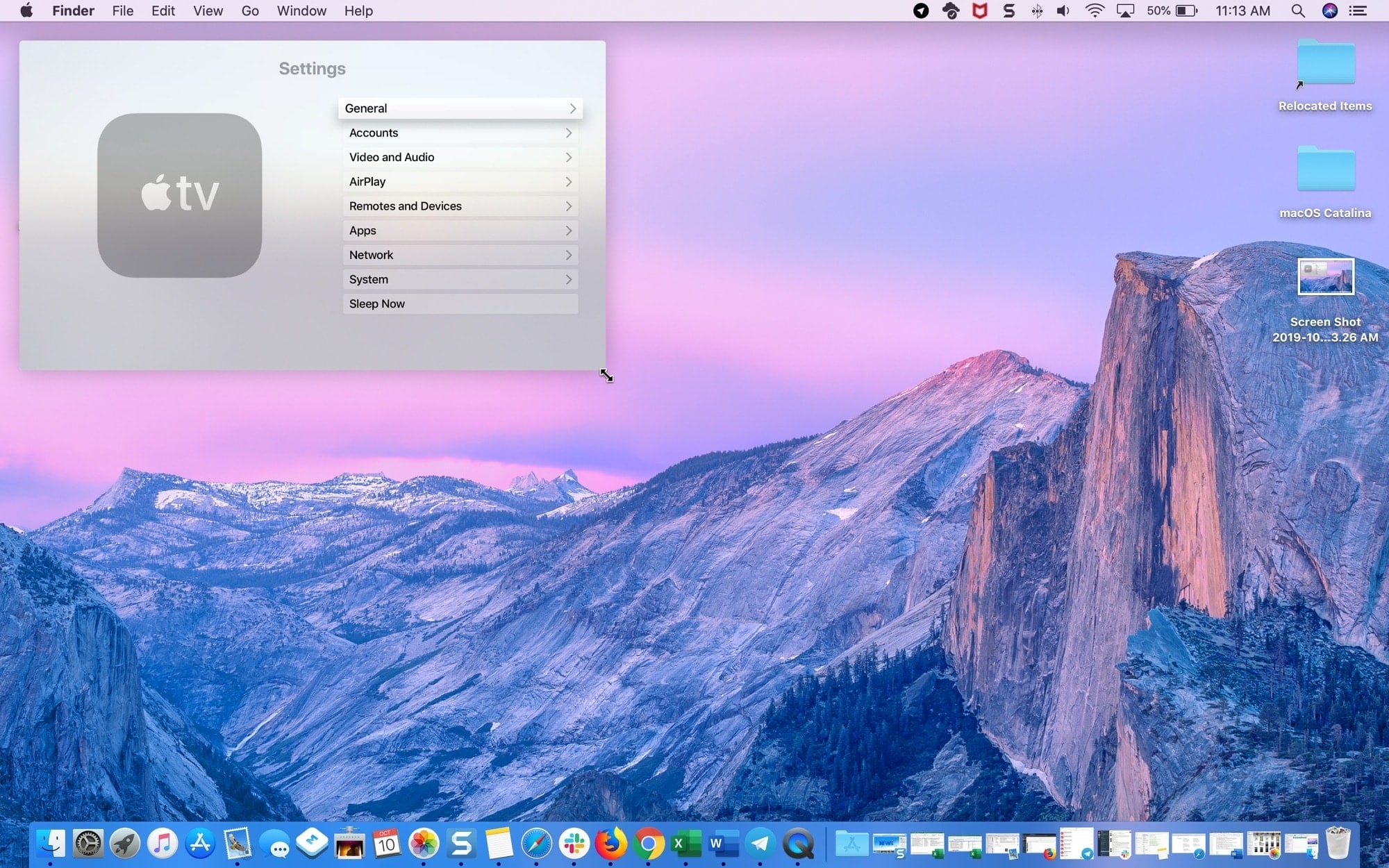

Você também pode mover a janela segurando e puxando-a. A janela pode ser colocada em um dos cantos da tela.
3)Use o botão Iniciar/Pausa para controlar o vídeo.
4)Clique no íconeXno canto da janela ou botãoCenário-no-Cenáriopara retornar ao tamanho normal.


Detalhes importantes
- Ao mover a janela, mantenha a tecla CMD pressionada no teclado e, em seguida, você pode colocar a janela em um local arbitrário na área de trabalho, e não apenas empurrá-la para o lado.
- O modo Imagem em Imagem pode ser ativado mesmo se o vídeo já estiver sendo executado.
- Quando você ativa o modo, a janela do QuickTime aparece em cima de outras janelas em execução, mesmo que estejam abertas em tela cheia.
- Até agora, o modo imagem em imagem está disponível apenas para visualização de vídeo, mas não para gravação.
- Você pode desativar o modo imagem em imagem enquanto o vídeo está sendo reproduzido e continua sendo reproduzido no tamanho original.
O modo picture-in-picture do QuickTime é muito conveniente. Agora você pode combinar seu trabalho com a exibição de filmes etc.