As colunas e linhas do Numbers ajudam você a organizar seus dados de forma conveniente.No entanto, há casos em que
Abaixo, mostraremos como adicionar, remover, ocultar e mover colunas e linhas no Numbers no Mac.
Adicionando linhas e colunas aNúmeros
Adicionando várias linhas ou colunas
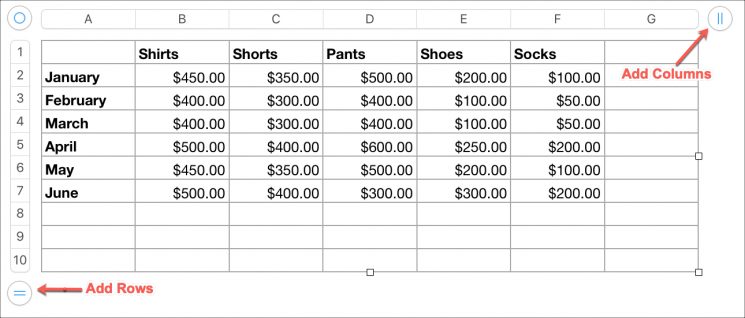
Se os dados foram adicionados, você precisará de mais linhas ou colunas. Você pode adicionar várias linhas ou colunas ao mesmo tempo.
1)Braçadeiracrachá com duas listras em um círculono canto superior direito para colunas ou no canto inferior esquerdo para linhas.
2)Para adicionar várias colunas, arraste o ícone para a direita.Solte o ícone quando tiver o número necessário de células.

Adicionando linhas e colunas ao mesmo tempo
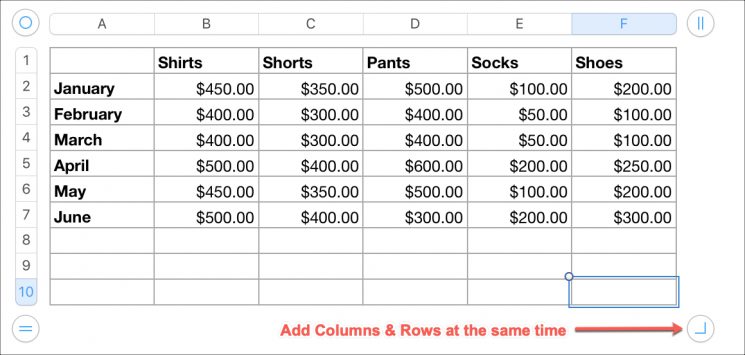
Se você precisar adicionar linhas e colunas ao mesmo tempo, mantenha pressionada a teclaícone redondono canto inferior direito e arraste-o para adicionar linhas e colunas de uma só vez.

Adicionando uma única linha ou coluna única
Se você precisar adicionar apenas uma linha ou uma coluna, poderá usar o método acima, mas solte o ícone imediatamente após a adição de uma linha ou coluna.
Ou você pode usar um dos métodos abaixo.
- Cliquebotão de setaao lado de uma coluna ou linha e selecioneAdicionar colunaouAdicionar linha.
- Selecione uma coluna ou linha e, na barra de menus, clique emQuadro>Adicionar colunaouAdicionar linha.
- Selecione uma coluna ou linha, clique embotão direito do mousee selecioneAdicionar colunaouAdicionar linha.


Excluindo linhas e colunas emNúmeros
Excluir linhas e colunas vazias
1)Braçadeiracrachá com duas listras em um círculono canto superior direito para colunas ou no canto inferior esquerdo para linhas.
2)Para remover várias colunas em branco, arraste o ícone para a esquerda.Solte o ícone quando estiver satisfeito.
Excluir linhas em branco e colunas em branco ao mesmo tempo
Se você precisar remover colunas e linhas ao mesmo tempo, mantenha pressionada a teclaícone redondono canto inferior direito e arraste-o para dentro da tabela para remover linhas e colunas de uma só vez.
Excluir uma única linha ou coluna
Se você precisar excluir apenas uma linha ou uma coluna sem dados, poderá usar o método acima.
Se houver dados em uma coluna ou linha, use um dos métodos abaixo.
- Cliquebotão de setaao lado de uma coluna ou linha e selecioneExcluir colunaouExcluir linha.
- Selecione uma coluna ou linha e, na barra de menus, clique emQuadro>Excluir colunaouExcluir linha.
- Clique em uma coluna ou linhaclique direitoe selecioneExcluir colunaouExcluir linha.


Ocultar linhas e colunas emNúmeros
Você pode ocultar rapidamente uma ou mais linhas ou colunas no Numbers.
- Cliquebotão de setaao lado de uma linha ou coluna e selecioneOcultar colunaouOcultar linha.
- Selecione uma coluna ou linha e, na barra de menus, clique emMesa>Ocultar colunaouOcultar linha.
- Clique com o botão direito do mouse em uma coluna ou linha e selecioneOcultar colunaouOcultar linha.
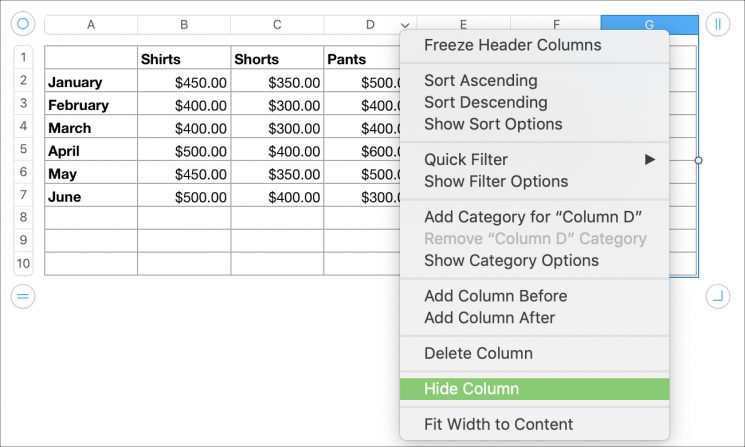

Você pode ocultar várias colunas ou linhas da mesma maneira.
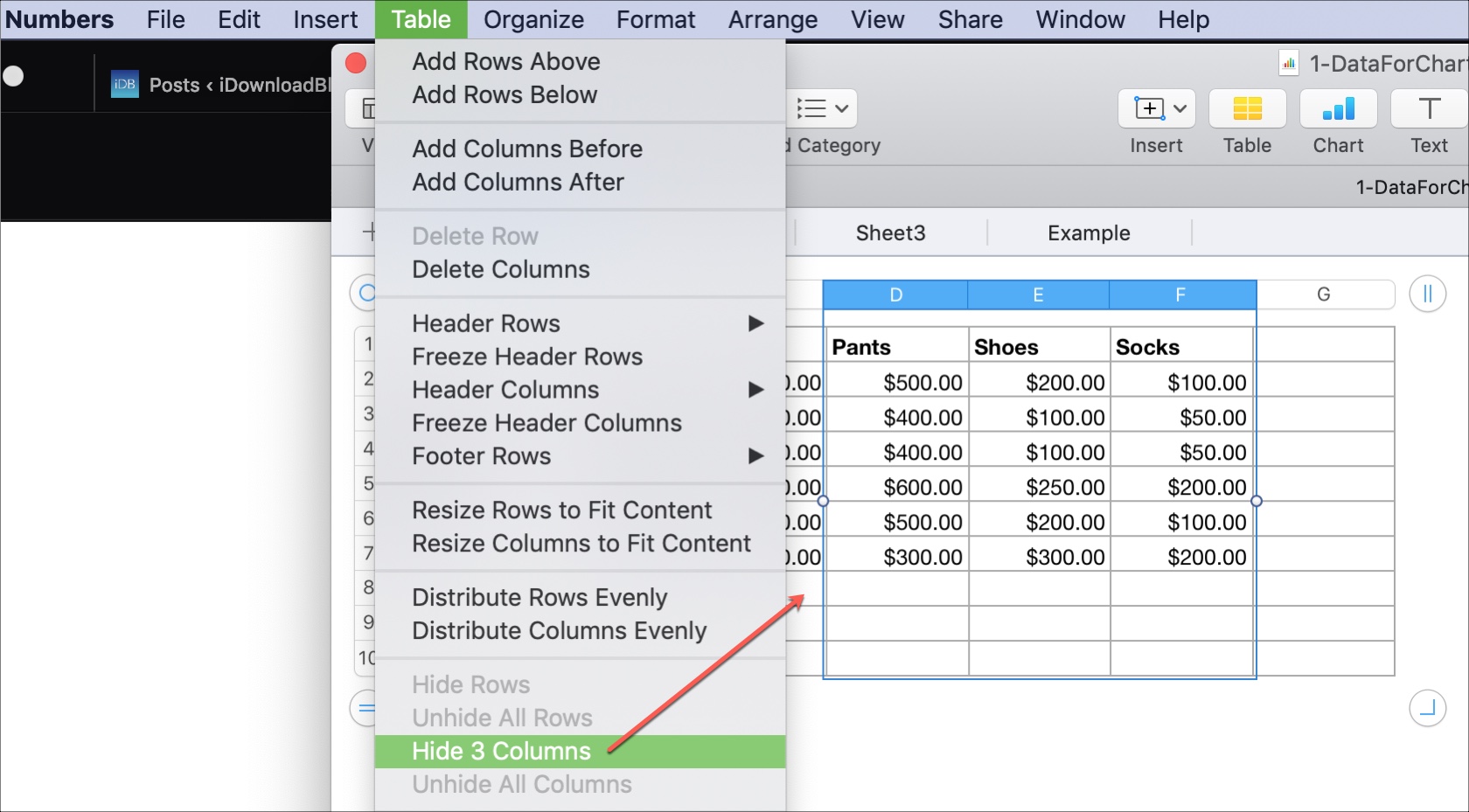

Para exibir as linhas e colunas novamente, faça o mesmo, mas selecione a opçãoMostrar.
Mover linhas e colunas paraNúmeros
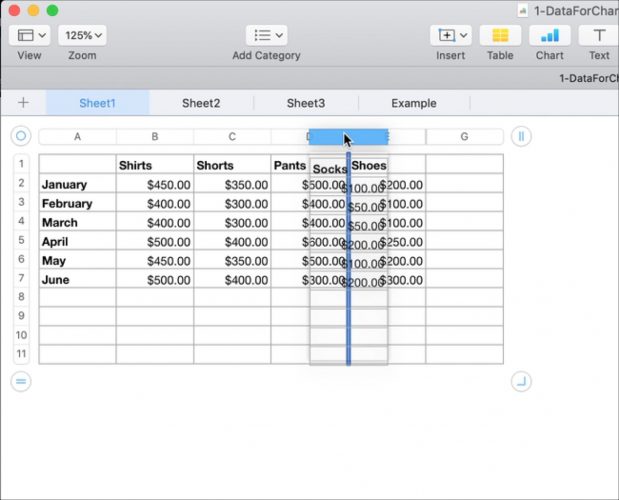
1) Beliscarcoluna ou linha.
2) Arrastareles para um novo local na tabela.
3)Quando será exibidolinha escurano novo lugar certo,deixe ircoluna ou linha.

Como você pode ver, existem várias maneiras de gerenciar colunas e linhas no Numbers no Mac, e todas elas são muito simples.