O trackpad do seu MacBook é muito conveniente e rápido de usar, mas pode atrapalhar se você estiver usando um
Se você estiver usando um mouse com um laptop outrackpad sem fio, você provavelmente acidentalmente toca acidentalmente no trackpad de um laptop e isso causa problemas ou inconveniências. Existe uma maneira muito simples de resolver este problema - para desativar completamente o trackpad no Mac quando você conecta um mouse. Abaixo vamos explicar como fazer isso.
Como desativar o trackpad quando você conecta um mouse
1)Na barra de menu, selecione o íconeMaçã>Configurações do sistema.
2)Selecione a seçãoAcesso universal.
3)À esquerda, selecione a guiaMouse e trackpad.
4)Marque a caixa ao ladoDesative o trackpad integrado quando um mouse externo ou trackpad sem fio estiver conectado..
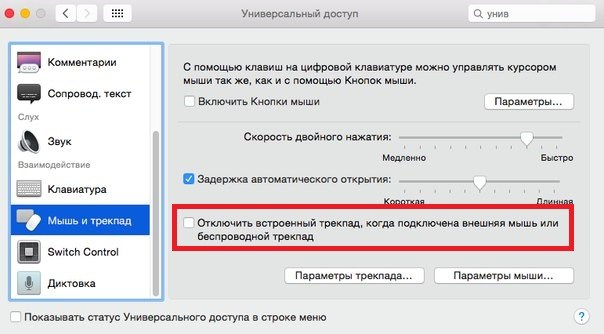
Quando a opção estiver ativada, verifique sua operação. Agora você pode tocar no trackpad integrado como quiser e ele não reagirá se um mouse ou outro trackpad estiver conectado ao laptop.