O Screen Time agora está disponível no Mac e é tão fácil de usar quanto no iPhone e iPad. Seja por
Como o Tempo da tela no iOS, a função Mac também permite restringir o acesso a sites específicos. Isso é muito útil se você tiver um filho muito cedo para ver certas coisas.
Publicidade
Publicidade
Abaixo, mostraremos como restringir o acesso a sites específicos no Mac ou permitir apenas o acesso a determinados sites.
Recursos de tempo de tela
Existem duas opções diferentes para restringir o acesso asites durante o tempo da tela. Você pode negar alguns sites ou permitir que apenas alguns sejam usados. Dependendo da idade do seu filho, escolha aquele que melhor lhe convier.
Falaremos sobre os dois métodos para que você possa decidir qual é o certo para você.
Publicidade
Publicidade
Se você tiver o Acesso à Família configurado, poderá usar sua conta. Caso contrário, você precisará de uma conta filho.
Como bloquear o acesso a sites específicos
Abra Preferências do Sistema e siga as etapas abaixo.
1) Selecione a seção Screen Time.
2) Se você tiver o Acesso à família configurado, selecione o nome do seu filho no canto superior esquerdo.
3) No menu esquerdo, selecione Conteúdo e Privacidade e, em seguida, selecione a guia Conteúdo.
4) Em Conteúdo da Web, selecione Nenhum site adulto. Muitos sites adultos serão bloqueados automaticamente, mas você pode adicionar outros à lista.
5) Clique no botão Configurar.
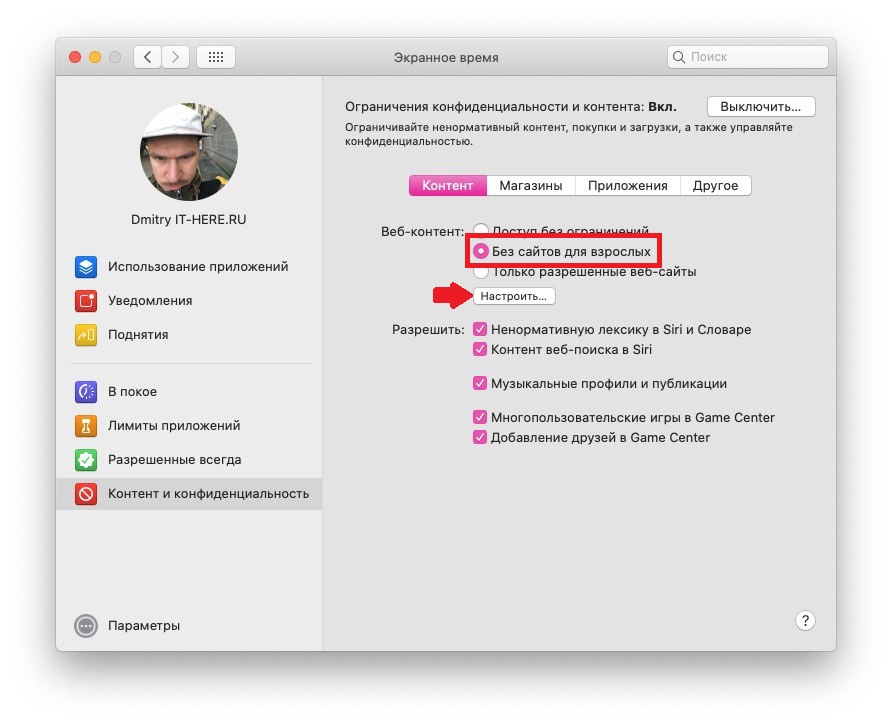

6) Você verá duas seções Permitir e Limitado. Para adicionar um site a qualquer uma das seções, basta clicar em mais.


7) Cole o link para o site e clique em OK.


8) Quando terminar de adicionar sites, clique em Concluir.
Como permitir o acesso a alguns sites
Abra Preferências do Sistema e siga as etapas abaixo.
1) Selecione a seção Screen Time.
2) Se você tiver o Acesso à família configurado, selecione o nome do seu filho no canto superior esquerdo.
3) No menu esquerdo, selecione Conteúdo e Privacidade e, em seguida, selecione a guia Conteúdo.
4) Em Conteúdo da Web, selecione Apenas sites permitidos.
5) Clique no botãoPersonalizar.
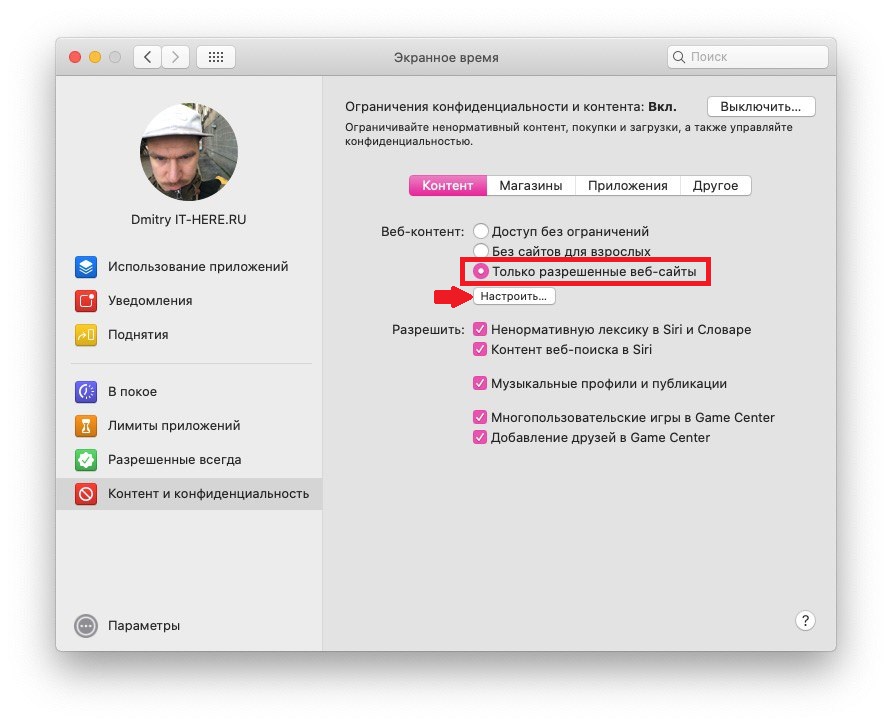

6) Você verá uma lista de sites adicionados. Para excluir um site, selecione-o e clique em menos. Para adicionar um site, clique em mais.
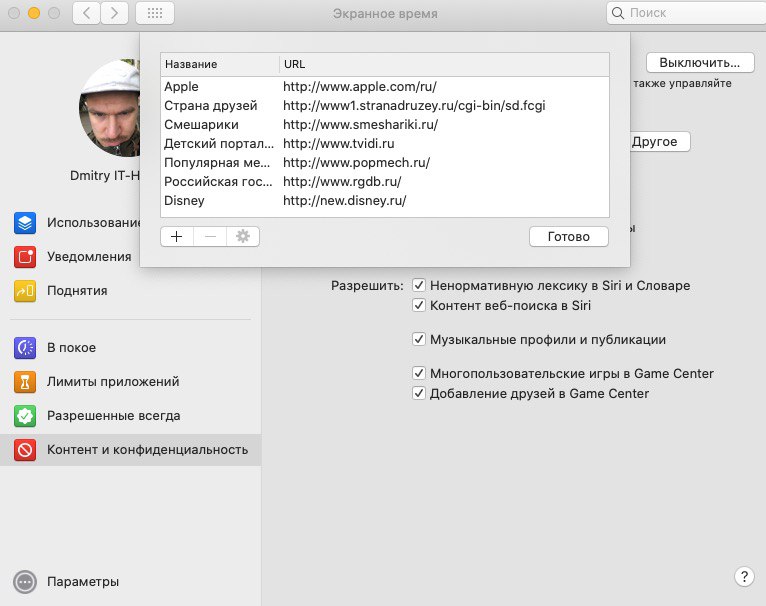

7) Cole o link para o site e clique em OK.
8) Quando terminar, clique emEstá feito.
O tempo da tela é um ótimo recurso para limitar conteúdo, limitar programas etc. Agora você pode ter certeza de que seu filho não verá nada supérfluo na rede.