Se você usa o Zoom para se comunicar com amigos e colegas, será útil saber como transmitir
Compartilhar a tela do seu iPhone ou iPad com o Zoom é muito fácil e, a seguir, mostraremos como fazê-lo.
Leia também: Como adicionar filtros e máscaras do Snapchat ao Zoom
Como transmitir uma tela para ampliar no iPhone e iPad
Você não precisa de uma conta para ingressar na conferência, mas precisará organizá-la. Então, primeiro, inscreva-se no Zoom e prossiga com as instruções.
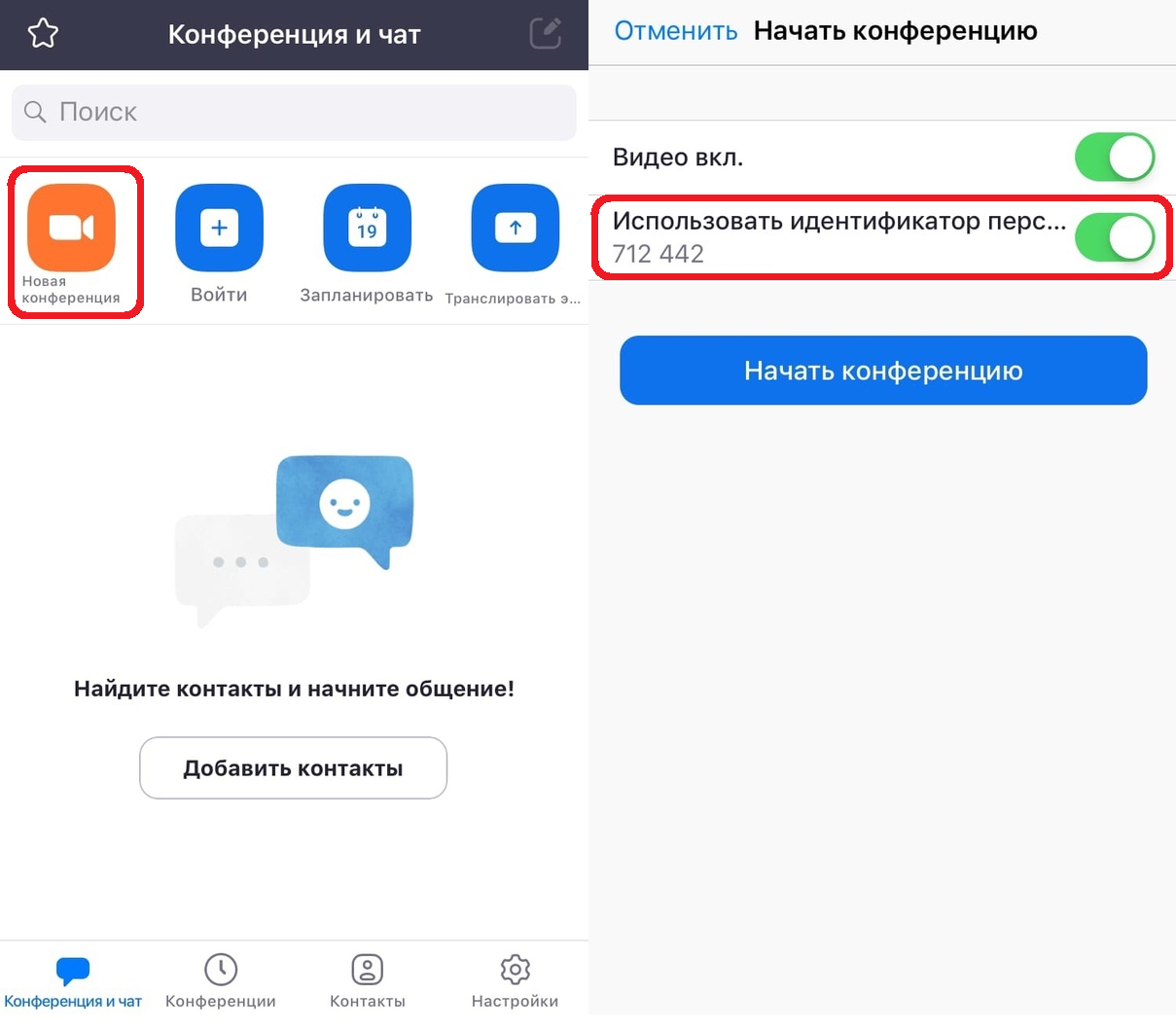
- Abra o aplicativo Zoom no seu iPhone ou iPad.
- Depois de fazer login, na tela principal selecioneNova conferência.
- Aqui, certifique-se de ligar o interruptor ao lado deUsar identificação da pessoae clique emIniciar uma conferência.

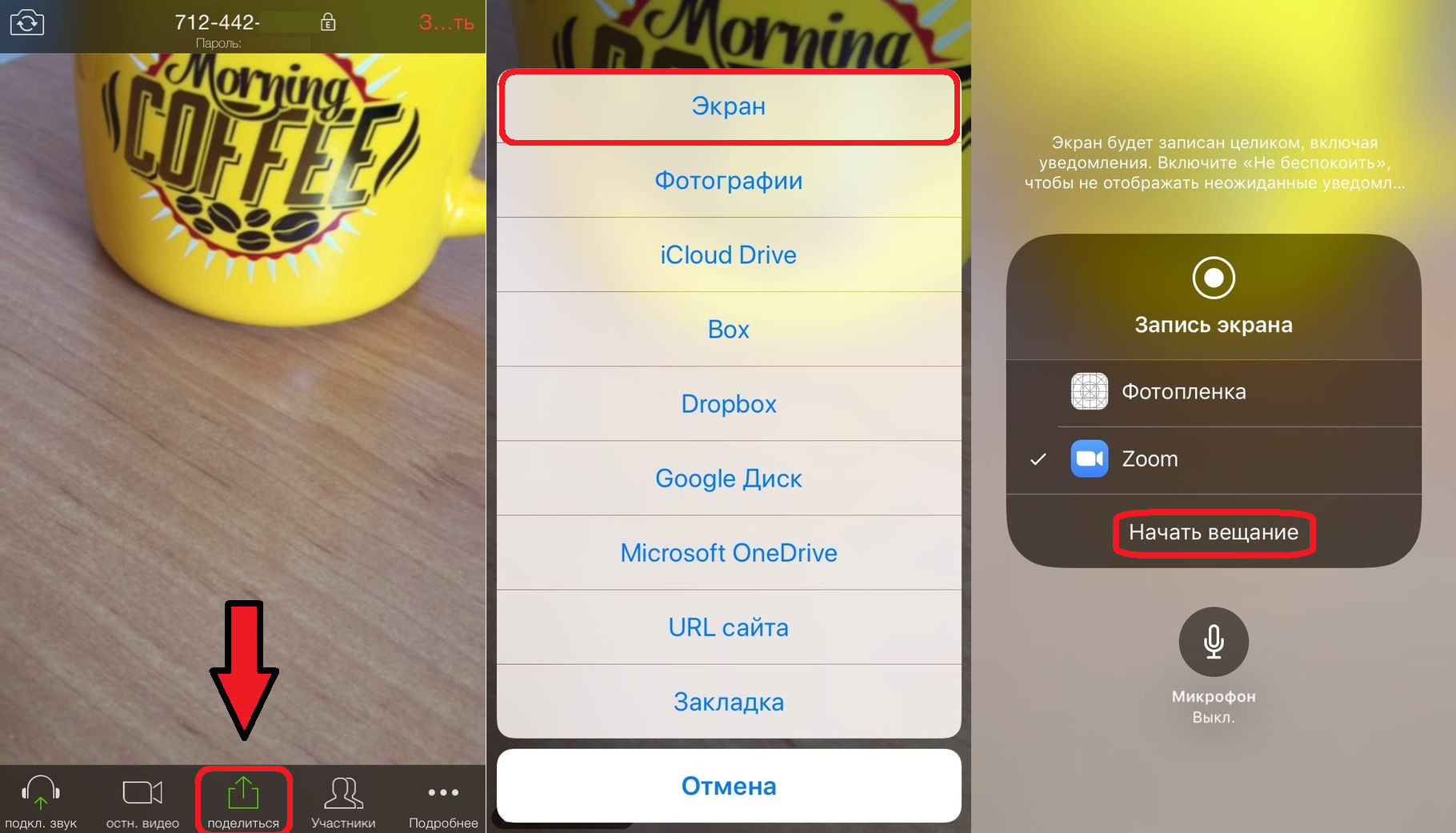
- A câmera do seu iPhone ou iPad será iniciada e sua reunião Zoom começará. Clique no botãoCompartilharna parte inferior da tela.
- Selecione aquiScreenno topo da lista.
- Marque a caixa Zoom e cliqueComece a transmitirpara transmitir sua tela. Você também pode ativar ou desativar o microfone usando o ícone abaixo.

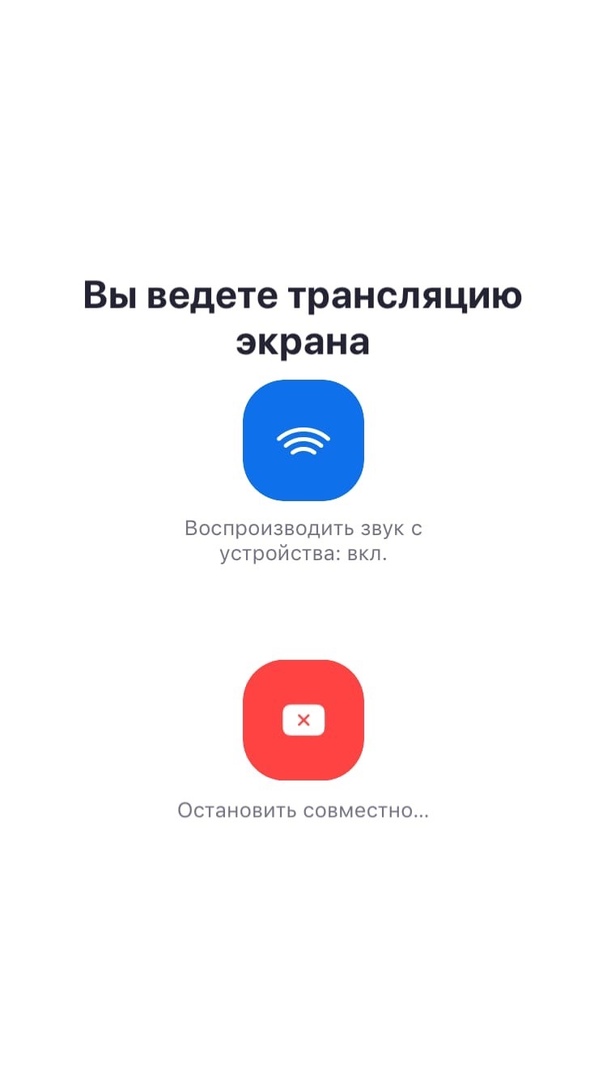
Uma mensagem será exibida na tela informando que sua tela está sendo transmitida para a conferência e todo o conteúdo da tela ficará visível para os participantes da conferência.

Se você precisar se conectar à conferência de outra pessoa, também poderá transmitir sua tela para ela da mesma maneira.
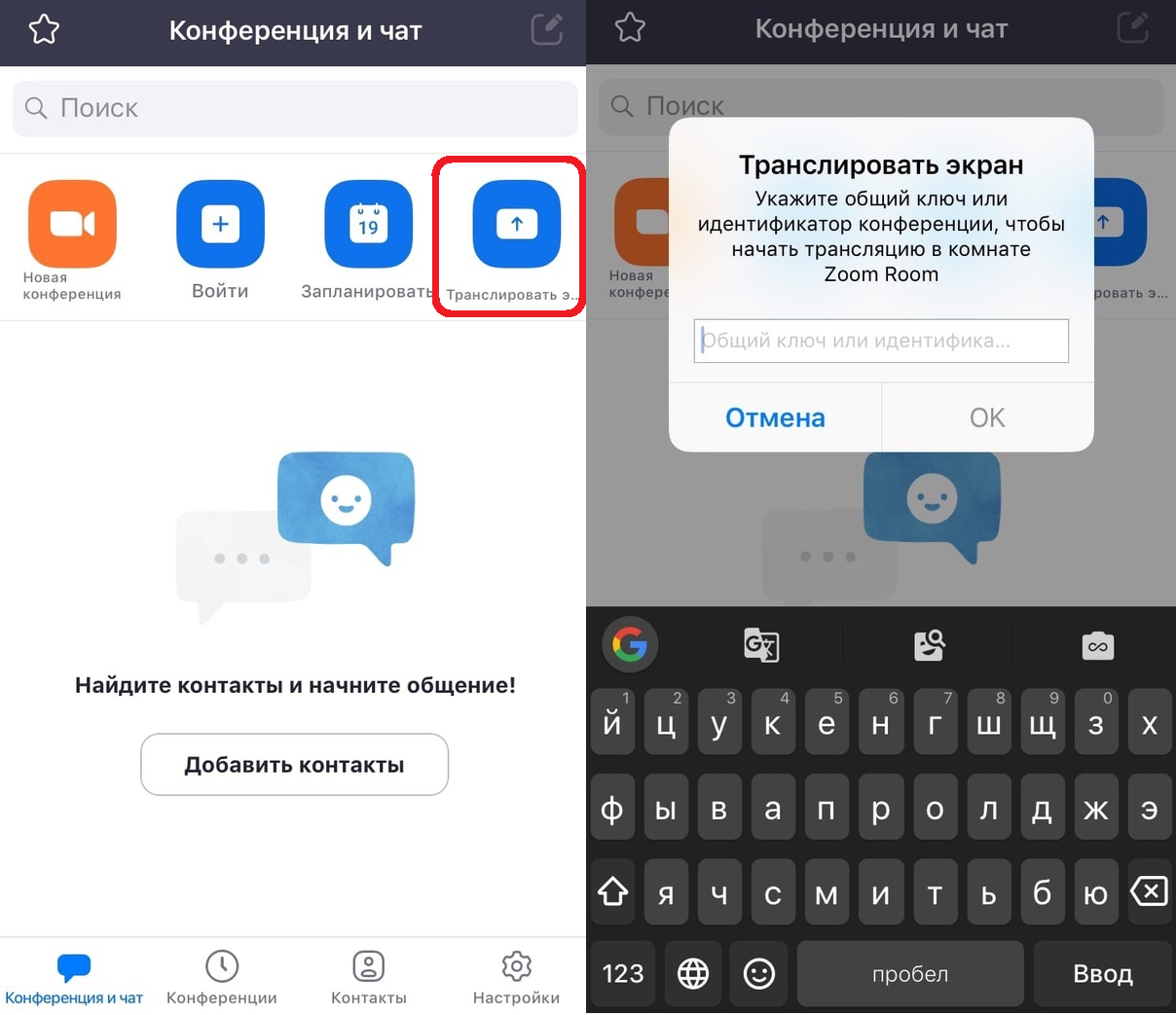
Além disso, tudo pode ficar ainda mais fácil clicandoTela de transmissãona tela principal.
Depois disso, basta digitar o identificador e começar a transmitir sua tela.

Agora você sabe como transmitir seu iPhone ou iPad para o Zoom. Esperamos que o recurso seja útil para você.
Como você deve ter notado, a função é semelhante à gravação de tela normal no iOS.
Se você possui vários dispositivos iOS, você aindaVocê pode transmitir a tela de uma conferência para outra e simplesmente se comunicar da outra na mesma conferência. Isso pode ser especialmente útil para palestras e apresentações online.
O zoom pode ser usado gratuitamente, mas existemassinatura paga. A versão gratuita tem um prazo de 40 minutos para conferências em grupo (até 100 participantes). Se isso não for suficiente, você poderá solicitar uma assinatura paga que remova essa restrição. Há também uma opção que aumentará o número de participantes para 300 pessoas.
O zoom não é o único serviço com esse recurso. Você também pode compartilhar sua tela no Google Hangouts, Skype, etc.
Se você não usou o serviço antes, pode usar nossas instruções detalhadas sobre como usar o Zoom no iPhone e iPad.
Há também um artigo para quem não pode escolher entre o Zoom e o Skype.