Você pode personalizar como o seu HomePod responde ao comando de voz “Ei Siri”. Pode
Ou talvez você aprenda uma segunda ou terceira língua. Você pode praticar falando com ele com Siri.
Além do idioma, você também pode alterar a voz do Siri. Você pode escolher uma voz masculina com um sotaque britânico ou uma voz feminina com um sotaque australiano. Isso é feito facilmente, e abaixo nós lhe diremos como.
Mudando o idiomaSiri sobreHomePod
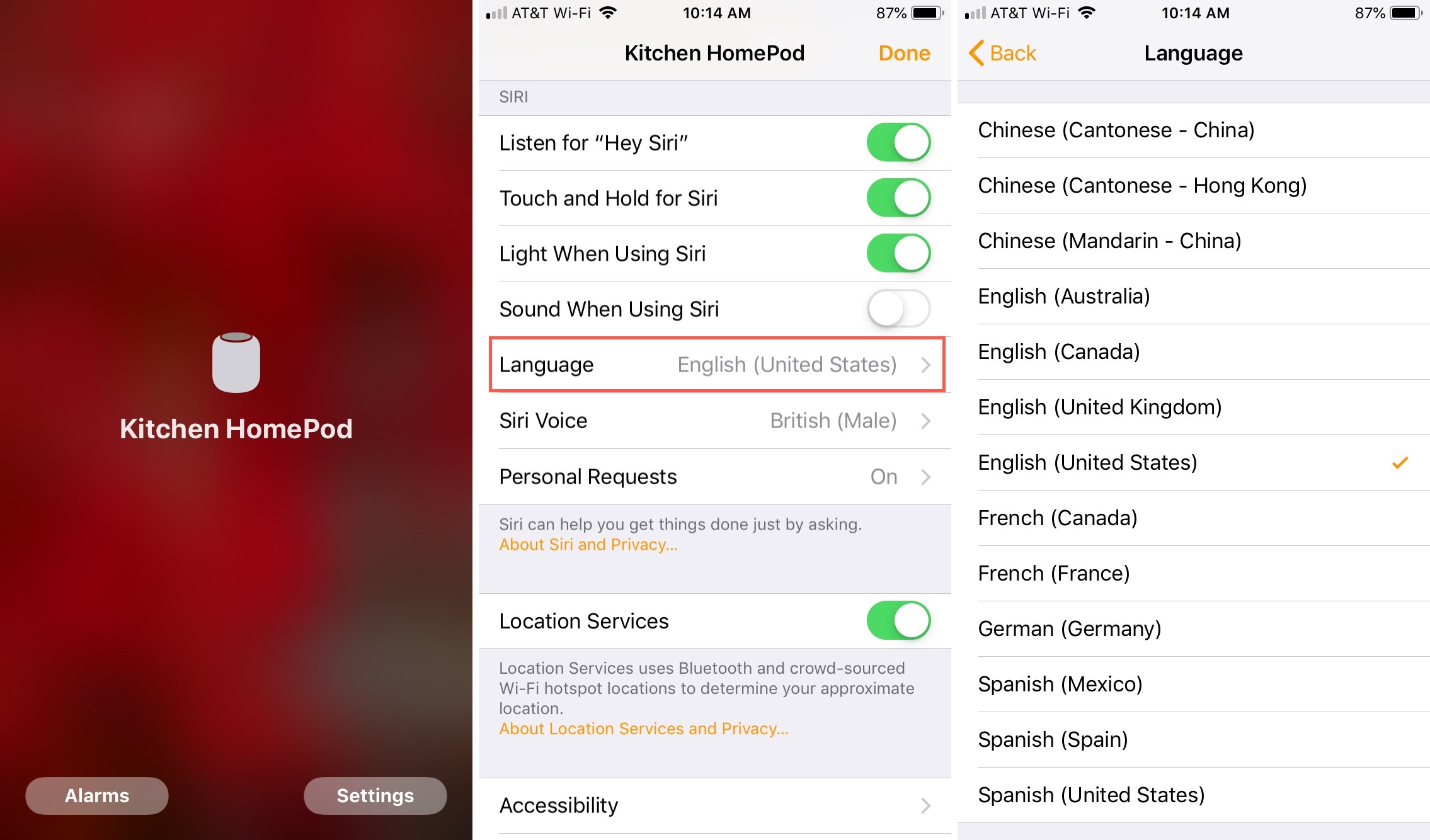
Atravésiphone ouiPad
1)Abra o aplicativoHouse.
2) Beliscarseu HomePod na tela de sua casa ou quartos.
3)SelecioneConfigurações.
4)Role para a seçãoSirie selecioneIdioma.
5)Selecione um novo idioma e feche o aplicativo.
AtravésMac
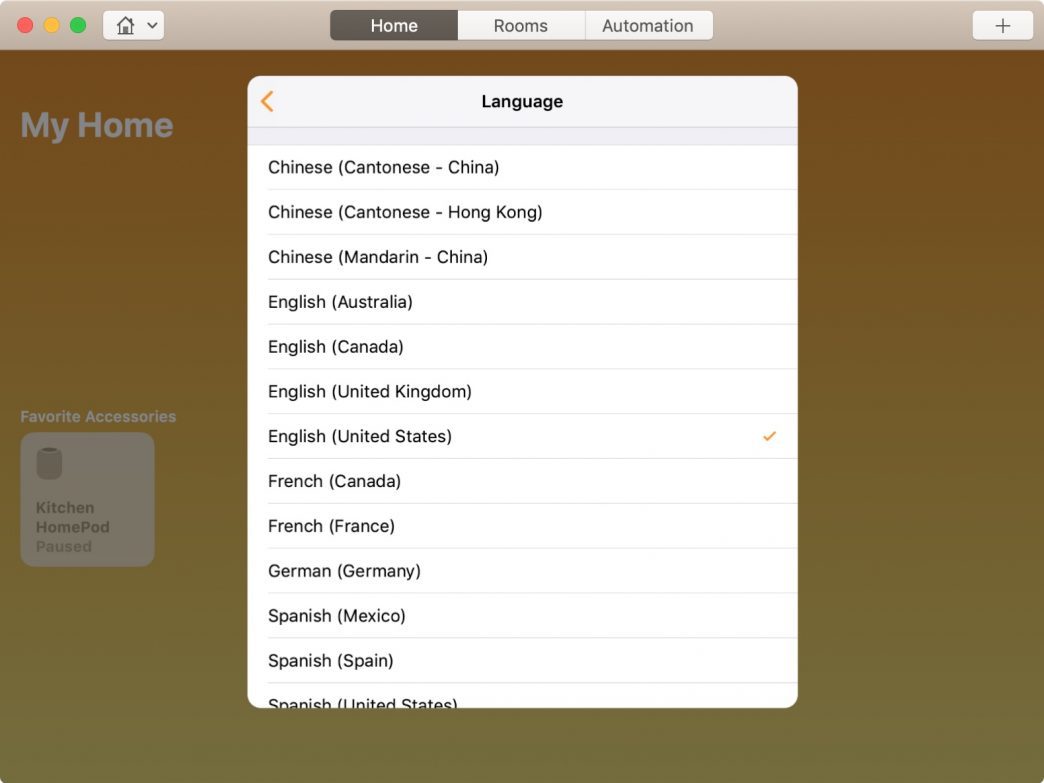
1)Abra o programaHouse.
2)Clique com o botão direito em HomePod.
3)SelecioneConfigurações.
4)Role para a seçãoSirie selecioneIdioma.
5)Selecione um novo idioma, clique na seta para voltar e clique emEstá feito.
Mudança de vozSiri sobreHomePod
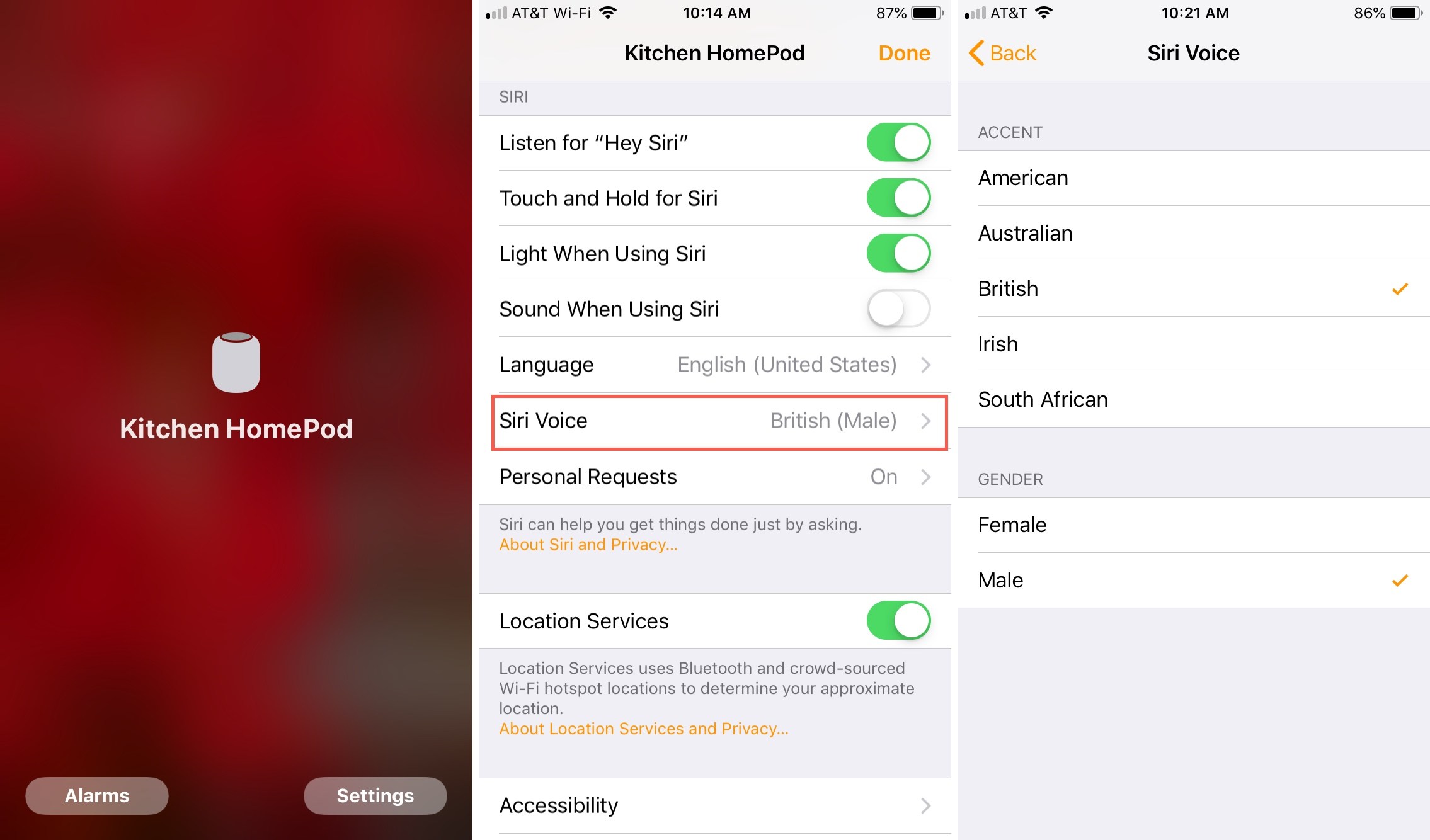
Atravésiphone ouiPad
1)Abra o aplicativoHouse.
2) Beliscarseu HomePod na tela de sua casa ou quartos.
3)SelecioneConfigurações.
4)Role para a seçãoSirie selecioneVozSiri.
5)Selecione acento e vozes de gênero e feche o aplicativo.
AtravésMac
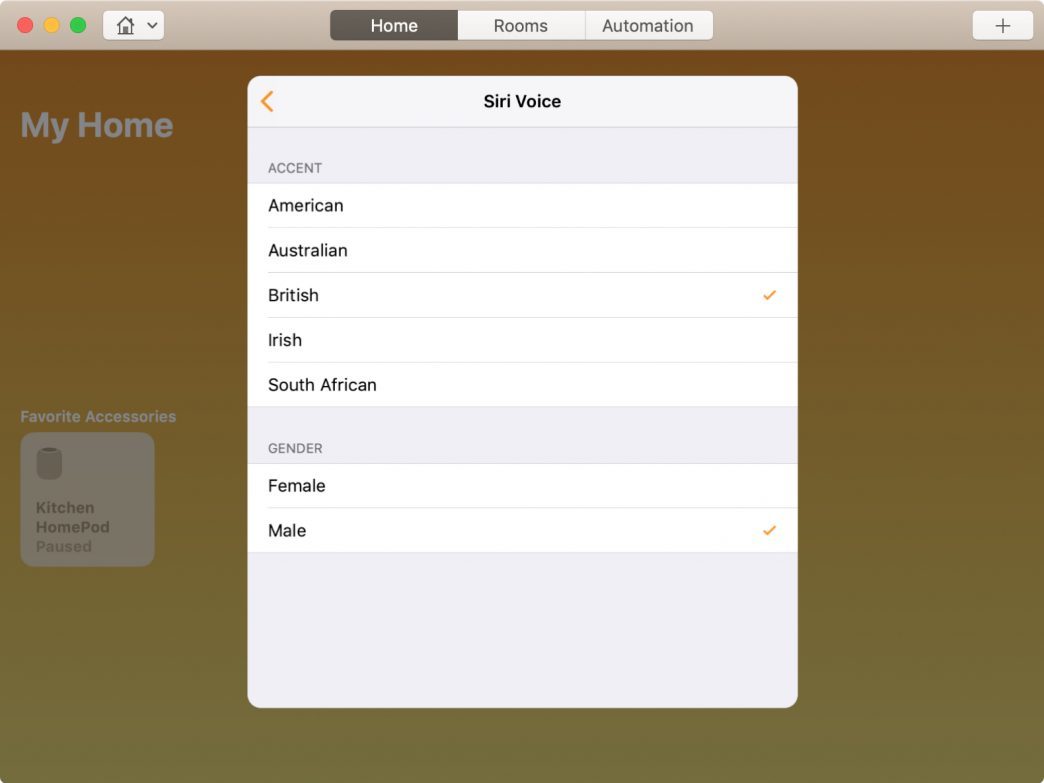
1)Abra o programaHouse.
2)Clique com o botão direito em HomePod.
3)SelecioneConfigurações.
4)Role para a seçãoSirie selecioneVozSiri.
5)Selecione seu sotaque e gênero de voz, clique na seta para trás e clique emEstá feito.
Alterar o idioma e a voz do Siri para o HomePod é muito fácil através de qualquer dispositivo. Você pode alterá-las sempre que quiser.