No iOS 13 e no iPadOS 13, os recursos do recurso Haptic Touch se tornaram mais amplos. Agora você pode manter pressionado o ícone de qualquer aplicativo ou
Publicidade
Publicidade
Como alterar a ordem dos aplicativos no iOS 13 e iPadOS 13
Agora você pode entrar no modo de edição da tela inicial de várias maneiras.
Ao pressionar o ícone de um aplicativo, você verá um menu com opções rápidas para esse aplicativo, bem como seu widget, se disponível.
Haverá uma nova opção no menuReordenar aplicativos. Clique nele para entrar no modo de edição usual do layout da tela inicial.
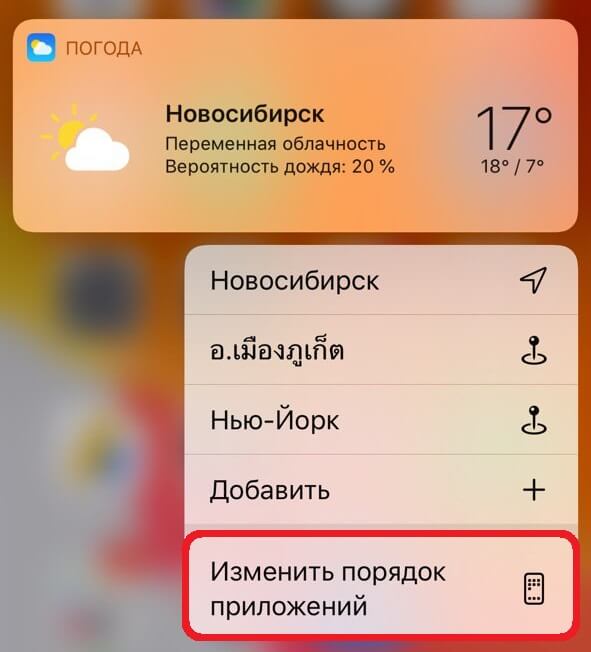

Você também pode continuar segurando o ícone do aplicativo mesmo depois que o menu aparecer. Após alguns segundos, o menu é fechado e o modo de edição da tela inicial é ativado.
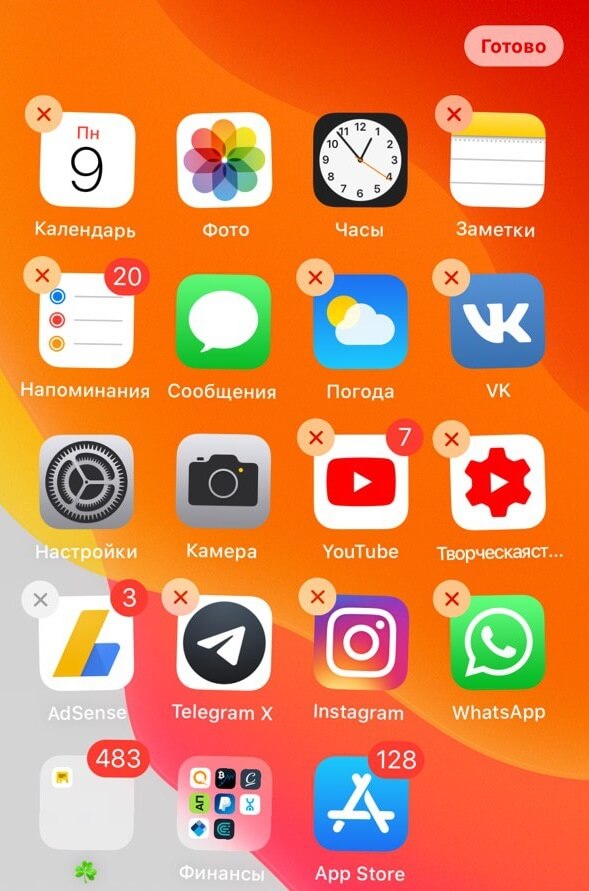

Você pode editar o layout do aplicativoMais rápido. Segure o ícone do aplicativo para abrir o menu com opções e arraste o dedo para os lados. O menu desaparecerá imediatamente e você poderá reordenar os aplicativos.
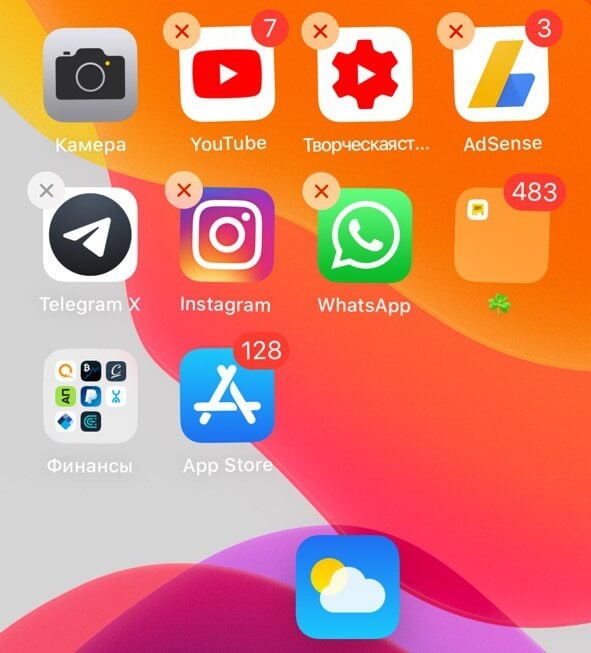

Agora você pode alterar a ordem dos ícones paratela inicial como quiser. Você pode selecionar vários aplicativos ao mesmo tempo usando o segundo dedo. Quando terminar, basta clicar no botão "Concluir" no canto superior direito da tela.