O aplicativo Bear gratuito continua sendo um dos aplicativos de mensagens de texto mais populares para iOS e macOS graças a
Tópicos disponíveis
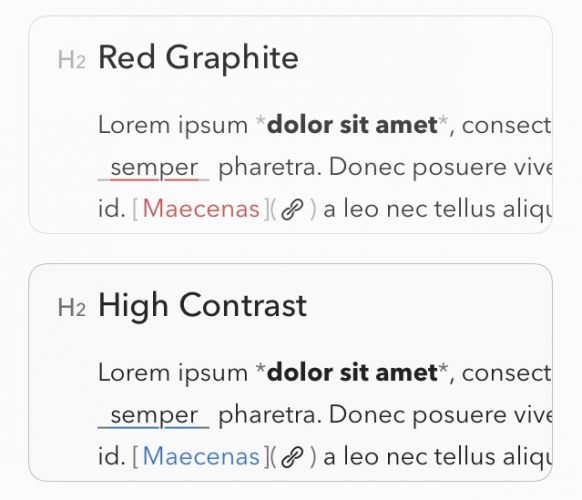
Existem apenas dois temas disponíveis na versão gratuita do Bear: Red Graphite e High Contrast. Esses são tópicos brilhantes e muito parecidos entre si.

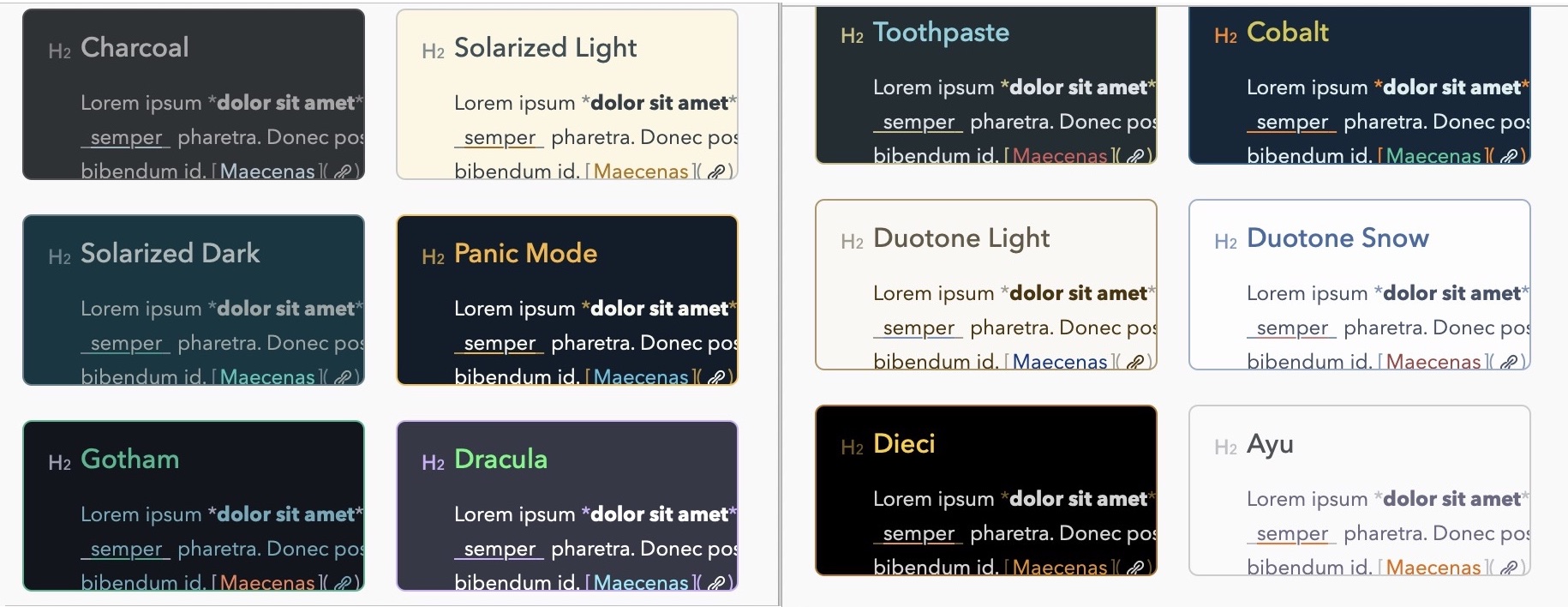
Se você comprar uma assinatura do Bear Pro por 99 rublos por mês, mais 12 tópicos estarão disponíveis, entre os quais os escuros.

Ao escolher um tema, você pode alterar o ícone do aplicativo. Você também pode adicionar seus próprios ícones para tags.


Como alterar temas no iOS
1)Imprensaícone de três listrasno canto superior esquerdo do aplicativo.
2)Agora clique emícone redondocentro inferior.
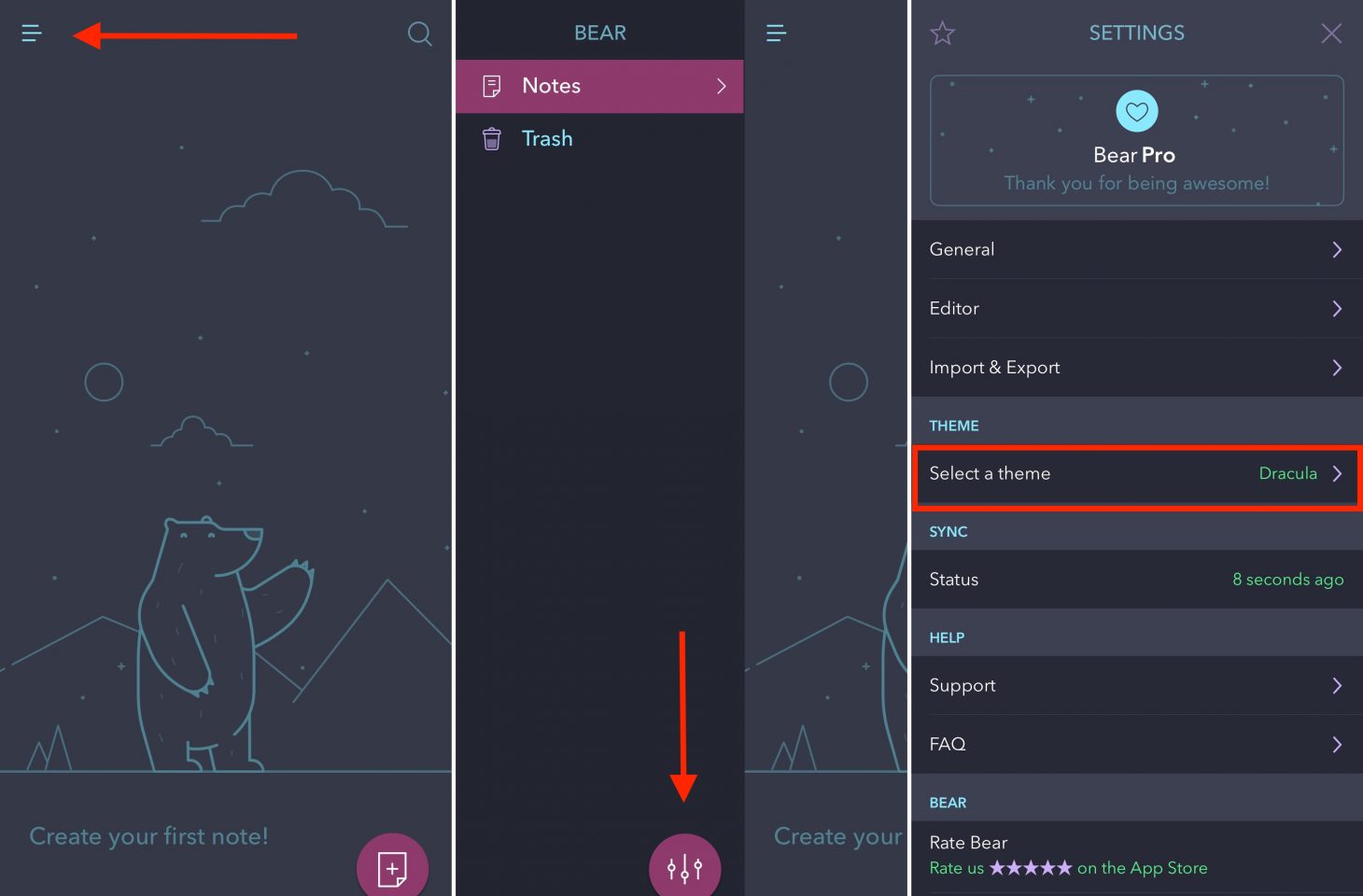

3)Clique aquiEscolha um tópico.
Como alterar temas no macOS
1)Inicie o programa Bear e selecione no menuUrso> Opções.
2)Na janela pop-up, clique emTemas.
3)Agora escolha um tópico.
E o macOS mojave?
Na atualização do macOS Mojave que será lançada emno outono, haverá um regime sombrio. A Apple lançou uma API no modo escuro, para que os desenvolvedores possam adicionar suporte aos seus programas. No entanto, o chefe do aplicativo disse que não queria adicionar suporte para o modo escuro para que os usuários pudessem usar os temas internos. Além disso, um tema está disponível no aplicativo que se assemelha ao modo escuro da Apple o mais próximo possível. Este tópico é Carvão vegetal.
Você pode baixar o aplicativo Bear da App Store e da Mac App Store.