Você já precisou desligar a navegação privada no Safari para iOS? É muito fácil de usar e você pode
Vale ressaltar que esse método não apenas desabilita o Acesso Privado, mas remove completamente a capacidade de usá-lo. Apenas no caso, falaremos sobre como simplesmente desligar o modo.
Como desativar a navegação privadaiOS
- Abra o Safari e clique no ícone com guias (parece dois quadrados que se cruzam).
- Clique nas palavras "Acesso Privado" para desmarcar e desativar o modo.
Quando o modo está desativado, o Safari pode rastrear cookies, histórico de navegação e cache do site, como qualquer outro navegador. De qualquer forma, você sempre pode excluir todos esses dados.
Agora vamos seguir como se livrar completamente do Acesso Privado para que ninguém possa usar a função.
Como remover completamente o recurso Acesso Privado
- AbrirConfiguraçõesem um dispositivo iOS.
- Vá paraPrincipal, e depois emLimitações.
- CliqueAtivar restriçõese digite sua senha. Na lista, selecioneWeb sitese marque a caixa ao lado da opçãoLimite de conteúdo adulto. Isso removerá completamente o recurso Navegação Privada do Safari.
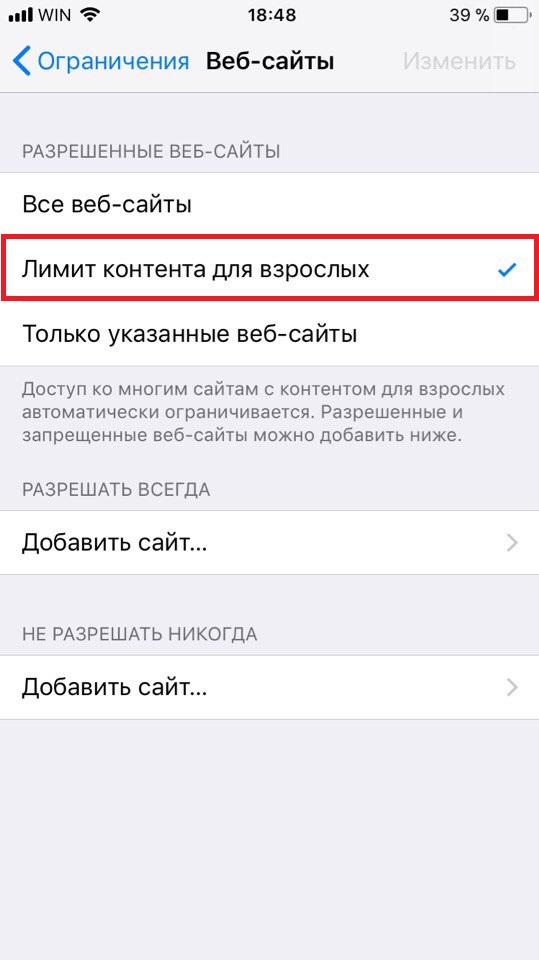

Você notará que a navegação privada não está mais no navegador. Isso significa que ninguém pode usar o modo enquanto as restrições do dispositivo estiverem ativadas.
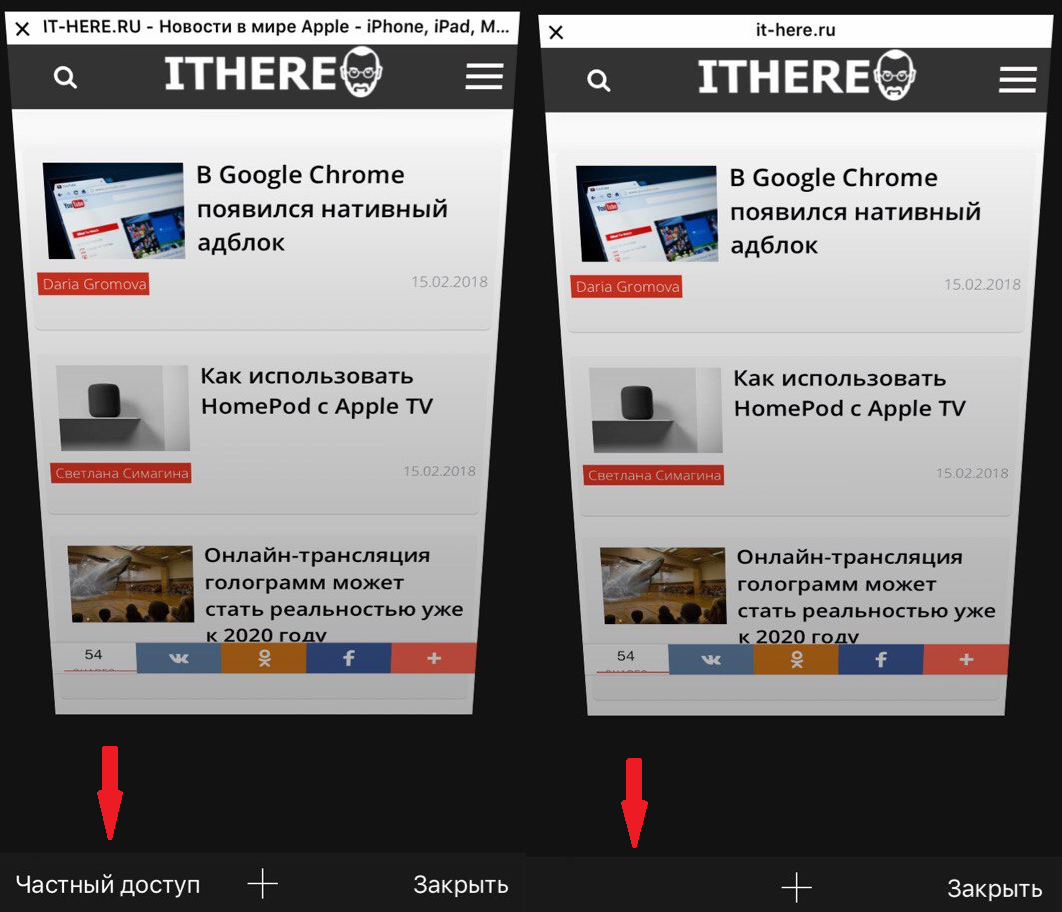

Um efeito colateral desse método é que ele também ativa o filtro de conteúdo para adultos. Para a maioria, restringir esse conteúdo pelo contrário parece um bônus útil.
Se você não sabe o que significa Privadoacesso, esse é um recurso que permite usar o navegador Safari sem salvar o cache, o histórico e os cookies dos sites visitados. Este modo é útil por vários motivos, mas geralmente é usado para navegação privada. No entanto, lembre-se de que privacidade não significa anonimato. Para o anonimato completo, você precisará de um navegador VPN ou TOR privado como o OnionBrowser.