A Apple agora torna ainda mais fácil e conveniente limitar o tempo de tela dos seus filhos. Abaixo vamos te contar como
Limites tela de tempo
Nova ferramenta de tempo de tela - Significativaparte da atualização do iOS 12. A função permite monitorar a quantidade de tempo que você gasta no seu dispositivo. Além disso, com a ajuda da função, você também pode limitar o tempo de tela de seus filhos.
Para fazer isso, você precisa vincular os dispositivos das crianças à conta do iCloud para acesso à família. Depois disso, seus nomes aparecerão na seção Tempo da tela em Configurações.
1)Para começar, selecione o nome do seu filho nesta lista.
2)Na próxima tela, clique emTurn em Ecrã Tempo(ativar tempo de tela). Depois disso, você verá uma mensagem:
Tempo da tela. Obtenha um relatório semanal com informações sobre o tempo de tela do seu filho e defina limites e restrições para aplicativos, conteúdo e configurações de privacidade.


3)CliqueConfiguração com o Controle dos pais (configurarfamíliaacesso).
4)Na próxima tela, você precisará configurar sua programação de tempo de inatividade selecionando um horário de início e término.
Neste momento, você pode ligar, enviar eReceba mensagens e use aplicativos autorizados. Todo o resto, incluindo notificações, será desativado. Idealmente, a programação de funções deve corresponder à rotina diária do seu filho. Se você não tiver certeza, pode pular a configuração Tempo de inatividade.
5)A seguir, a tela Limites do Programa aparecerá.Aqui você pode definir limites diários para categorias de aplicativos. Depois que o tempo expirar, seu filho precisará de sua permissão para continuar usando o aplicativo. Você pode limitar o tempo em todos os aplicativos, jogos, redes sociais, etc.
Você pode limitar o tempo em várias categorias de aplicativos.
Depois de escolher as categorias, você precisará escolher o próprio limite de tempo. Isso também pode ser feito mais tarde.
6)Depois você verá a janela “Conteúdo e Conteúdo”. Privacidade". Aqui você pode restringir o acesso a alguns conteúdos do iTunes, App Store, Música e sites.
7)Na próxima tela você precisa criar uma senha de 4 dígitos. Isso será usado para adicionar tempo ao seu limite e para alterar as configurações de tempo de tela.
8)Depois de concluir todas as etapas acima, vocêvá para a página dedicada ao tempo de tela do seu filho. Aqui você pode alterar qualquer configuração. O principal é não esquecer sua senha. Você também pode desligar o Tempo de Uso ou remover sua senha.
Limites de programas e Sempre permitido
1)Em Limites do Programa você verá as restrições que foram adicionadas anteriormente. Você pode ver um exemplo abaixo:
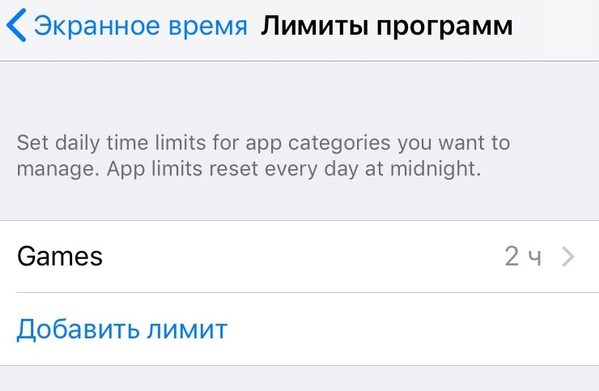

2)CliqueAdicionar limitese você não configurou tudo antes.
3)Em Permitido você encontrará uma lista de aplicativos que estão sempre disponíveis. Por padrão, serão Telefone, Mensagens e FaceTime.
4)Imprensa+ou-ao lado do aplicativo para adicioná-lo ou removê-lo.
Relatórios
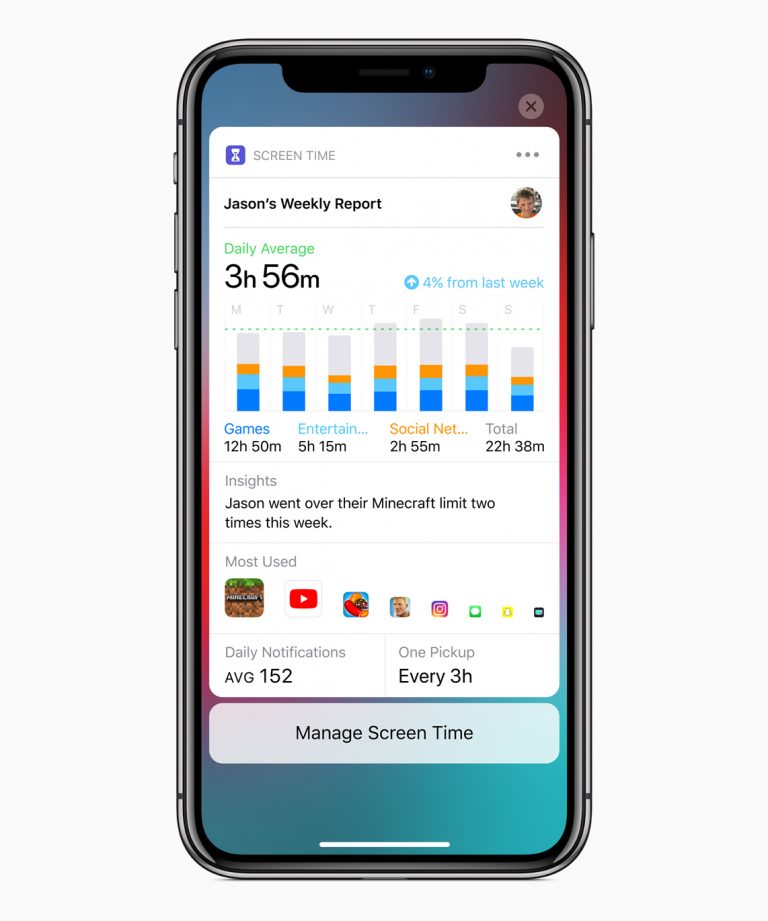
Toda semana você receberá relatórios sobretempo de tela de seus filhos. Eles exibirão o tempo gasto em cada aplicativo, nas categorias de aplicativos, no número de notificações e no número de elevadores do dispositivo. Você pode visualizar relatórios sobre os dispositivos de seus filhos diretamente de você.
Mais informações sobre esses relatórios serão divulgadas após o lançamento das futuras versões beta do iOS 12. Enquanto isso, a Apple forneceu apenas uma captura de tela:

A Apple adicionou ótimas ferramentas para controlar crianças. A função Screen Time é a melhor delas e, no futuro, apenas se desenvolverá e se tornará melhor.
Lembre-se de que a atualização do iOS 12 ainda está no estágioteste beta, portanto, as instruções podem mudar um pouco após o lançamento final. A Apple lançará o iOS 12, macOS Mojave, tvOS 12 e watchOS 5 neste outono.