Diremos e mostraremos como usar o programa VideoProc para alterar o formato e reduzir o tamanho de um vídeo para que você possa
Por que preciso converter vídeo para iPhone?
Parece que agora quase tudo é possívelassista online ou por meio de serviços de streaming – mas e se não houver acesso à Internet ou se você precisar economizar tráfego - por exemplo, se estiver se preparando para uma longa viagem?
Nessas situações você tem que baixar o vídeocom antecedência – mas esses vídeos nem sempre são reproduzidos no iPhone. E, por outro lado, os vídeos filmados em um iPhone nem sempre são reproduzidos corretamente em um computador e em editores de vídeo. Razões possíveis:
- Arquivos em formatos como MKV, AVI e FLV não são legíveis no iPhone, iPad e vários outros dispositivos.
- O codec HEVC não funciona com versões anteriores do QuickTime, Fotos, Final Cut Pro, iMovie, Windows Media Player, Adobe.
- Os vídeos gravados no iPhone a 4K @ 60fps não são reproduzidos com facilidade em players como o VLC.
- Os vídeos gravados no GoPro, câmeras digitais e drones geralmente não são reproduzidos no iPhone / iPad devido a formatos incompatíveis.
- O iPhone também pode não reproduzir música em alguns formatos.
HEVC– um novo codec de vídeo queCompatível com iPhone 7/7 Plus e versões anteriores. Portanto, os vídeos gravados em iPhones novos podem não ser reproduzidos em iPhones mais antigos, bem como em alguns reprodutores e programas de vídeo.
Além disso, muitas vezes o vídeo original“pesa” demais porque a resolução é muito alta, que é maior que a tela do seu iPhone. Se você reduzir a resolução desse vídeo, seu tamanho também diminuirá – o que significa que você economizará espaço no telefone e não sacrificará a qualidade do vídeo.
Por exemplo, no iPhone 7, a resolução da tela é1334 x 750 pixels. Ou seja, você não notará as diferenças quando assistir a um filme em resolução 4K (4096 × 3072) ou 1334 x 750. Nesse local na unidade, a versão 4K precisará de muito mais.
Como lidar com isso?
Conversão de vídeo permite que você se adaptevídeo para visualização no seu dispositivo. Por exemplo, o editor de vídeo VideoProc, que já dissemos anteriormente, suporta mais de 420 presets para um grande número de dispositivos (do iPhone, iPad e vários modelos de smartphones Android ao YouTube, Facebook e Instagram). Por causa disso, você não precisa fazer nenhuma configuração manualmente: basta selecionar o vídeo desejado, especificar o dispositivo que você possui e o programa fará tudo por você.
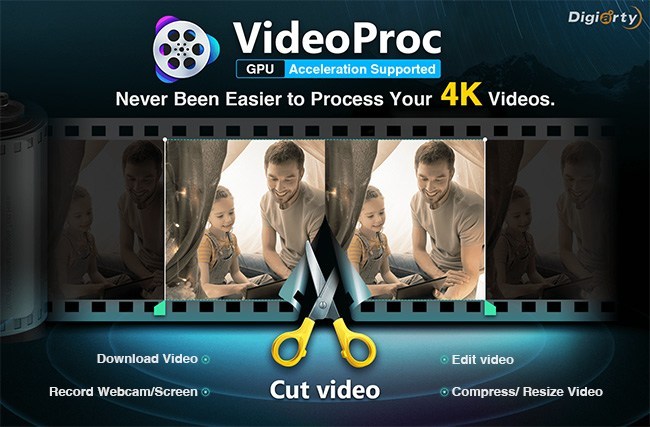
VideoProc permite que você trabalhe com vídeo em 4K mesmo emComputadores fracos graças à tecnologia de aceleração de placa de vídeo integrada. Com este programa você pode facilmente converter vídeo e áudio de qualquer formato sem perda de qualidade. Além disso, como já mencionado, o editor possui perfis predefinidos para exportar vídeos que você pode reproduzir no seu iPhone:
- Converta MKV, FLV, AVI, etc. para MP4 ou MOV que seja “legível” em dispositivos móveis da Apple.
- Transfira arquivos de áudio para AAC, MP3, AIFF, M4A para reprodução em um iPhone, iPad ou iPad.
- Converta vídeo da câmera digital, GoPro ou drone para o formato compatível com o iPhone em um clique.
- Transforme suas faixas favoritas em toques para o iPhone sem configurações avançadas complicadas.
- Converta vídeos gravados em HEVC para H.264 para visualização em iPhones e iPads mais antigos.
Posteriormente neste artigo, mostraremos como fazer isso,e também quais recursos adicionais o programa oferece caso você queira não apenas converter um vídeo, mas também fazer algumas alterações nele. por exemplo, remova as barras pretas na parte superior e inferior ou adicione legendas.
Como obter o VideoProc e o iPhone XS Max gratuitamente
De 11 de janeiro a 20 de fevereiro, a Digiarty, desenvolvedora do VideoProc, realiza um sorteio no qual você pode obter uma versão licenciada do programa ou outros prêmios valiosos. Digiarty dá:
- 1000 chaves para uma licença anual do MacX MediaTransdiário
- 6 mini tripés com suporte para telefone Manfrotto PIXI Plus Mini
- 2 colunas Marshall Kilburn II
- Prêmio principal – iPhone XS Máx. 64 GB
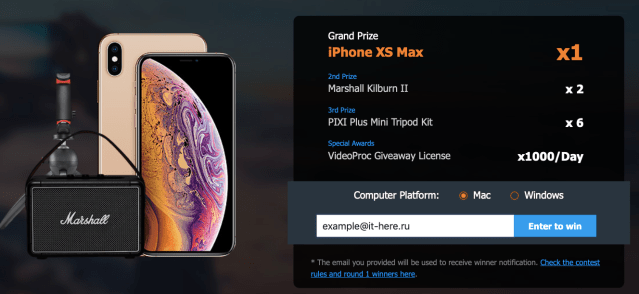
As chaves são jogadas diariamente, enquanto o restante dos prêmios serão sorteados em duas etapas:
- 30 de janeiro – 3 tripés Manfrotto PIXI Plus Mini e alto-falante Marshall Kilburn II
- 20 de fevereiro – 3 tripés Manfrotto PIXI Plus Mini, alto-falante Marshall Kilburn II e iPhone XS Max de 64 GB
O desenho será conduzido usando um site de randomização de terceiros para garantir os resultados mais independentes.
Na página de promoções em caixa branca com a inscriçãoPor favor insira um e-mail válidodigite seu e-mail válido e cliqueEntre para ganhar. Se você estiver entre os primeiros 1000 participantes por dia, verá um botão para baixar a versão gratuita do programa. Clique em Get Free Copy para iniciar o download:
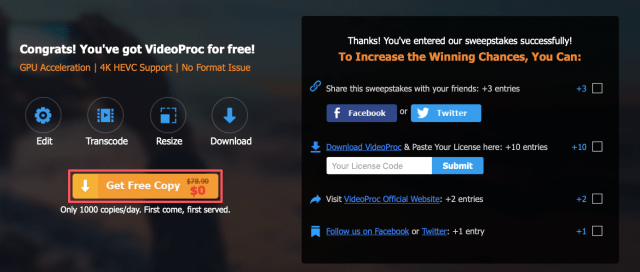
Além disso, você está agora no sorteioprincipais prêmios! Você pode aumentar suas chances de ganhar, se você se inscrever no Twitter e no Facebook-contas VideoProc, bem como compartilhar um link para o sorteio dessas redes sociais.
Como converter vídeo para iPhone para VideoProc
Agora que você tem a versão completa do programa, você pode começar a trabalhar com vídeo! Abra o programa e selecione a guia Vídeo na tela inicial.
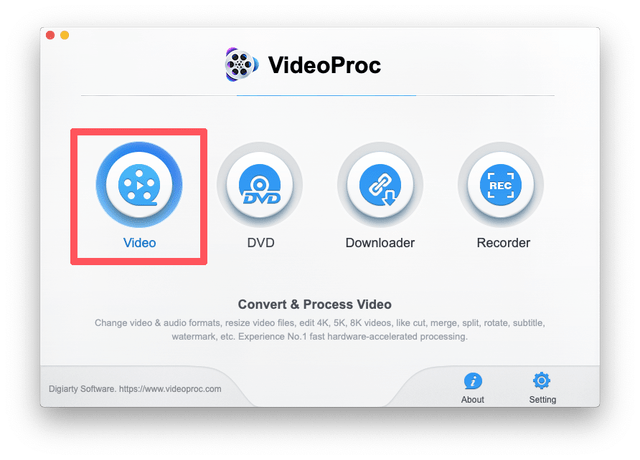
Depois disso, a interface do programa será aberta. Tudo é bastante simples e intuitivo, mesmo para um iniciante. Infelizmente, o programa não está disponível em russo, então alguns usuários podem ter problemas usando várias funções deste editor e conversor.
Primeiro você precisa adicionar arquivos com os quais irá trabalhar. Você pode arrastá-los para a área branca ou usar os botões no painel superior:
- Video– Adicionar um vídeo
- Pasta de vídeo– adicione uma pasta com vídeo (se você tiver uma imagem de DVD ou legendas em um arquivo separado)
- Music– música ou outros arquivos de áudio

Selecione o arquivo desejado em seu computador e clique emAberto(Abrir).

Vídeo adicionado! Agora você pode ver seus parâmetros (resolução, formato, duração, etc.). Clique no botão Target Format para definir o formato de saída.
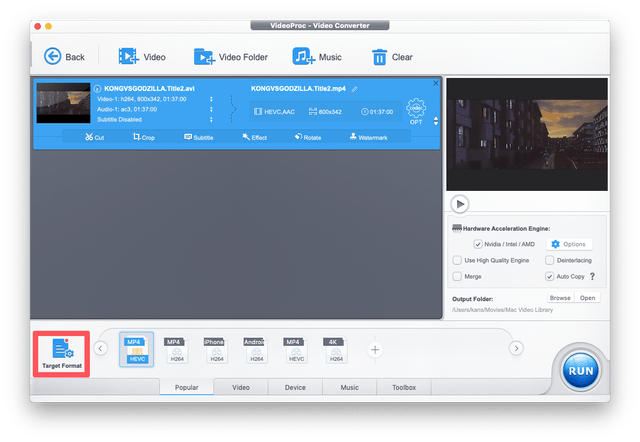
VideoProc vem pré-instalado com mais de 420 diferentesperfis divididos em categorias. Primeiro, selecione a qual categoria seu dispositivo pertence (Apple/Huawei/Samsung/Android/Sony, etc.). Ao converter para iPhone, selecioneDispositivo da Apple.

Agora selecione um modelo específico parao programa selecionou o codec correto. Usando o controle deslizante do lado direito, você pode ajustar o equilíbrio entre qualidade e tamanho do arquivo. Por padrão, o equilíbrio ideal é definido, mas no nosso caso o arquivo de origem é de qualidade bastante baixa, por isso vamos melhorá-lo um pouco. CliqueFeitopara salvar as alterações.

Isso é tudo! Você pode pressionar imediatamenteCorrere converta o arquivo, ou você pode editar o vídeo ou adicionar legendas.
Como adicionar legendas ao vídeo
CliqueSubtutono painel de edição abaixo do vídeo.
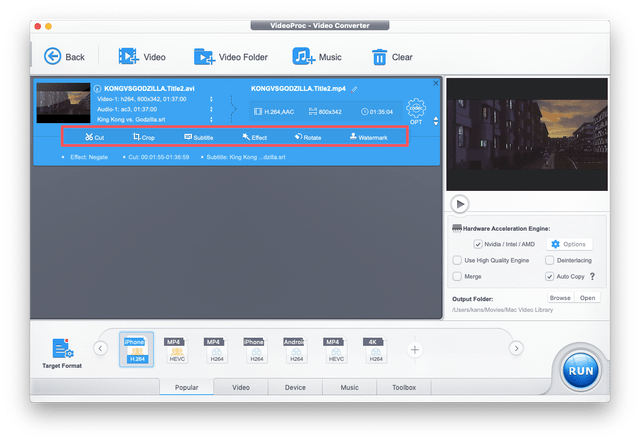
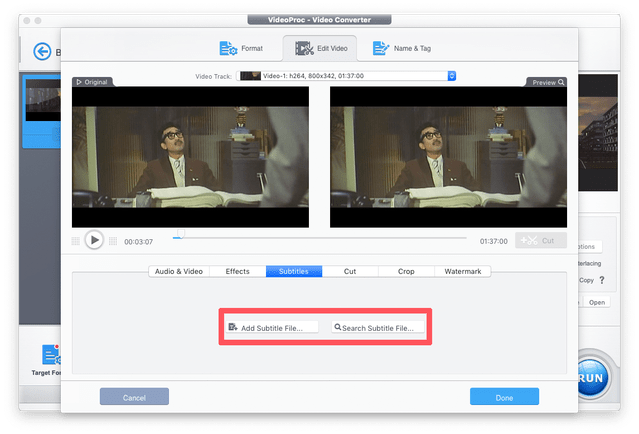
Será aberta uma janela na qual você pode escolher uma das duas opções:
- Adicionar arquivo de legenda– se você já possui um arquivo com legendas (.SRT, .SUB, .SBV, etc.), selecione esta opção e informe ao programa onde está localizado o arquivo desejado.
- Pesquisar legenda– caso não possua um arquivo com legendas, você pode clicar neste botão e localizá-las diretamente no programa (é necessário acesso à Internet).
Para baixar as legendas, selecione a aba desejada (filmes/séries) na parte superior da janela, digite o nome e selecione o idioma da legenda (russo está presente). CliquePesquisarPara pesquisa.
Em seguida, selecione uma das opções sugeridas (o número de downloads de cada uma é mostrado no lado direito) e cliqueBaixar.

Isso pode ser concluído, mas se você quiser, você podetambém altera o tamanho da fonte e do texto. Certifique-se de marcar a caixa ao lado de Ativar para ativar legendas. Você também pode optar por inserir legendas ou salvá-las como um arquivo separado. Se você quiser ver este arquivo no seu telefone, recomendamos a inserção de legendas.

CliqueFeitopara salvar as alterações.
Edição VideoProc
O programa fornece várias outras funções de edição que podem ser úteis para você:
Áudio e áudio Vídeo– aqui você pode girar ou virar o vídeo horizontalmente, alterar a velocidade de reprodução ou ajustar o áudio se o som estiver atrasado ou, inversamente, à frente do vídeo.

Efeitos– vários filtros e a capacidade de ajustar manualmente as cores do vídeo.

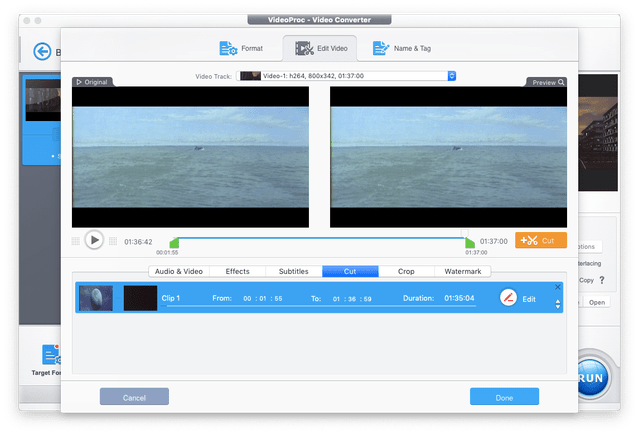
Cortar– fatiamento. A ferramenta é ótima para cortar introduções e títulos para reduzir o tamanho do vídeo de saída.
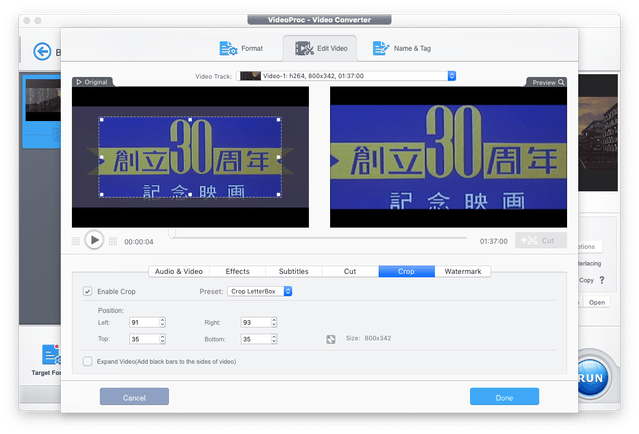
Colheita– enquadramento.Com sua ajuda, você pode remover os quadros pretos ao redor do vídeo (se estiverem presentes no arquivo original) ou adicioná-los se necessário, bem como ajustá-lo para a proporção desejada ou dimensionar a imagem. Marque a caixa ao ladoAtivar cortefazer alterações.
Marca d'água– marca d'água. Escreva o texto desejado, ajuste a fonte e o tamanho e escolha onde colocá-lo na tela.
Exportação
Depois de fazer todas as alterações quedesejado, você pode exportar. Já fizemos todas as configurações no início, então agora você só precisa ter certeza de que ativou a aceleração gráfica/CPU usando a tecnologiaMecanismo de aceleração de hardware. Depois disso cliqueCorrerpara começar a exportar.
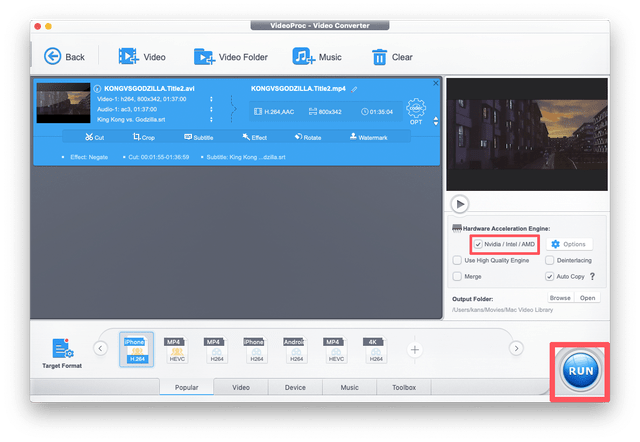
É isso! Resta apenas aguardar o final da renderização. No nosso caso, demorou menos de 5 minutos para converter vídeos por 1,5 horas em um MacBook Air.

O vídeo resultante pode ser enviado para o iPhone (por exemplo, via AirDrop) e assistir sem uma conexão com a Internet.
Lembre-se que você pode obter este programa gratuitamente somente até 20 de fevereiro, por isso, se você precisar de um conversor de vídeo para iPhone, participe do sorteio da versão licenciada!