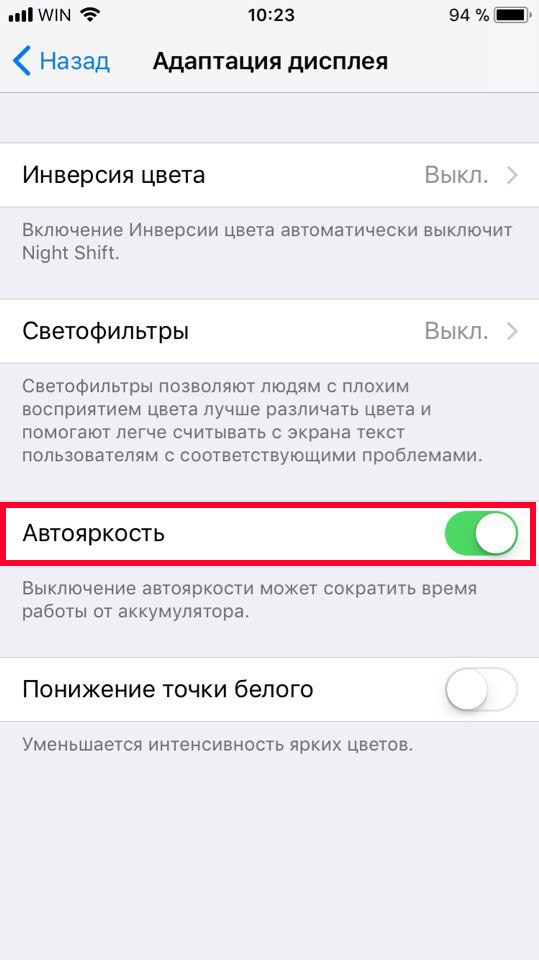
Anteriormente, o brilho automático podia ser desativado na seção Tela e brilho e facilmente ajustado manualmente no Item
No iOS 11 e iOS 12, o brilho automático é ativado porpadrão Ele ainda pode ser alterado no controle deslizante no novo ponto de controle, mas quando a situação mudar, a função funcionará e alterará o nível de brilho do dispositivo.
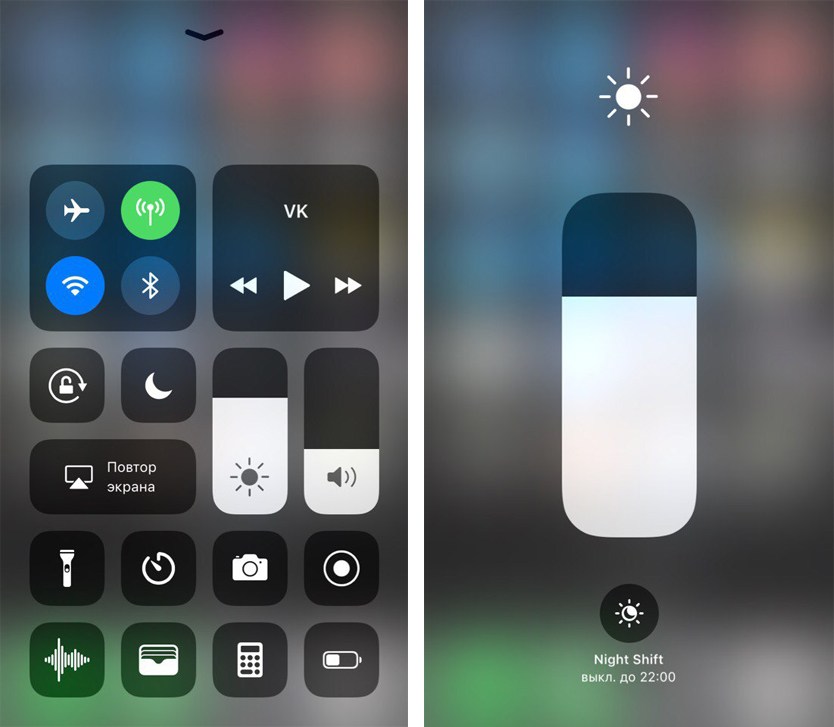
A Apple recomenda não desabilitarauto brilho A função está bem escondida nas configurações e, sob ela, há também um aviso de que “desligar o brilho automático pode encurtar a vida útil da bateria”.
Parece que a Apple finalmente melhorou o sistema paraa tal ponto que pode ajustar o brilho da tela sob qualquer situação e, consequentemente, economizar a energia da bateria. E mais carga é sempre boa.
Como desativar o brilho automático
Mas existe a possibilidade de o brilho automático não funcionar corretamente no seu dispositivo. Ou você apenas gosta de ajustar o brilho você mesmo.
Neste caso, pode ser desativado.
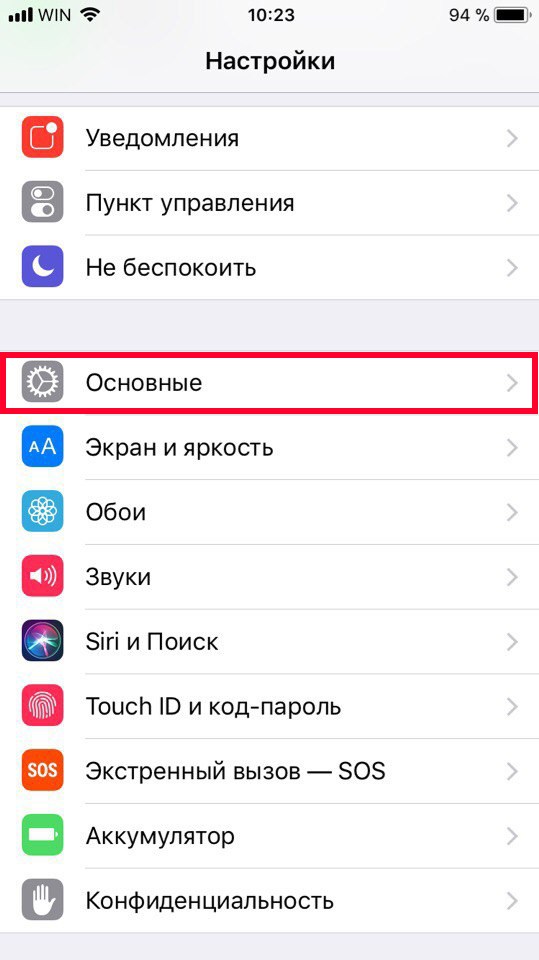
Passo 1: AbrirConfiguraçõese vai paraPrincipal.
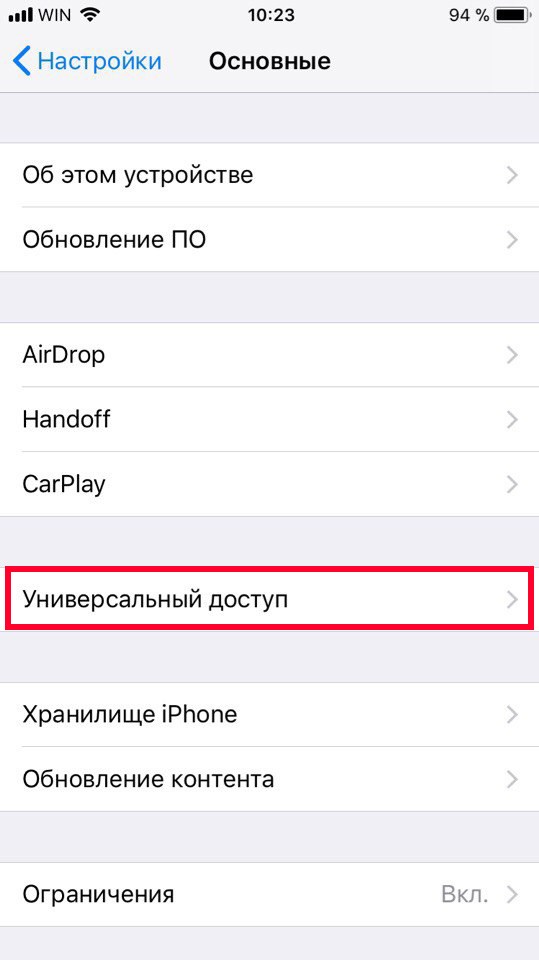
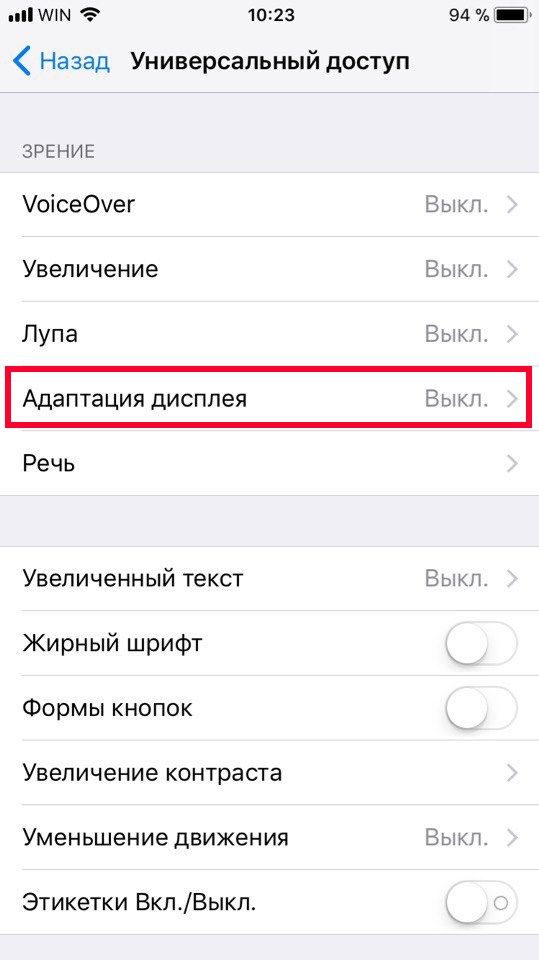
Passo2: SelecioneAcesso universal.
Passo 3: Em seguida, vá paraAdaptação para exibição.
Passo 4: E desabilite aquiBrilho automático.