Nos novos modelos de iPhone, o recurso HDR da câmera está ativado por padrão. HDR melhora a qualidade das imagens combinando
Se você desativar o HDR automático, o ícone HDR aparecerá emAplicativo da câmera, como nos modelos anteriores. Com ele, a função pode ser ativada, se desejado. Nos modelos mais recentes, não existe esse ícone, pois a função está ativada por padrão. Em outras palavras, se você deseja controlar o HDR, a função deve ser desativada em Configurações.
Como desativar o AutoHDR e retorne o íconeHDRpara a câmera
Este guia se aplica apenas aos novos modelos de iPhone nos quais o HDR está ativado por padrão.
- Vá para Configurações e, em seguida, para a seção Câmera.
- Localize a seção "HDR (High Dynamic Range)" e clique no botão ao lado de "HDR automático".
- Abra o aplicativo Câmera e veja o ícone HDR na parte superior da tela.
Usando o ícone HDR na câmera, você pode controlar a função.
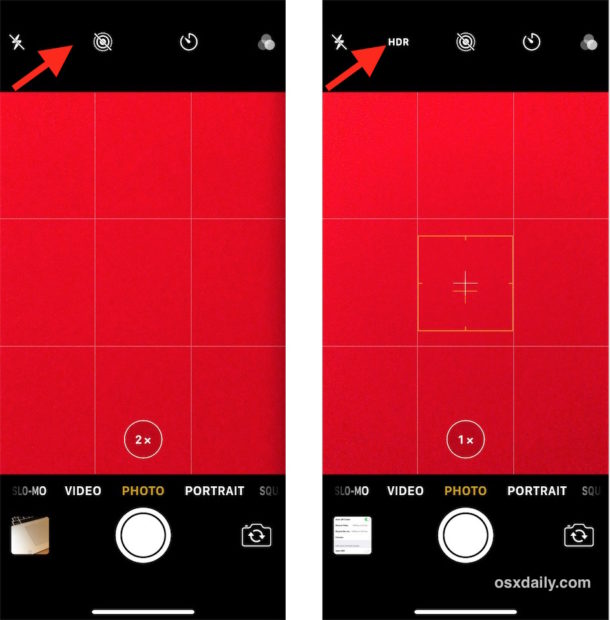

E sim, a câmera HDR também pode ser configurada para "automático". Você também pode ativar ou desativar a função completamente.
Existem muitas outras funções úteis no aplicativo Câmera, como grade, digitalização de códigos QR, alternância entre os formatos JPEG e HEIF, etc.
Recomendamos que você ative a opção "Salvaroriginais ". Portanto, as duas fotos serão salvas na foto e você poderá escolher a que parecer melhor. Geralmente, a função HDR é muito amada ou odiada, mas se você gosta de usar o iPhone ao máximo, será útil ver a diferença entre a foto original e a foto resultante. A única desvantagem dessa opção é que geralmente uma foto HDR é quase igual à original.