O iTunes possui um recurso que embaralha as músicas da sua biblioteca e as reproduz em ordem aleatória.
Se você deseja desativar a reprodução aleatória de músicas no iTunes, há várias maneiras de fazer isso facilmente.
Publicidade
Publicidade
A primeira maneira é fazer isso com um ícone de função dedicado, que tem a mesma aparência no computador e no iOS. A segunda é desativar o recurso no menu de opções.
Como desativar o embaralhamento de músicasiTunes
- Abra o iTunes e reproduza qualquer música da sua biblioteca.
- Abra o menu Controle e selecione Aleatório.
- Clique na opção Desligado para que uma marca de seleção apareça ao lado dela.
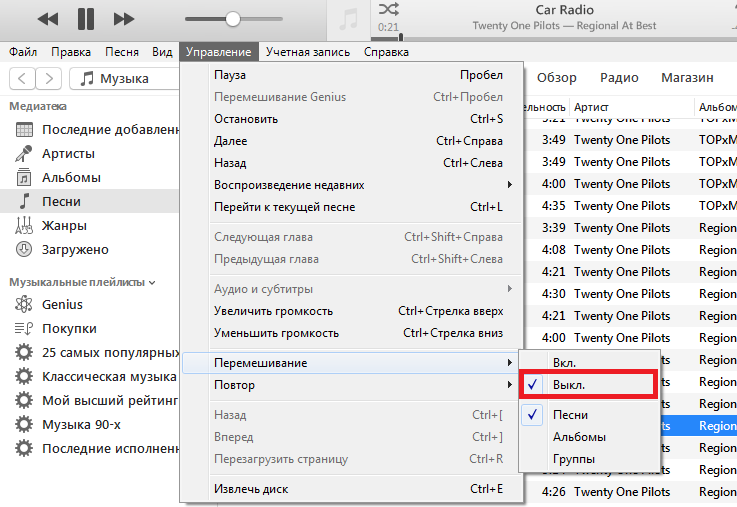

Isso desativará completamente a reprodução aleatória de músicas no iTunes.
Publicidade
Publicidade
Se você desligar o shuffle, mas as músicas estão todascontinuará a tocar em ordem aleatória, então você precisa ativar o modo aleatório, ligar a música e desligar o modo aleatório novamente. Isso deve resolver o problema. Isso provavelmente depende da versão do iTunes, mas alguns usuários relataram que o shuffle liga e desliga sozinho ou não desliga, mesmo que o ícone não esteja ativo. Claro, também existe a possibilidade de as pessoas simplesmente não entenderem como a função funciona e clicarem acidentalmente no ícone de reprodução aleatória. Essa é outra forma de controlá-lo, da qual falaremos mais tarde.
Como desligar o embaralhamento usando o ícone de função
A segunda maneira é controlar o shuffle no iTunes com um switcher rápido. Tem a mesma aparência do player do iPhone e iPad.
- Abra o iTunes e reproduza qualquer música.
- No topo do programa, encontre uma placa que mostra o nome do artista, o título e a duração da música. Também haverá um ícone de ordem aleatória. Clique nele para desligá-lo.
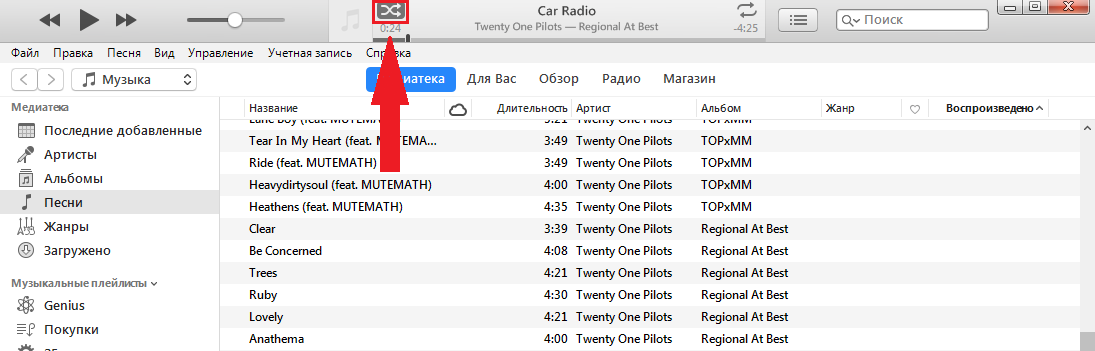

O ícone de ordem aleatória parece duas setas que se cruzam.
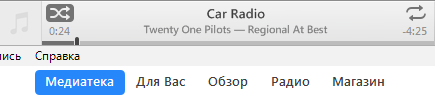
Se a ordem aleatória estiver ativada, o ícone ficará assim:

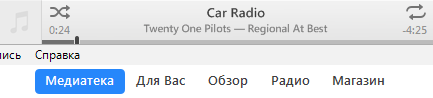
Se o recurso estiver desativado, o ícone terá a seguinte aparência:

Algumas pessoas desligam o embaralhamento porqueque desejam ouvir todas as músicas da lista de reprodução e algumas porque desejam ouvir um álbum específico. É tudo muito simples, mas muitos usuários ainda não entendem como funciona o shuffling e não percebem como ligá-lo e desligá-lo acidentalmente. Agora você conhece as duas maneiras de controlar a função e pode ouvir suas músicas favoritas em paz.