
</ img>
Este monitor USB externo para laptop é um exemplo brilhante de dispositivo criado por entusiastas em
Cinco razões para comprar Mobile Pixels DUEX Plus:
- a capacidade de usar uma segunda tela com um laptop no modo móvel;
- três cenários de uso (tela adicional, duplicação da tela com apresentação, monitor separado com suporte na orientação retrato);
- as mesmas dimensões de um laptop ultraportátil;
- um grande presente para um amante de gadgets;
- preço razoável, comparável ao custo de um smartphone normal.
Duas razões para não comprar Mobile Pixels DUEX Plus:
- Você sob nenhuma circunstância precisa de um segundo monitor;
- você não está pronto para mexer em ímãs e vê-los na tampa do laptop;
Pixels Móveis DUEX Plus
Conversível de tela de laptop de 13,3 ''
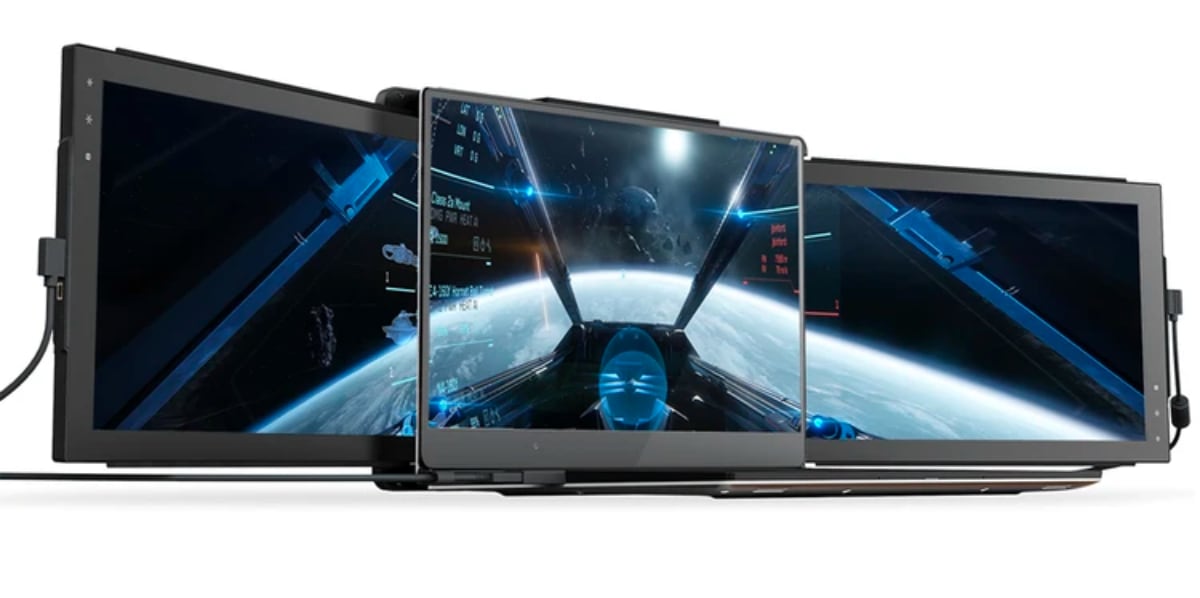
Tela FullHD da Mobile Pixels, que decidiuReinvente monitores portáteis externos para laptops e torne-os o mais convenientes possível de usar. Funciona com Windows e MacOS, conecta-se ao laptop via USB (incluindo alimentação). Graças ao seu design inteligente com ímãs no trenó, ele permanece firme na tampa do laptop. Mas, se necessário, ele pode ser facilmente girado 180 graus para apresentação ou removido e instalado próximo ao laptop na orientação retrato.
DUEX Plus
DUEX Lite
Trio DUEX

+100 produtividade
</ img>
Um pouco de historia
Surgiram os primeiros monitores portáteis como classepor volta de 2010, logo após as especificações USB introduzirem a capacidade de transferência de energia. A Samsung foi uma das primeiras a perceber; a HP apresentou seus modelos para clientes corporativos, mas, como costuma acontecer, os monitores externos acabaram sendo um nicho bastante restrito, com necessidades específicas dos clientes. Como resultado, a Asus ganhou uma posição segura no nicho, atualizando e oferecendo suporte regularmente à sua linha de monitores portáteis (até tivemos alguns testes: MB168B e MB168B+ e ZenScreen GO MB16AP). Tentei usar esses monitores externos, mas de alguma forma não deu certo. Também tentei usar um iPad como monitor externo. Esse recurso apareceu no MacOS há alguns anos e estava disponível para MacBooks a partir, lembro-me, em 2018. Por um lado, a ideia parecia interessante: o iPad se conecta como uma segunda tela sem fio. Por outro lado, ainda precisa de energia e de uma posição. E com essa conexão, tudo ficou incrivelmente lento, então abandonei esses experimentos.
O que é isso

</ img>
Monitor externo DUEX Plus da MobileOs pixels me interessaram por vários motivos. Primeiro, ele ofereceu uma solução de design inteligente e abordou tanto a portabilidade (a tela é montada na parte traseira do laptop e é muito fácil de transportar e desdobrar/retrair em um único movimento) quanto a potência. Em segundo lugar, era do mesmo tamanho de um MacBook de 13 polegadas (DUEX Plus 13,3″ diagonal, há também uma versão DUEX Lite, tem 12,5″). Por fim, uma vantagem separada foi que o fabricante está totalmente focado apenas nesses dispositivos e não produz mais nada. Na prática, essas startups, criadas com base na paixão e no desejo de resolver um problema, mas de fazê-lo com engenhosidade, muitas vezes alcançam bons resultados. Também fiquei intrigado com a possibilidade de transformar o display. Também possui drivers para Windows e MacOS, pode funcionar com smartphones Samsung no modo Dex e com o console de jogos Nintendo Switch, o que amplia bem o público potencial. As características técnicas da tela são simples: resolução FullHD, brilho de 300 nits, consumo de energia de 4,5 watts e uma modesta frequência de varredura de 60 hertz. Existem duas entradas USB-C e botões de toque no corpo para controle de menu (sim, possui um menu simples para controle de brilho).
O que está na caixa
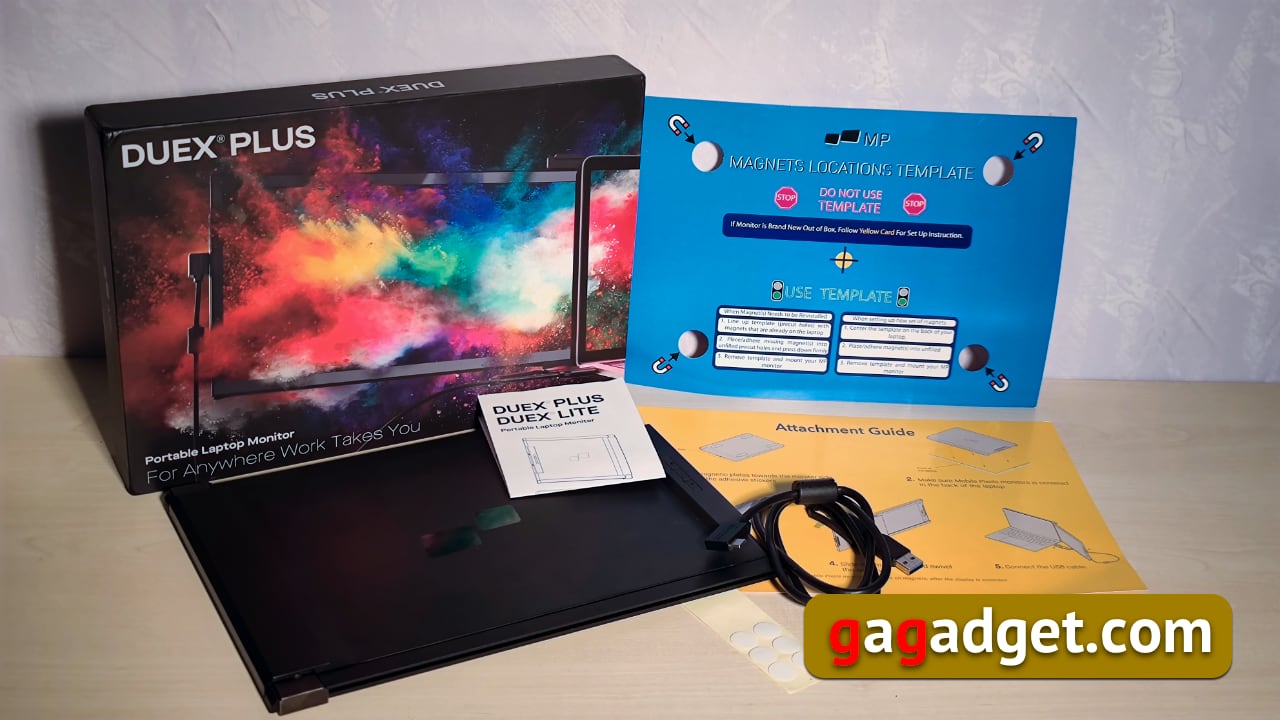
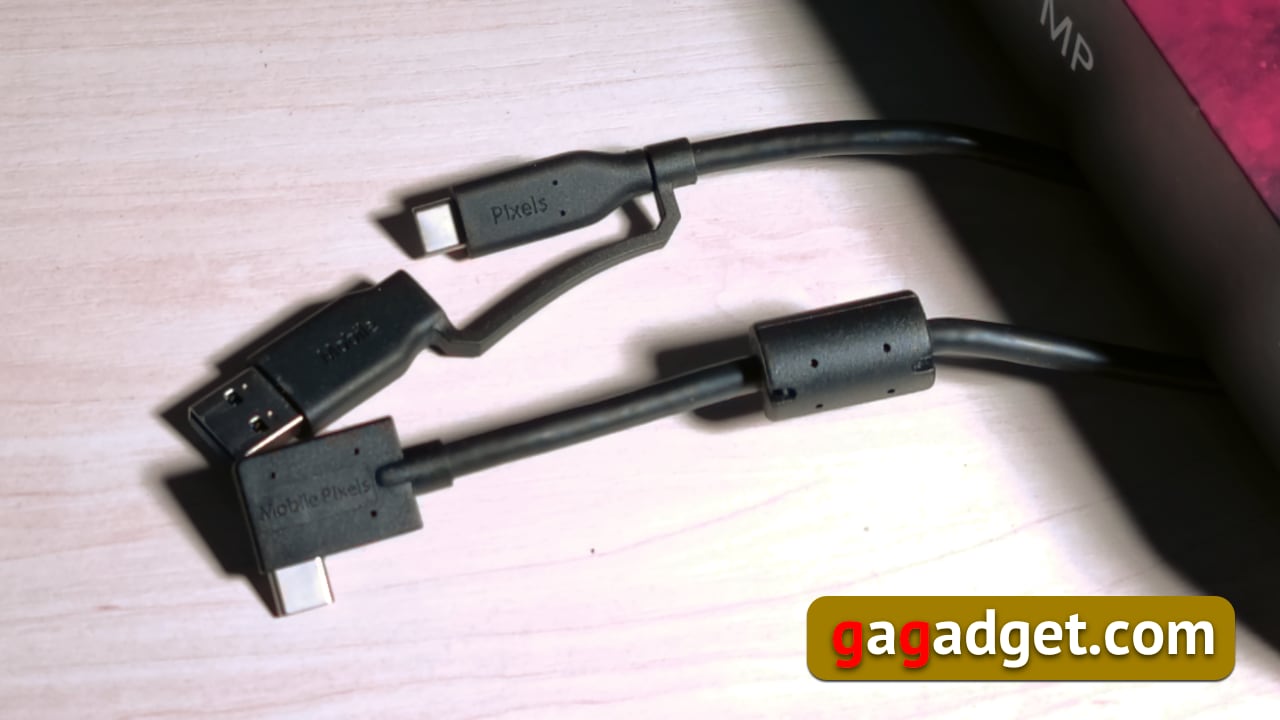
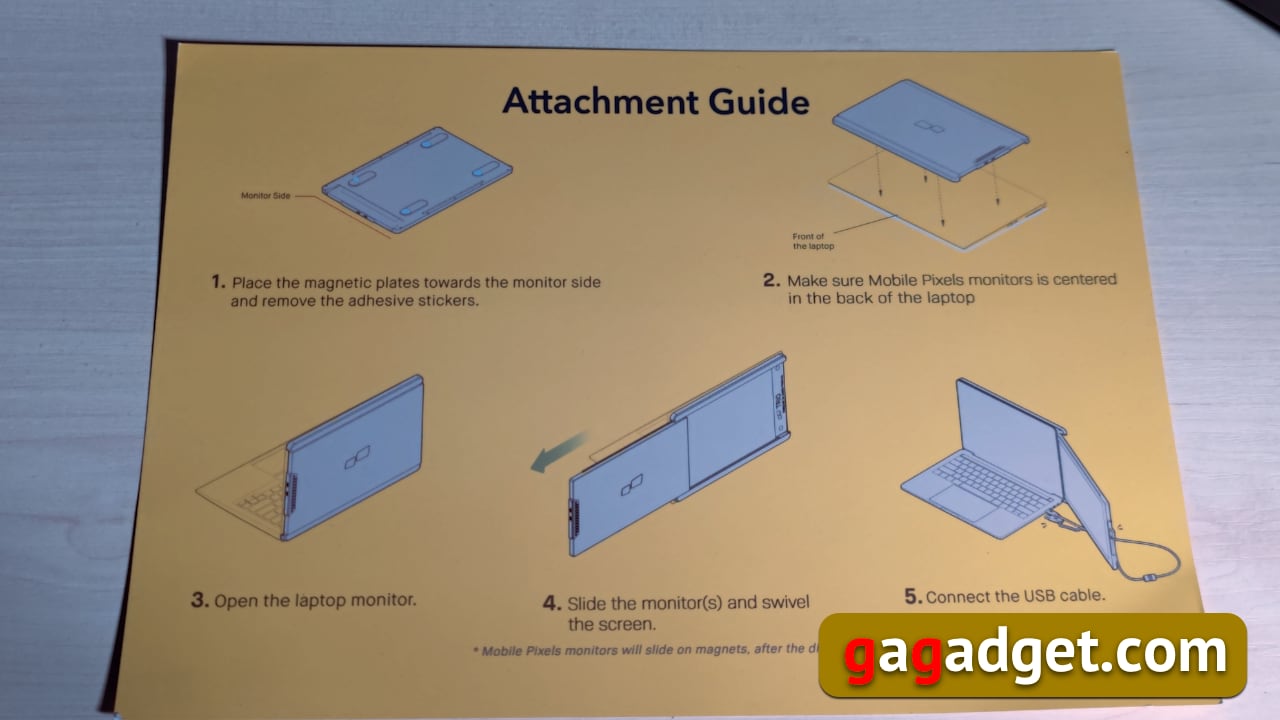
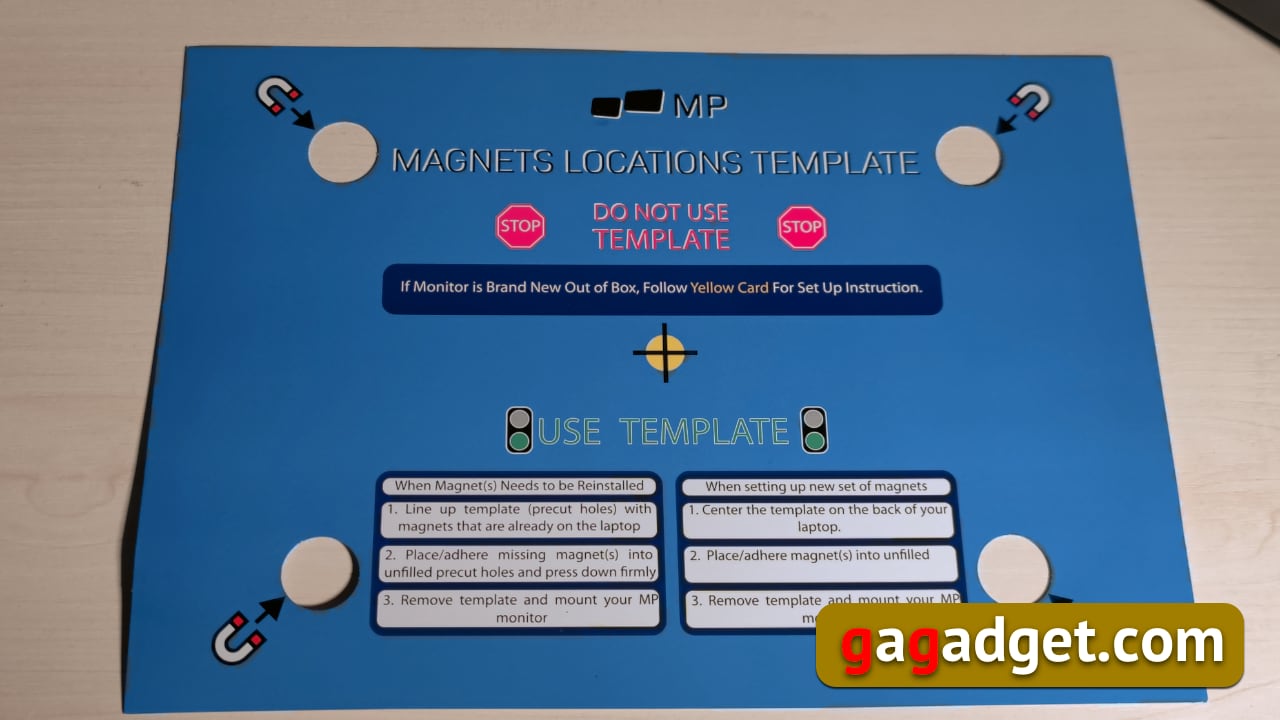
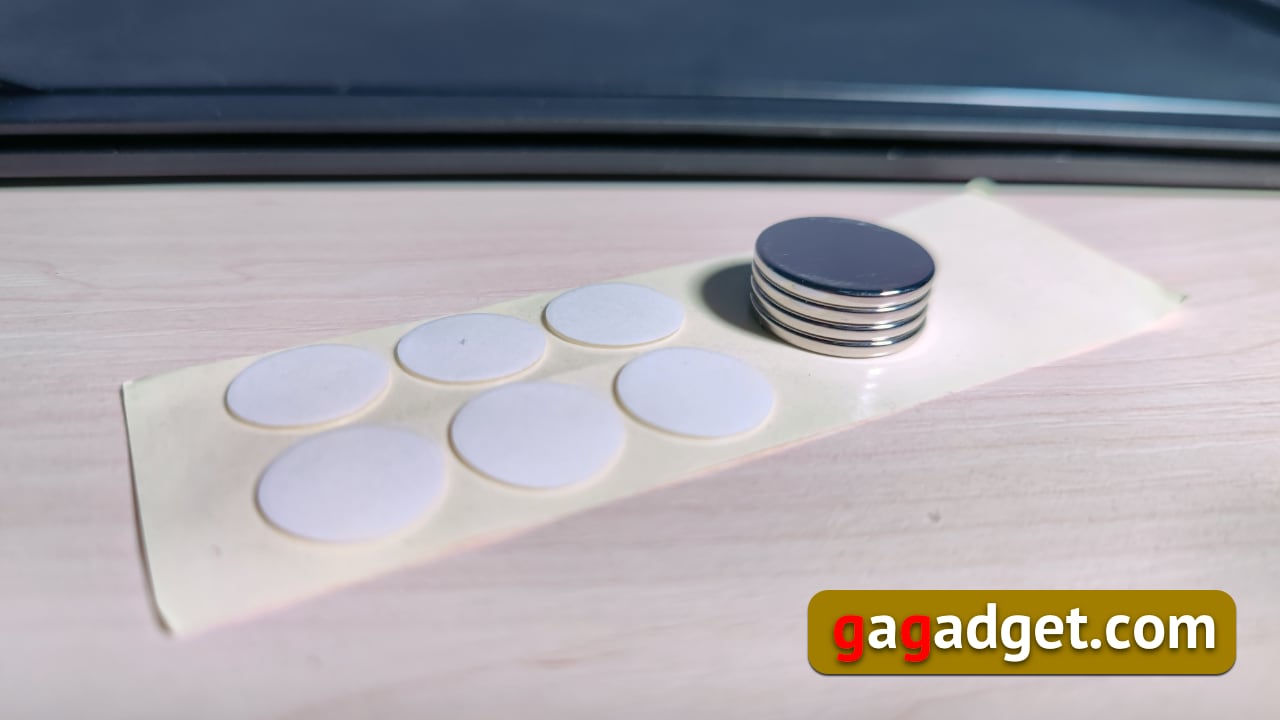
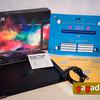
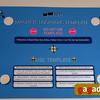
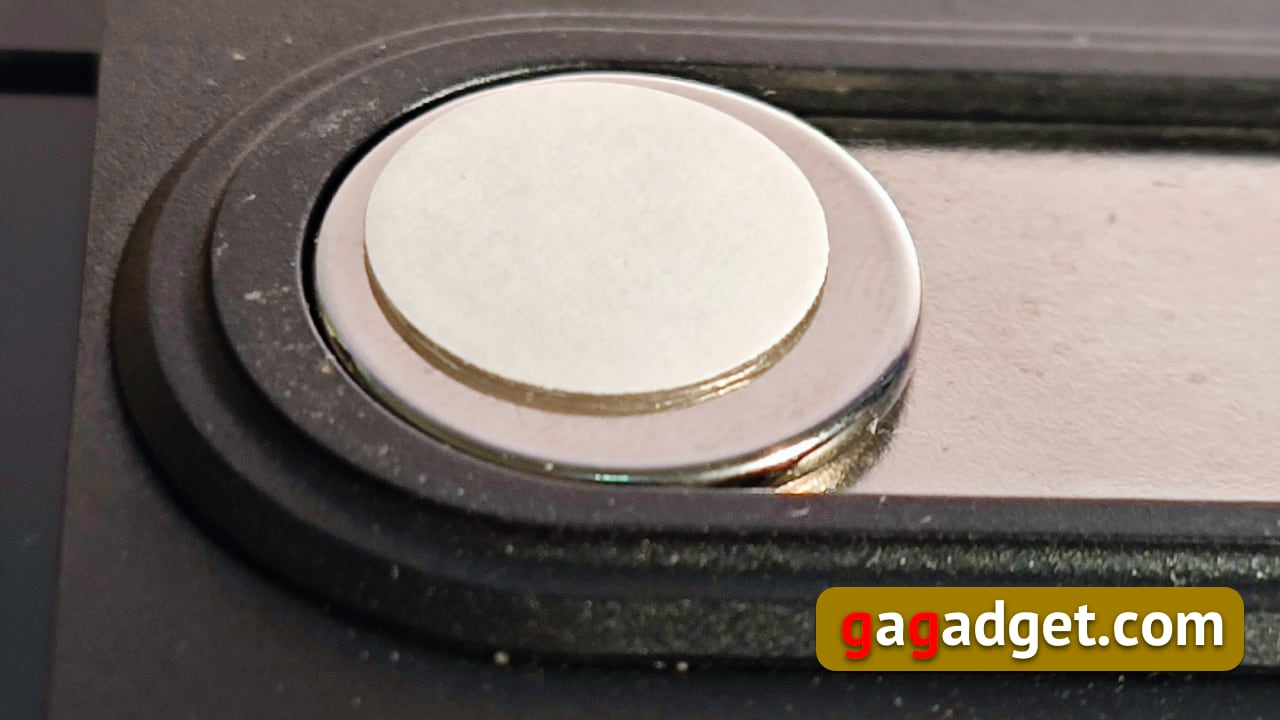
Além do próprio monitor, a caixa contém um cabo USB(em uma extremidade está USB-C, na outra há um adaptador híbrido que permite conectá-lo tanto a USB-C quanto a USB-A tradicional), um livreto com instruções de instalação, 4 fortes ímãs de neodímio 20x2 mm, um conjunto de 12 pontos de gel para fixar ímãs (no começo eu estava preocupado que eles não estivessem disponíveis no futuro, mas eles estão facilmente disponíveis para venda ao pesquisar por “gotas de pontos de gel adesivo para balões” - é aqui que esfera, eles são usados em nosso país, como se viu). A propósito, os ímãs também são fáceis de comprar; se, como naquela piada, você os quebrar ou perder, eles custam alguns centavos. Existem também duas folhas A4. Um contém um lembrete dos cenários de uso do monitor e um código QR para baixar drivers. A segunda folha é… modelo para posicionamento correto de ímãs na tampa traseira do laptop.
</ img>
</ img>
</ img>
</ img>
</ img>



Aparência e instalação
</ img>

</ img>

</ img>
</ img>

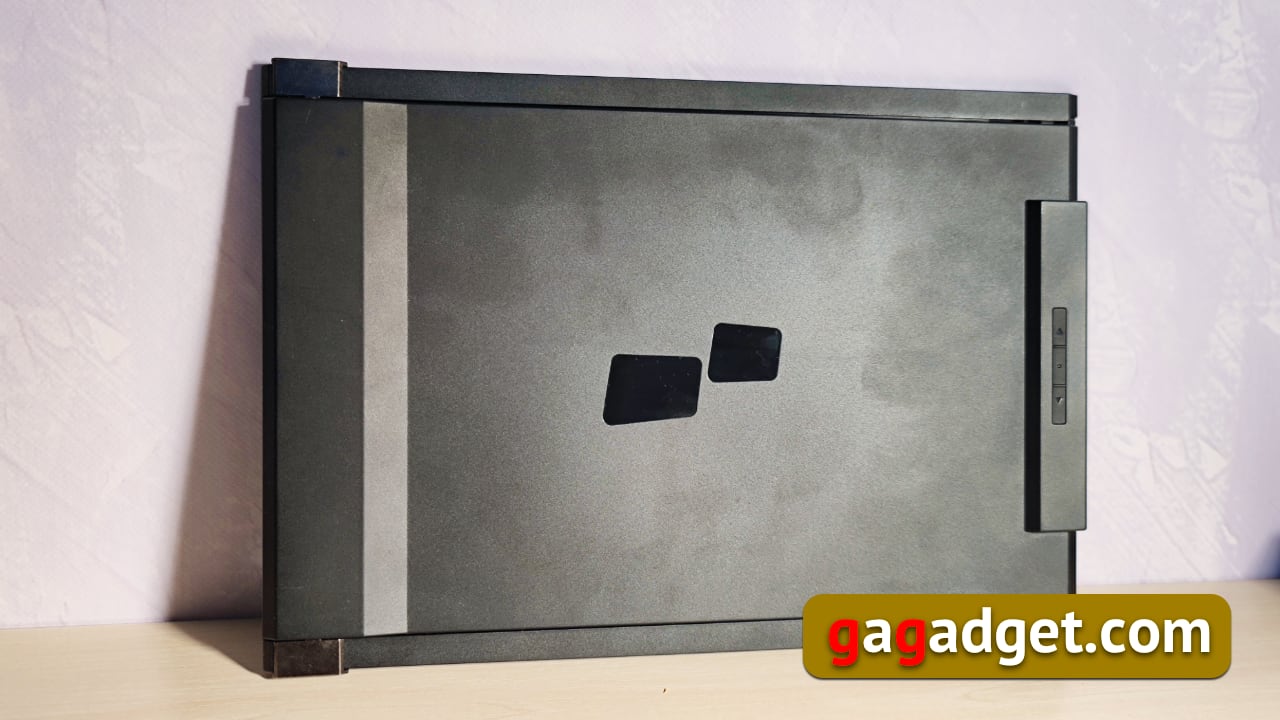
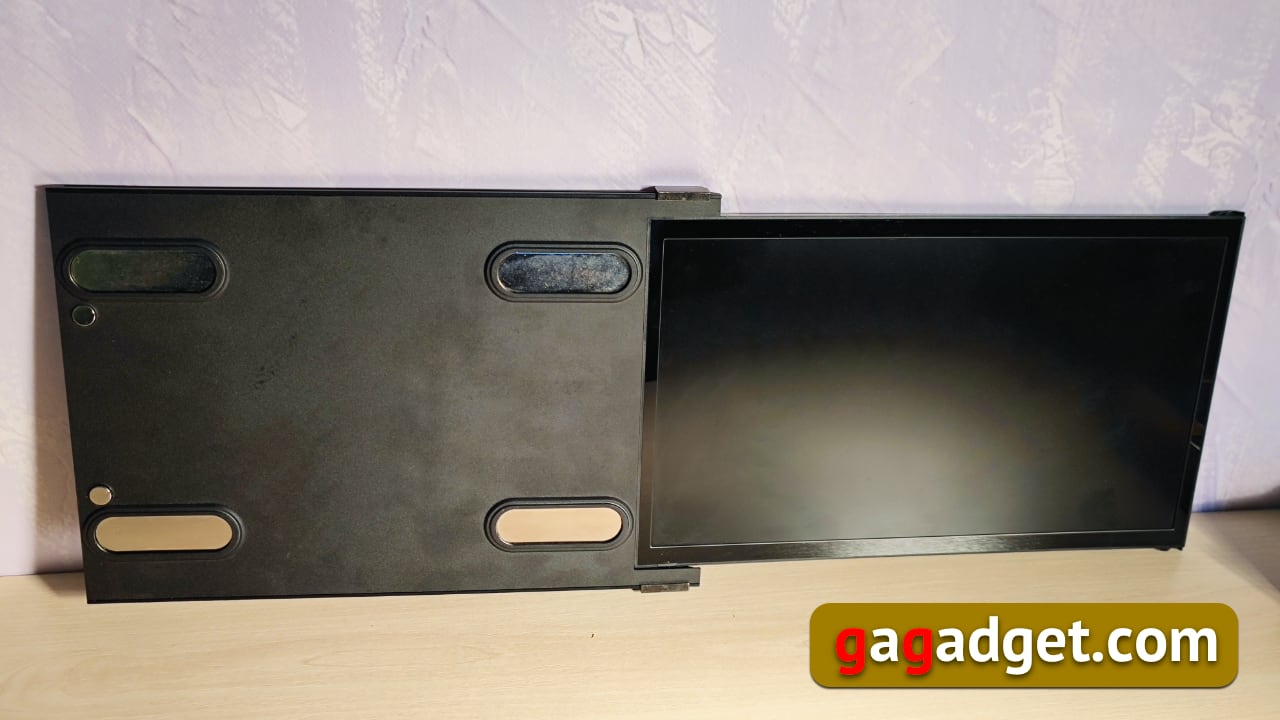
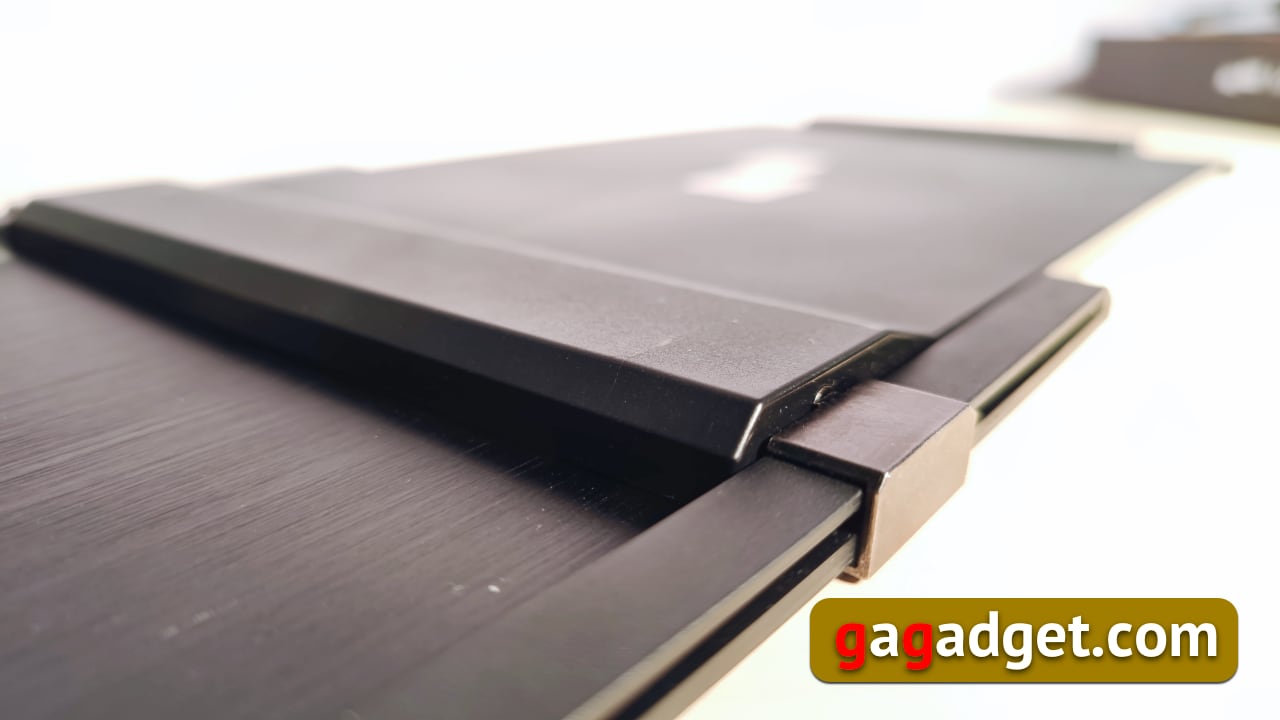
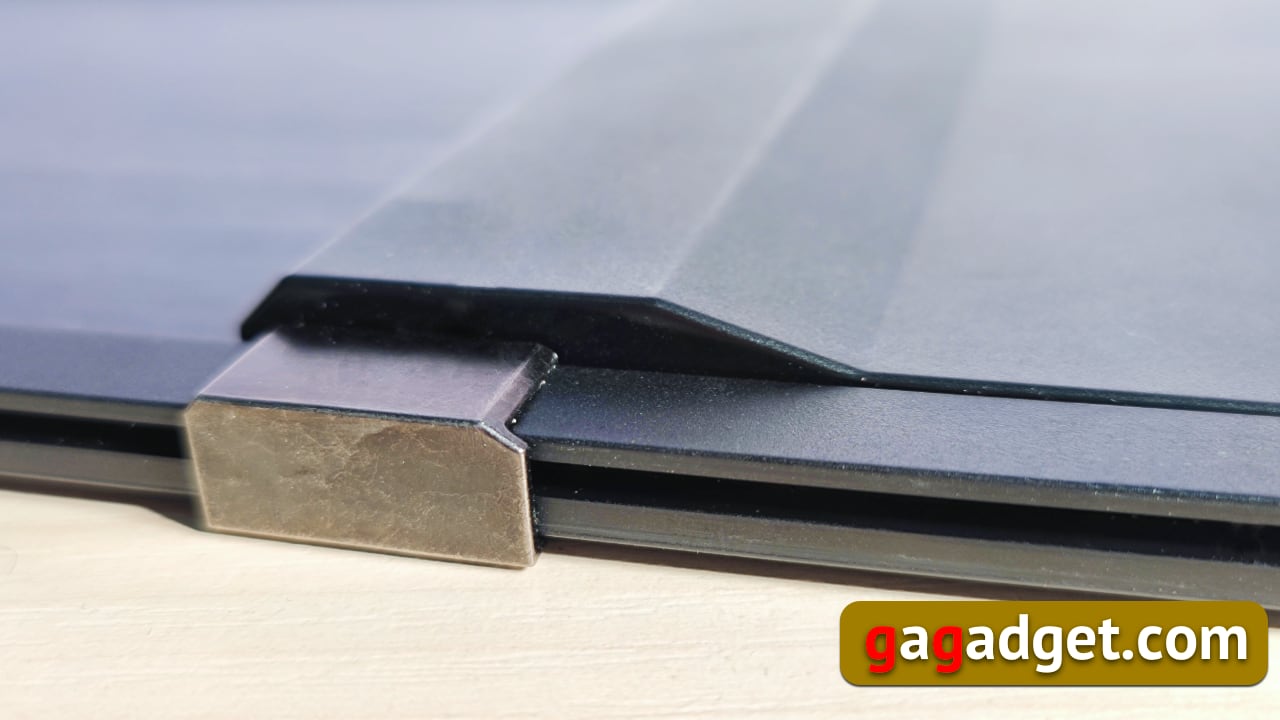
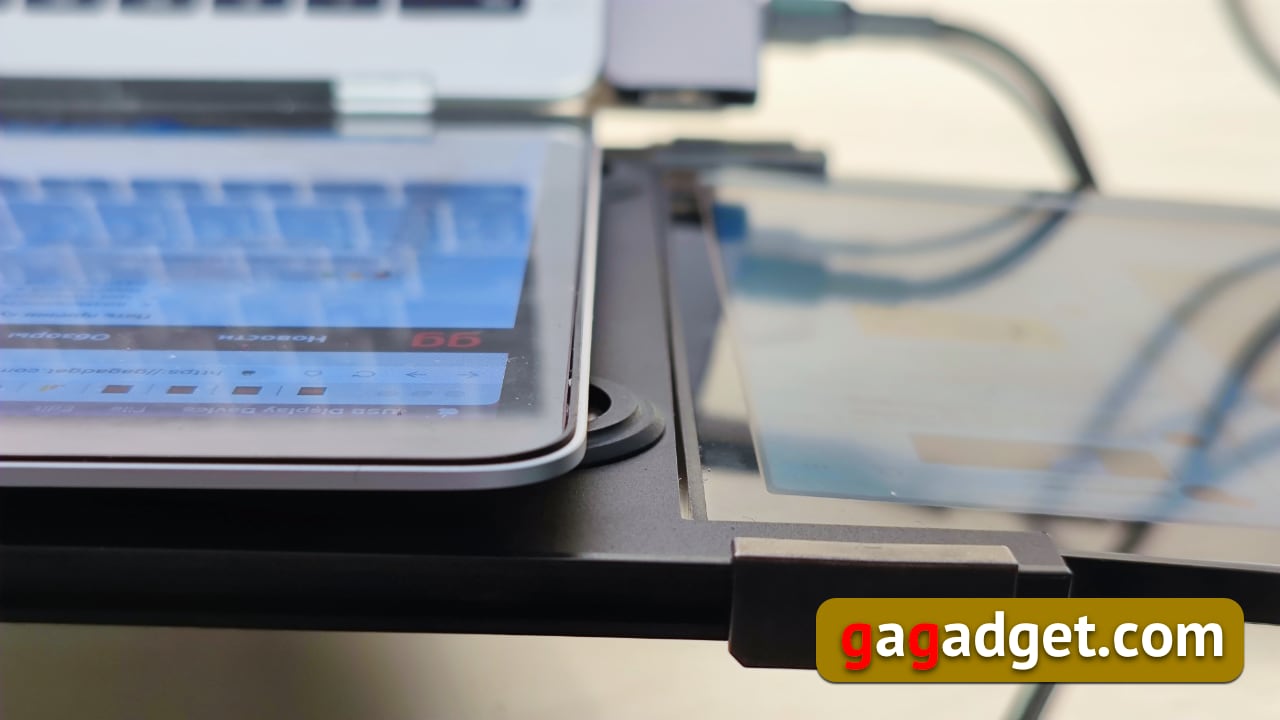
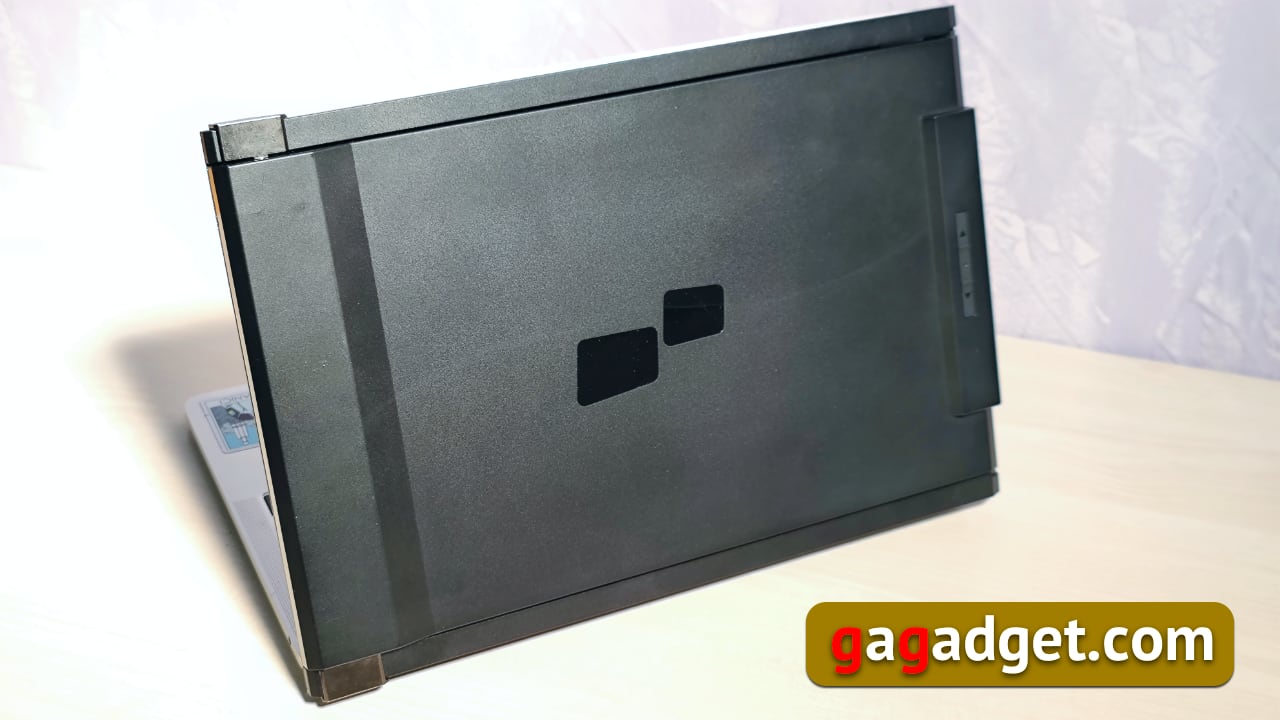
Com toda a simplicidade de design e levezainstalação, pela primeira vez tudo parece muito incomum para não passar. Mas aqui uma instrução visual vem ao resgate. Será necessário apenas uma vez, porque tudo é muito simples (talvez você seja uma mente melhor do que eu e não precise disso de forma alguma). O truque do design é que a tela se move em um slide, mas tem liberdade de movimento adicional graças a mais 4 slides com ímãs. Graças a isso, a tela pode se mover alguns centímetros além da superfície da tampa.
</ img>
</ img>
</ img>



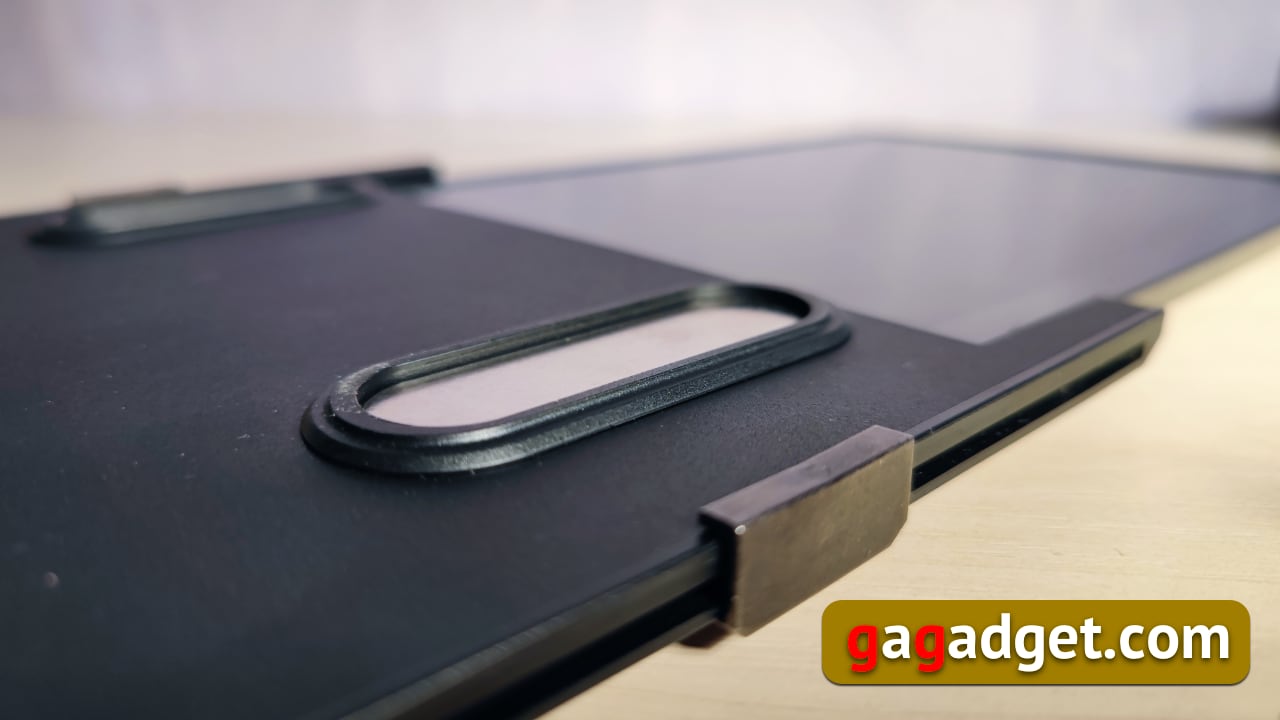
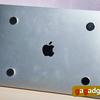
Se isso não for feito, parte da tela serácoberto com tampa de laptop. A instalação da tela é simples: pegue os pontos de gel, cole-os nos ímãs, instale os ímãs no centro do slide (use uma folha com molde), solte a segunda superfície dos pontos de gel e fixe firmemente toda a estrutura ao contracapa do laptop. É isso, agora você pode até desapertar a tela - os ímãs ficarão na contracapa. Resta instalar os drivers e você está pronto para trabalhar (o fabricante não recomenda fortemente conectar o monitor antes de instalar os drivers).
</ img>

</ img>
</ img>

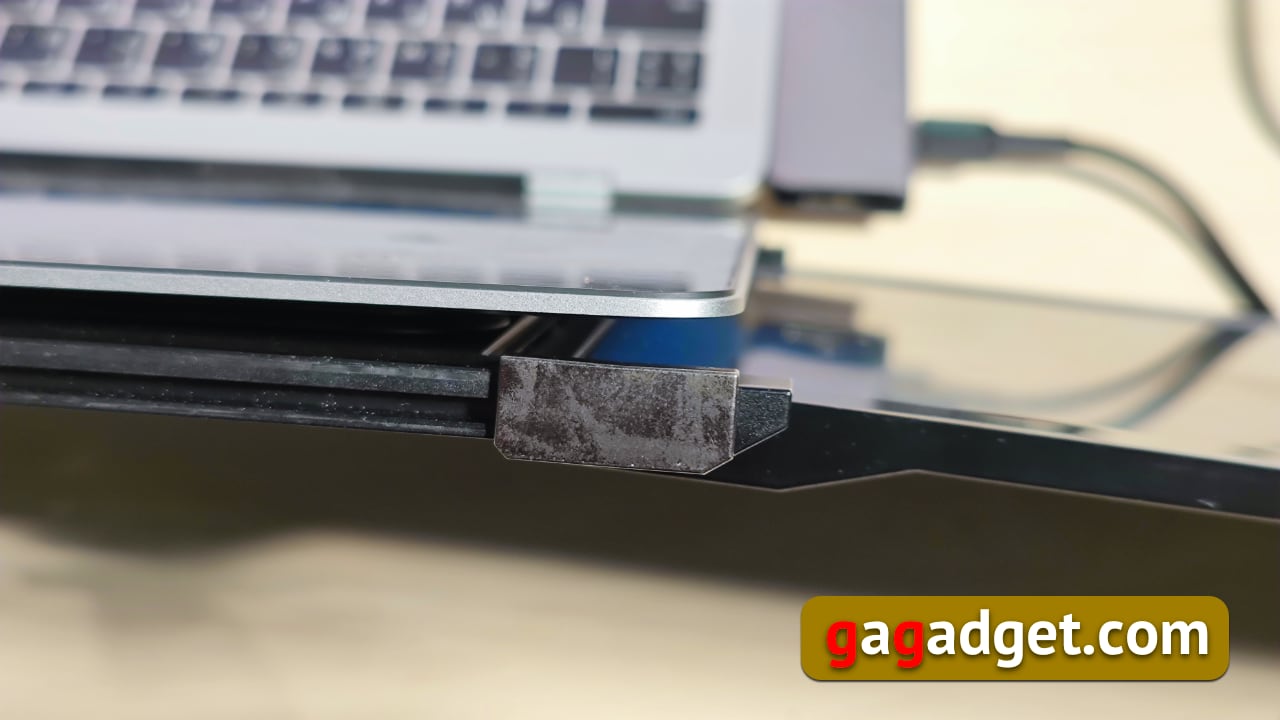
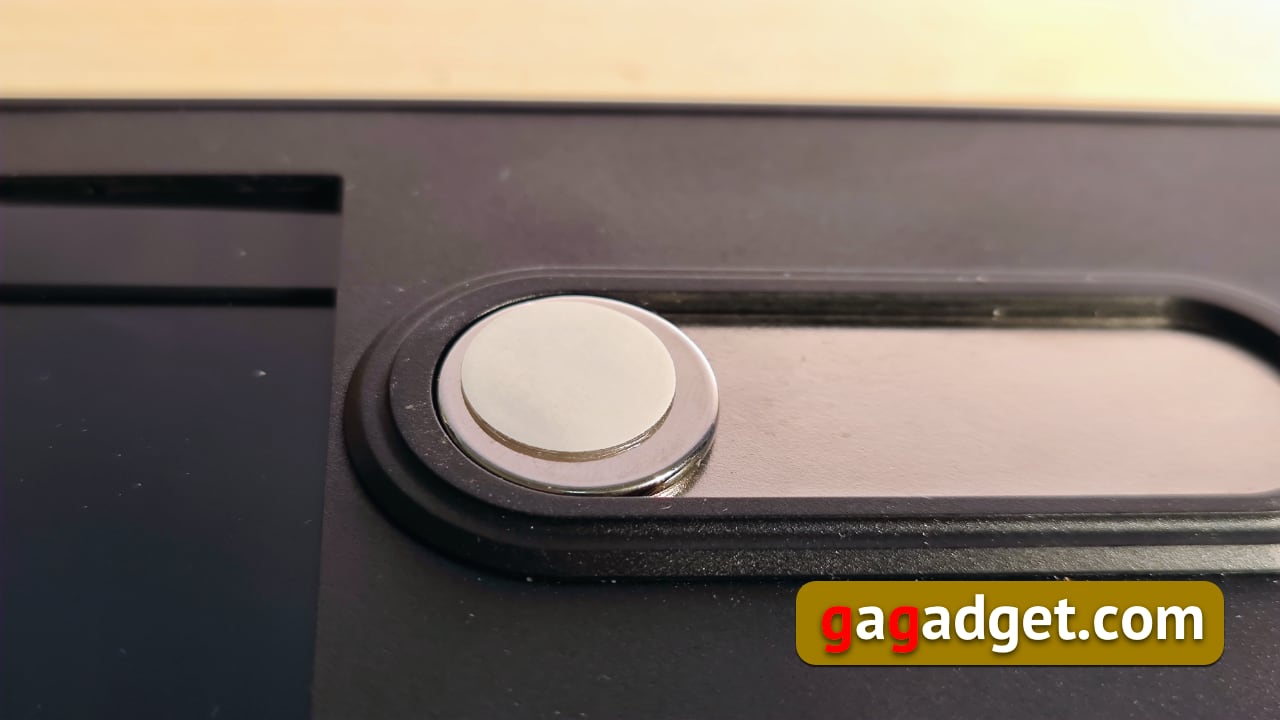
Este deslocamento adicional é alcançado graças aum design inteligente que permite que os ímãs se movam dentro das calhas horizontais. Todos eles se movem ao mesmo tempo (por isso é importante defini-los exatamente na distância correta um do outro usando uma folha de modelo). Ao mesmo tempo, os ímãs, por um lado, movem-se facilmente ao longo da placa de metal e seguram o monitor na tampa do laptop. Por outro lado, permitem, se necessário, separar completamente o monitor da tampa do laptop, deixando os ímãs no velcro de gel na tampa.
</ img>
</ img>


Sem um monitor conectado, a tampa de um laptop pode parecer pouco atraente para alguns, mas esse é o preço a pagar pelo uso deste monitor portátil.

</ img>
</ img>

Recursos de personalização (para macOS)
Uma criança também pode lidar com a instalação de drivers, mas pela primeira vez eu enfrentei a necessidade de reiniciar o MacBook ao instalar o software. No entanto, a instrução honestamente me alertou sobre isso.
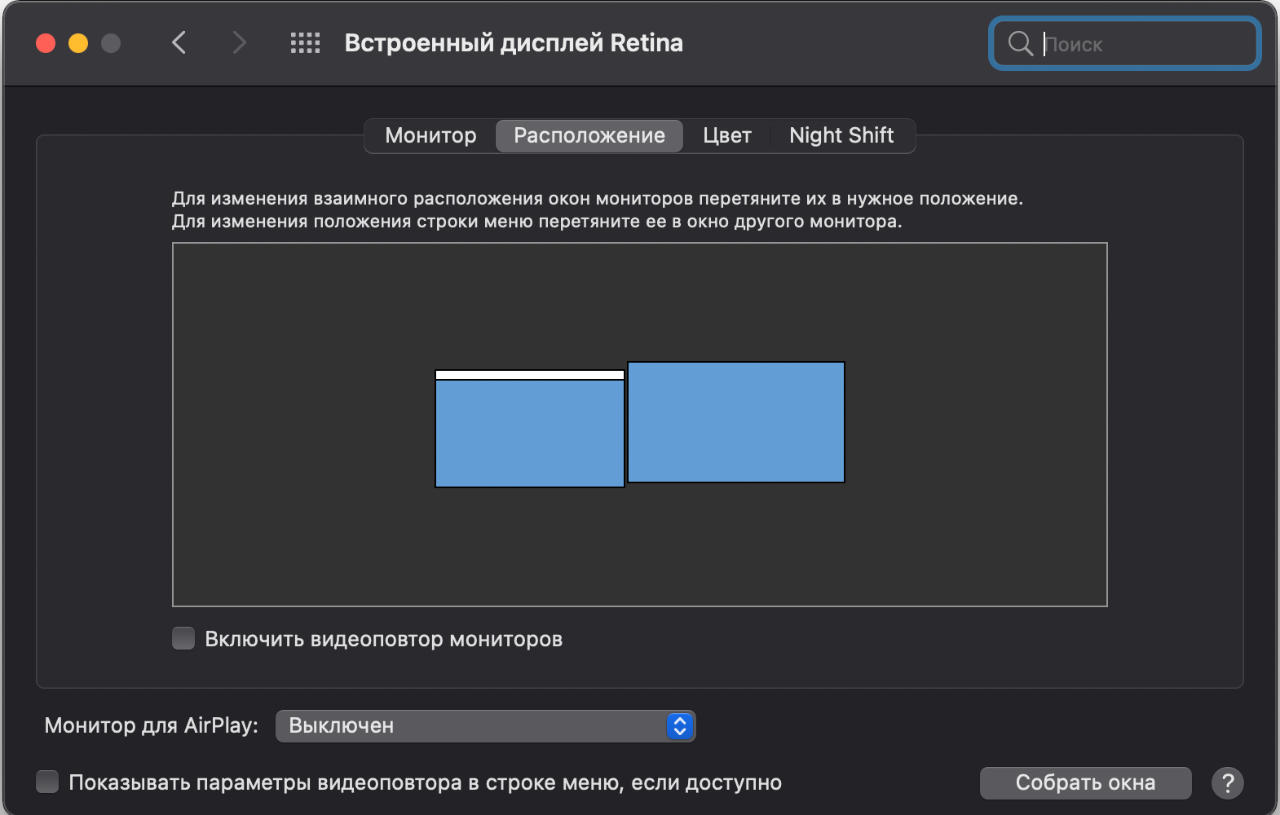
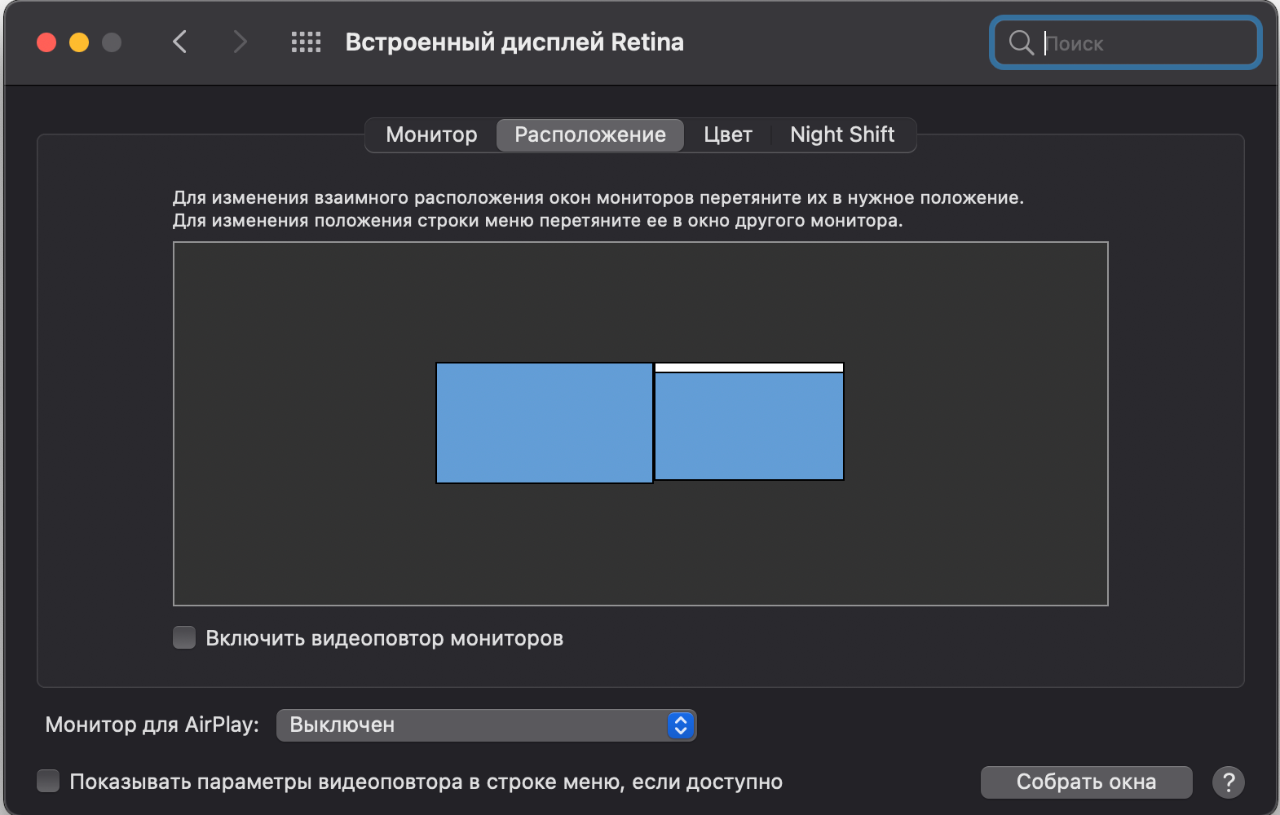
Após a reinicialização, você pode conectar o monitor e, nas configurações de tela, escolher qual lado da tela do MacBook será o monitor externo.
</ img>
</ img>
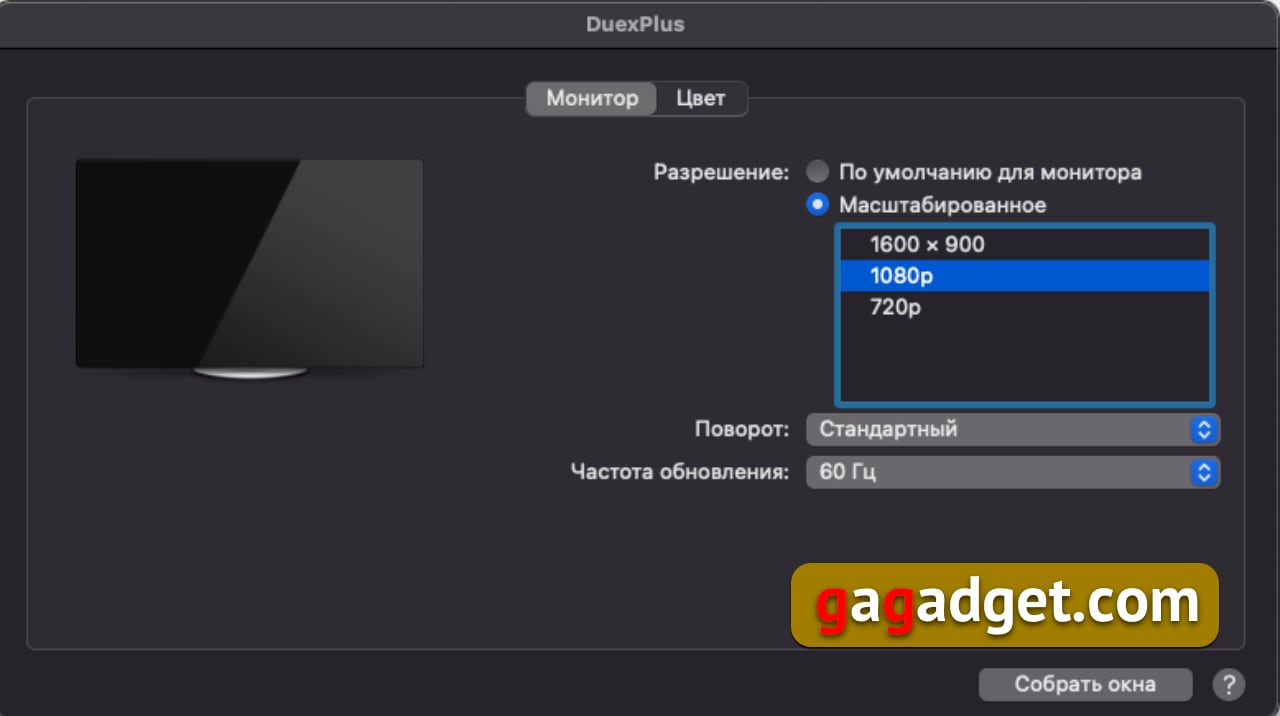
Voilá! Agora tenho um segundo monitor com minhas próprias configurações!
</ img>
O monitor tem seu próprio menu simples, quecontrolado por três botões no corpo. Dois conectores USB-C podem ser vistos nas proximidades. Por que são dois, eu ainda não entendi - um é usado apenas para alimentação, o segundo permite tanto ligar o monitor quanto transmitir uma imagem, então eu, claro, só usei.

</ img>
Três modos de operação
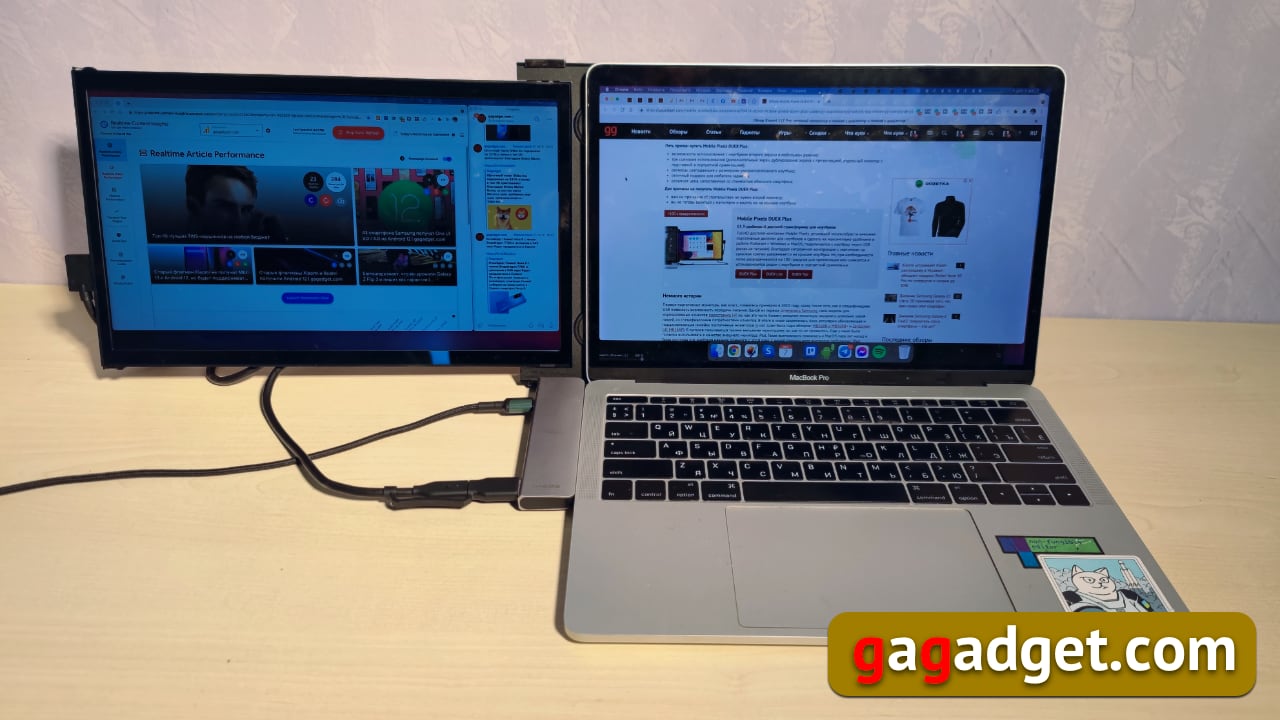
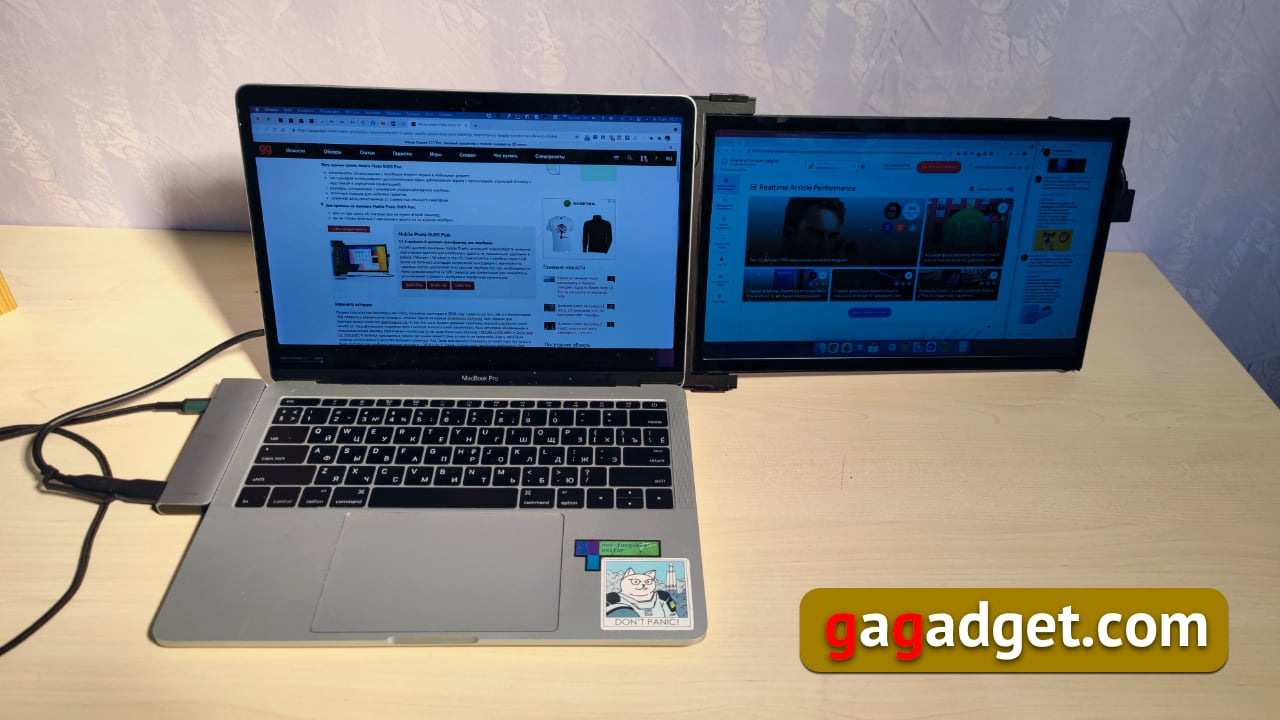
As vantagens do DUEX Plus incluema versatilidade de seu uso é algo que nunca encontrei antes. Em primeiro lugar, ele pode ser mantido dobrado na tampa traseira do laptop e simplesmente puxado para fora quando necessário em um movimento. Além disso, ele pode estar localizado à esquerda ou à direita da tela do laptop. No final deixei do lado esquerdo, simplesmente porque o MacBook tem saídas USB do lado esquerdo.
</ img>
</ img>


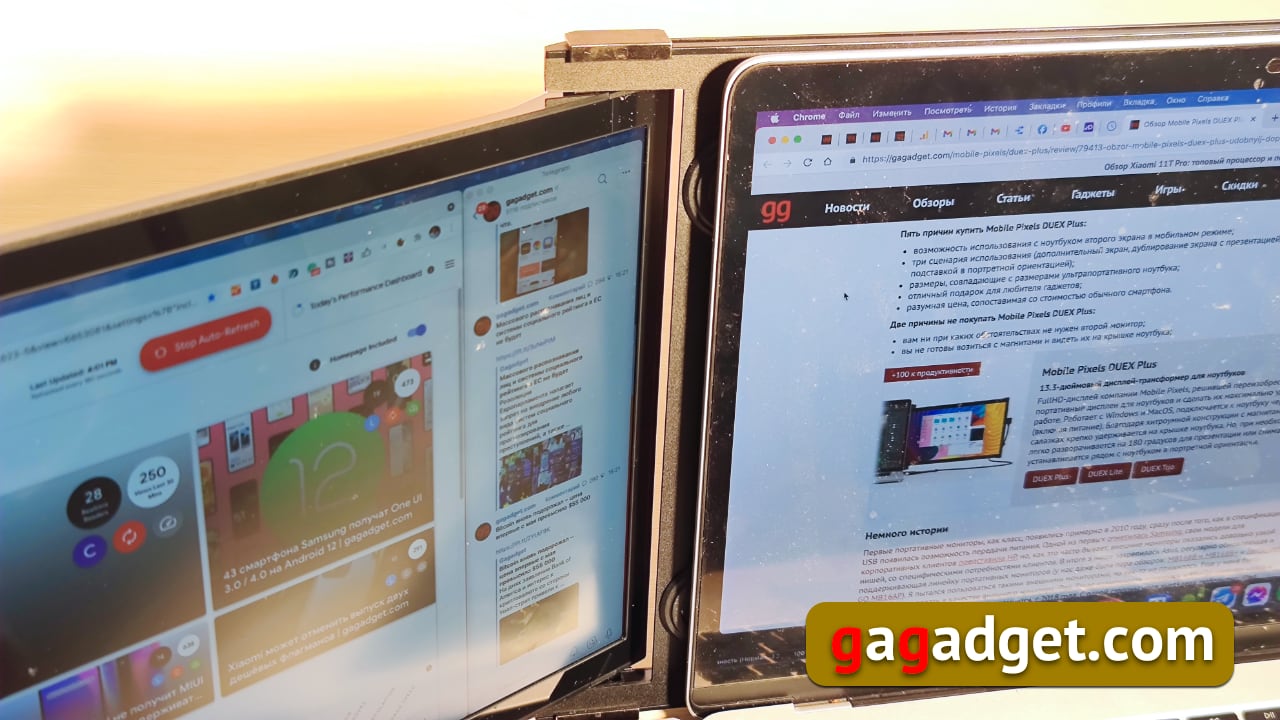
O curso adicional do ímã permite que o monitor deslize para fora da tampa do laptop e até mesmo se desdobre ligeiramente para facilitar o uso. Ao mesmo tempo, os ímãs suportam bem o peso da estrutura.
</ img>

</ img>


Em segundo lugar, a tela pode ser girada 180 grause então se parecerá com um laptop Asus Taichi, que tem telas em ambos os lados da tampa. Este modo é chamado de “apresentação”, o que significa que é conveniente para fazer uma apresentação em que o público se senta na frente do palestrante e não ao seu redor. Para mim o cenário não é típico, mas, com certeza, alguém ficará encantado com ele.

</ img>
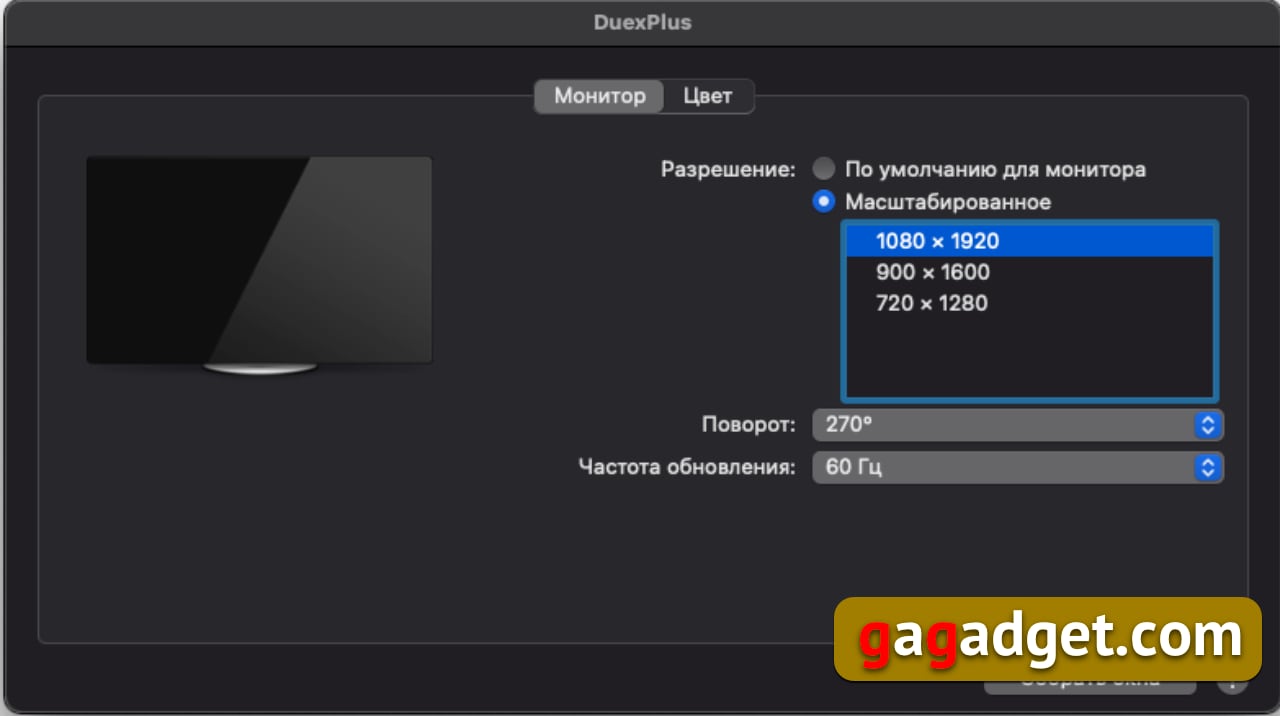
Terceiro, você pode retirar o monitor da tampalaptop e defina a tela verticalmente. Neste caso, nas configurações do segundo monitor, selecione uma rotação de 90 ou 270 graus (dependendo de como o monitor é implantado, ele fica à esquerda ou à direita, no meu caso é 270 graus).
</ img>
Assim, nas configurações de localização do segundo monitor, ele já é exibido na orientação retrato:

</ img>
Esta opção será apreciada por todos que amam monitores com a função Pivot. Em minha experiência, os programadores e web designers adoram fazer isso.

</ img>
Voar na pomada
Em todo esse barril de mel, é claro, havia algume sem mosca na sopa. Ao usar a segunda tela, tive apenas um inconveniente ao trabalhar com um MacBook - mover o cursor na tela externa era um pouco mais lento do que na tela principal, o que gera desconforto. Mas se a segunda tela for usada mais para visualização do que para trabalho (geralmente todos os tipos de painéis com atualizações em tempo real são exibidos nela, também adicionei mensageiros instantâneos), então você pode trabalhar. Este é o único gosto que tive ao trabalhar com DUEX Plus.
Vizinhos na programação
Mobile Pixels atualmente tem três modelos no totaltais monitores portáteis. Além do DUEX Plus, existe também o DUEX Lite, que possui resolução reduzida de até 12,5″ diagonal e um conector USB-C. E tem o Trio, um superaparelho com duas telas. Está disponível em três versões: com diagonais 12,5″ (na verdade, Trio) e com diagonais 14″ (Trio Max). Embora no site, no momento da compra, eles ofereçam a escolha de versões para laptops com diagonais 15″-16″ e 17,3″. Mas como os recursos da placa de vídeo integrada do MacBook não são ilimitados, a resolução da tela principal cai de 3360x2100 para 1786x1226.
</ img>
Ao mesmo tempo, as configurações do monitor começam a ficar assim:

</ img>
Parece, é claro, incrível (mas as especificações dizem que MacBooks com processador M1 ainda não são compatíveis):

</ img>
O que os concorrentes têm
É um paradoxo, mas monitores portáteis com diagonal13 polegadas e menores não estão atualmente no mercado. Os mais comuns são os modelos de monitores da série Asus MB16, mas possuem diagonais de 15,6", o que os torna menos convenientes para transportar com laptops ultraportáteis (ultrabooks e MacBooks). Talvez esse seja o principal motivo do surgimento da empresa Mobile Pixels, que via um mercado onde havia, ainda que uma demanda de nicho (afinal, nem todo dono de laptop precisa de um segundo monitor), mas também falta de concorrentes.
Três coisas para lembrar sobre o Mobile Pixels DUEX Plus
- Este é um monitor USB portátil para laptops de 13 '' com montagem magnética
- Funciona com os sistemas operacionais Windows e macOS
- Possui três cenários de operação (tela adicional, modo de apresentação com duplicação de tela e modo vertical em stand)