iOS 13, iPadOS e macOS Catalina apresentam um novo recurso chamado Continuity Sketch. Com ele você pode desenhar documentos no Mac
Continuidade é um termo que combinavárias tecnologias que permitem que dispositivos próximos uns dos outros interajam melhor. Usando a função, você pode continuar seu trabalho no novo dispositivo a partir do mesmo local em que parou no dispositivo anterior. Por exemplo, em um Mac, você pode transferir chamadas do iPhone.
A tecnologia de continuidade também está disponível para outras funções do sistema. No iOS 13 e iPadOS, você pode até desenhar em programas Mac usando o Apple Pencil ou o dedo no iPhone e iPad.
Em essência, o recurso Continuidade transforma seu smartphone ou tablet em uma mesa gráfica profissional para Mac.
Requisitos de sistema
O Esboço de continuidade requer iOS 13, iPadOS e macOS Catalina e mais recentes. A função é suportada pelos seguintes modelos de dispositivos:
- iPhone 6s e posterior
- iPhone SE
- iPod touch (7ª geração) e mais recente
- iPad Pro (todos os modelos)
- iPad (5 gerações) e mais recentes
- iPad Air 2 e posterior
- iPad mini 4 e posterior
- MacBook 2015 e posterior
- MacBook Air 2012 e posterior
- MacBook Pro 2012 e posterior
- Mac mini 2012 e posterior
- iMac 2012 e posterior
- iMac Pro (todos os modelos)
- Mac Pro 2013 e posterior
O Wi-Fi e o Bluetooth devem estar ativados no seu dispositivo Mac e iOS, e você também deve ter o mesmo ID da Apple com autenticação de dois fatores.
A seguir, falaremos sobre como desenhar documentos em um Mac através de um iPad ou iPhone. Se você tem tudo para isso, siga as instruções abaixo.
Como desenhar documentos no Mac via iPhone ou iPad
1) Para começar, abra seu documento no seu Mac.
2) Solicite um esboço do seu dispositivo iOS selecionando o menu ArquivoouInserire então Importar de [dispositivo] → Adicionar esboço. Você também pode clicar no documento enquanto mantém pressionada a tecla Control e selecionar uma opção no menu rápido.
Em alguns programas, você precisa selecionar o menu Arquivo e, em outros, o menu Inserir. Por exemplo, o menu Inserir é usado no Pages e no Keynote.
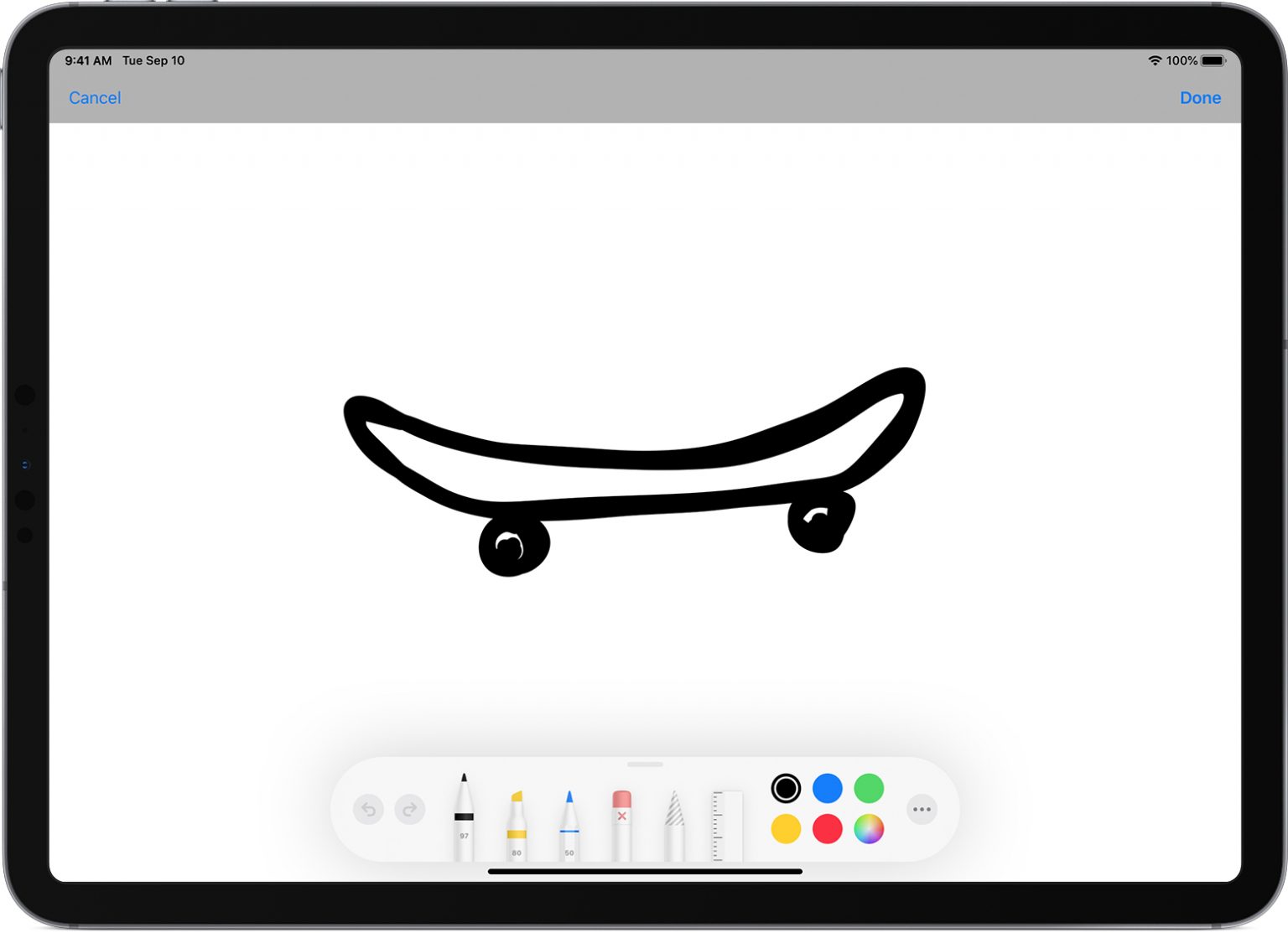

3) Seu Mac abrirá uma janela de esboço.Agora clique no ícone à direita com uma mesa digitalizadora e um lápis e selecione seu dispositivo iOS. A janela de esboço aparecerá no dispositivo selecionado, mesmo que esteja bloqueado.
Você não precisa mais escolher um dispositivo iOS, apenas a primeira vez que usar a função. Depois disso, tudo acontecerá automaticamente.
4) Agora você pode desenhar! Use todas as ferramentas disponíveis para criar uma foto.
5) Quando estiver satisfeito com o resultado, clique em Está feito Para finalizar, insira o desenho em um documento do seu computador.
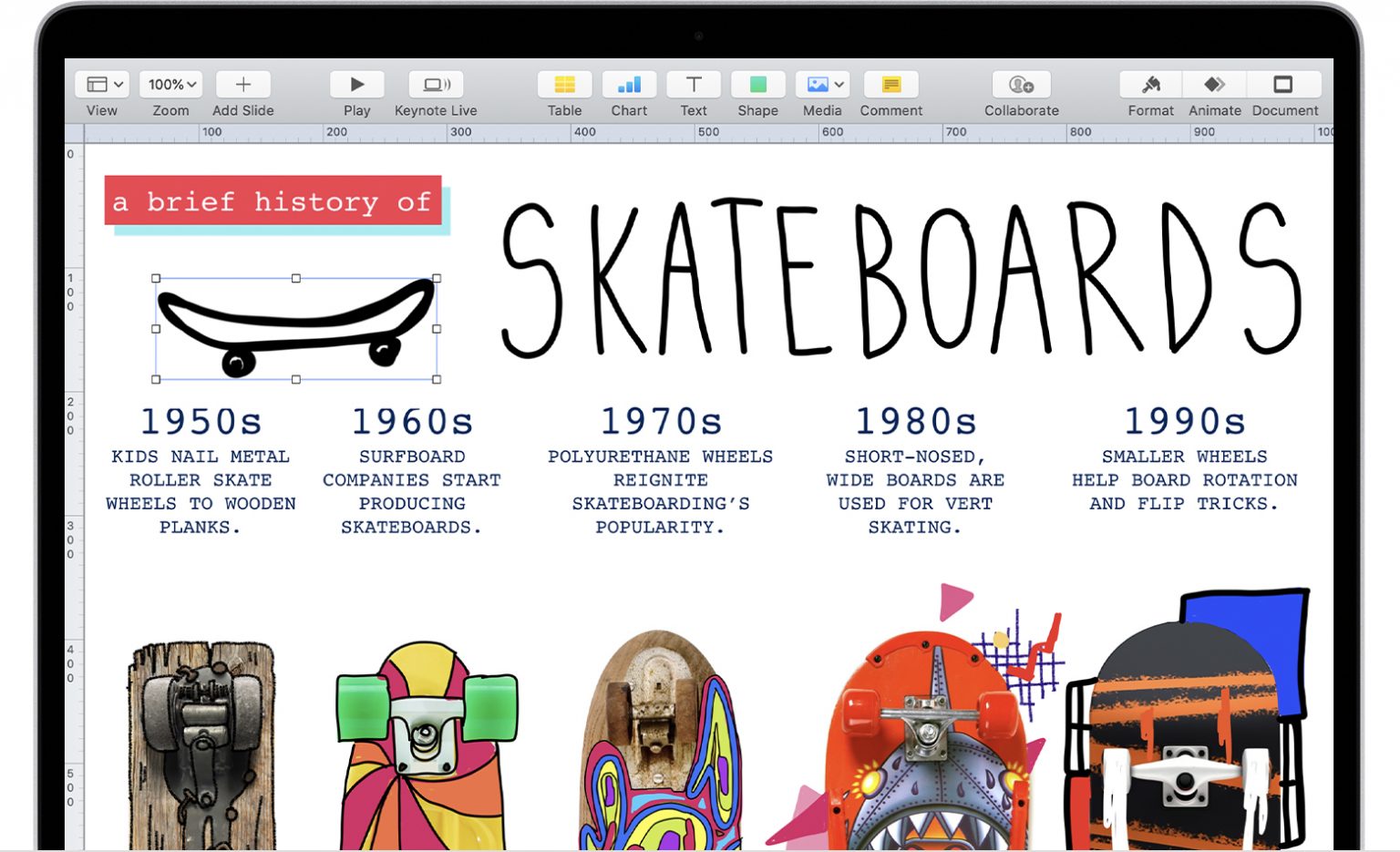

Isso é tudo! Você não precisa fazer mais nada, a imagem aparecerá automaticamente no documento.
A função Esboço de continuidade funciona em todos os programas padrão e de terceiros nos quais você pode colar imagens. Entre eles estão Páginas, Números, Keynote, Mail, Mensagens, Notas e TextEdit.