Se houver um problema com o seu Mac e você estiver tentando descobrir a data exata em que ocorreu, você
Publicidade
Publicidade
Talvez o problema tenha sido devido à atualização de um programa ou versão do macOS?
Para facilitar suas pesquisas, você pode descobrir as datas exatas da instalação das atualizações de software e sistema. Abaixo, descrevemos como isso é feito.
Informações do sistema
Existem duas maneiras rápidas de abrir o programa que você precisa.
1)Clique no íconeMaçãna barra de menu.
2)Selecione uma opçãoSobre issoMac.
3)SelecioneRelatório do sistema.
Ou
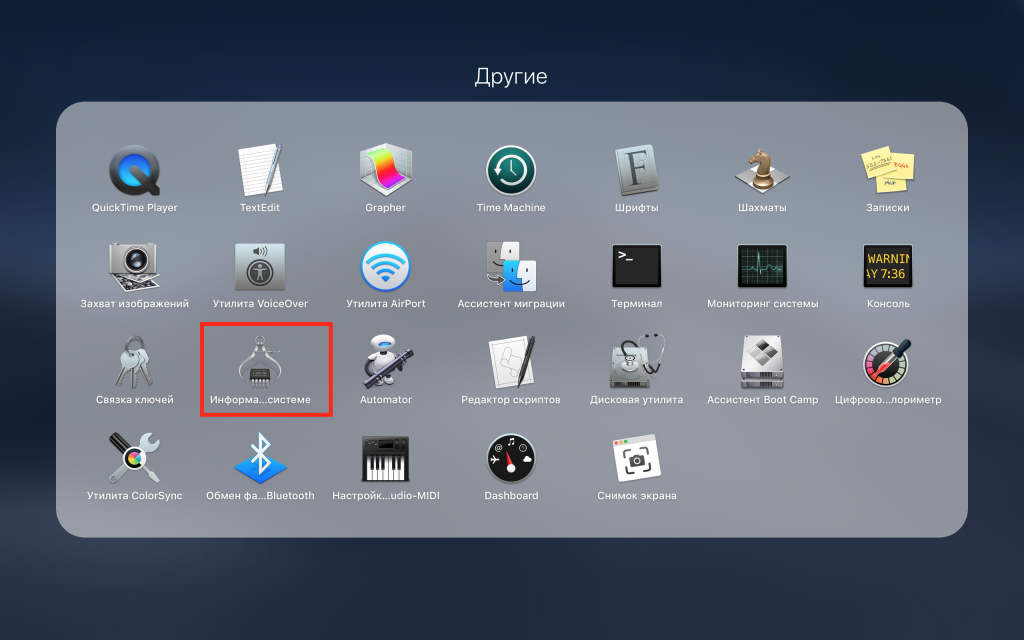
1)Abra a pastaUtilitáriosem programas.
2)SelecioneInformações do sistema.

Atualizar datas
Ambos os métodos abrirão o mesmo programa. Agora você precisa rolar até a última seção à esquerda chamadaSoftwaree selecione-o.
À esquerda selecioneConfiguração. À direita, você verá os nomes dos programas, suas versões, fontes e datas de instalação.
Se você precisar de uma data ou programa específico, poderá classificar a lista por data ou nome.


Mesmo se você não tiver nenhum problema, issoas informações ainda podem ser úteis. Talvez você precise descobrir qual versão do programa ou macOS você instalou agora ou deseja ver quais atualizações foram baixadas em segundo plano.