Você sente que o texto na tela do seu computador fica borrado após atualizar para o macOS Mojave? Se sim, então é
Felizmente, resolver esse problema é bastante fácil. Abaixo, falaremos sobre três maneiras de resolver o problema de desfoque de texto no macOS Mojave.
Não recomendamos a aplicação das configurações abaixo em computadores com telas Retina, mas você pode experimentar com elas e verificar se elas são úteis.
Falaremos sobre três maneiras diferentes de configurarsuavização de texto. O primeiro é muito fácil e envolve alterar uma opção, mas os outros dois requerem habilidades de Terminal. Você pode tentar todos os métodos ou apenas alguns deles e ver se ajuda.
Como ativar a suavização de fonte emMacOS Mojave
- Vá para o menu Apple e selecione Preferências do Sistema.
- Selecione Básico e marque a caixa ao lado de "Usar suavização de fonte na tela LCD sempre que possível".
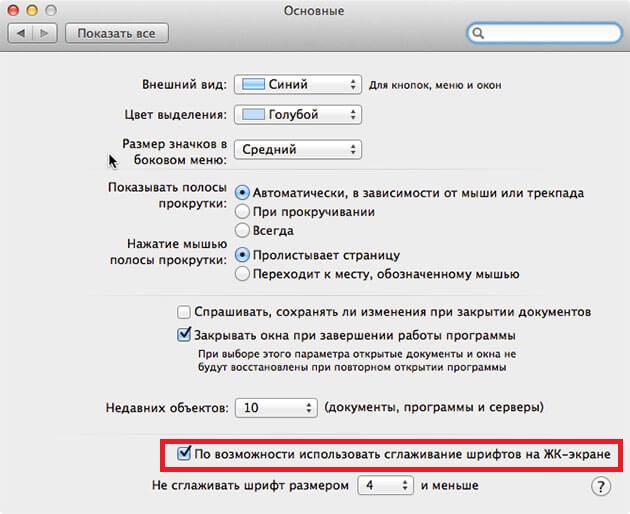

Você pode notar imediatamente a diferença, resolvendo o problema.
Você pode ver qual é a diferença na imagem GIF abaixo.
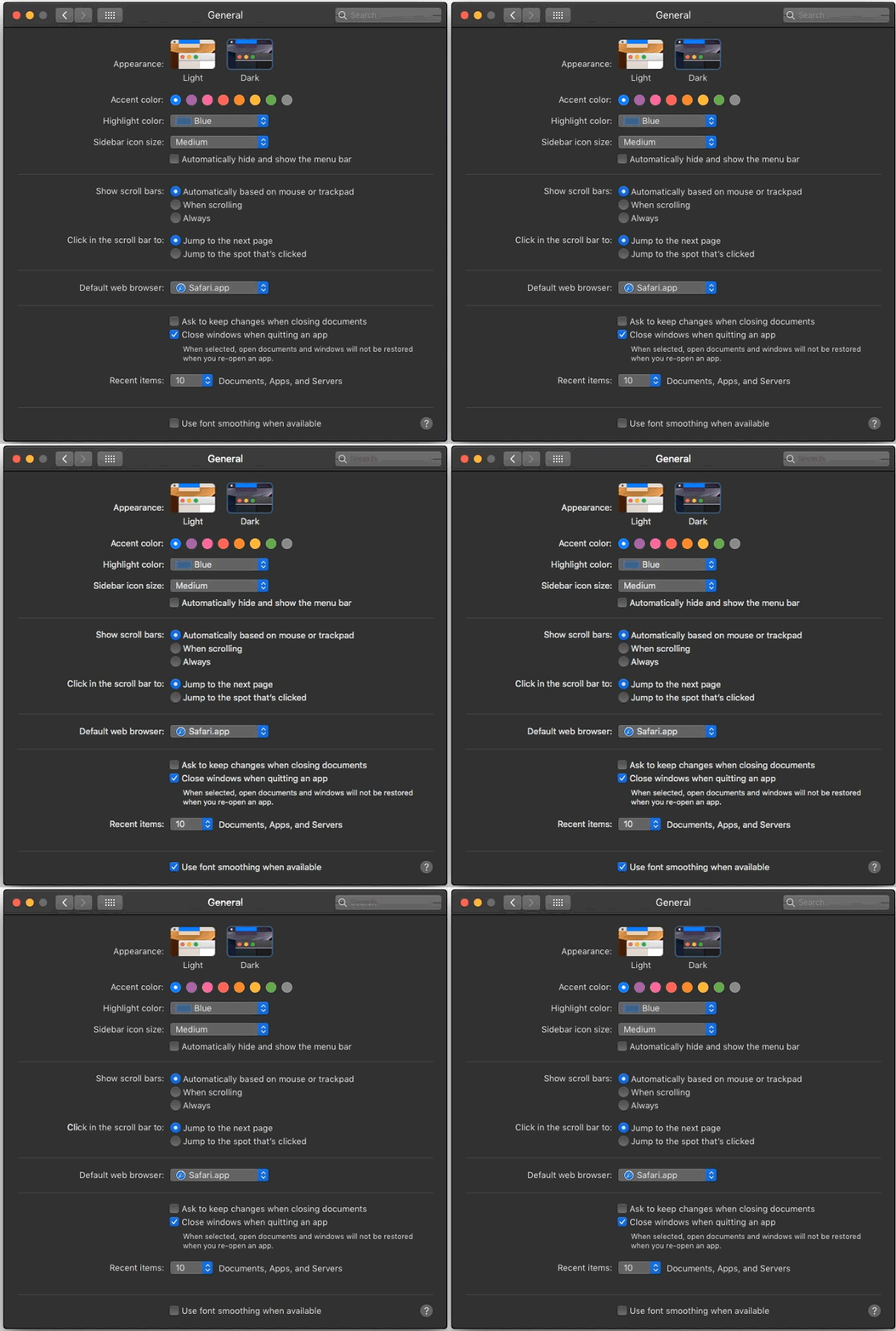

Se alterar essa opção o ajudou, não continue. Caso contrário, prossiga para o próximo método.
Como habilitar o anti-aliasingmacOS Mojave atravésTerminal
- Inicie o programa Terminal a partir da pasta / Aplicativos / Utilitários /.
- Digite este comando:
gravação de padrões -g CGFontRenderingFontSmoothingDisabled -bool NO
3. Pressione Enter e reinicie o seu Mac para aplicar as alterações.
Este método ajuda apenas alguns usuários. Sua ação também pode ser vista no GIF abaixo:


Como configurar o anti-aliasing através de outras configurações
Você também pode ajustar manualmente a suavização de fonte usando os comandos do Terminal.
Forte alisamento:
padrões -currentHost leitura -globalDomain AppleFontSmoothing -int 3
Média alisamento:
padrões -currentHost leitura -globalDomain AppleFontSmoothing -int 2
Fácil alisamento:
padrões -currentHost leitura -globalDomain AppleFontSmoothing -int 1
Após cada comando, você precisará reiniciarMac A sensibilidade das configurações dependerá do seu Mac e da tela. Se, depois de alterar as configurações, tudo piorar, você poderá cancelá-las e retornar às configurações padrão.
Cancelar configurações de suavização
Este comando substituirá todas as configurações de anti-aliasing:
padrões -currentHost delete -globalDomain AppleFontSmoothing
Este comando retornará as configurações padrão:
gravação de padrões -g CGFontRenderingFontSmoothingDisabled -bool YES
Novamente, o Mac precisa ser reiniciado para aplicar as alterações.
Os métodos acima podem não funcionar no seu Mac, mas ainda vale a pena tentar, porque o motivo é mais provável nas novas configurações do macOS Mojave. Alterações foram observadas nas versões beta do Mojave.