Você pode facilmente instalar e executar o macOS Mojave beta em uma máquina virtual no Mac, e o processo é surpreendentemente simples.
Publicidade
Publicidade
Neste artigo, mostraremos o que você precisainstale o macOS Mojave beta em uma máquina virtual usando software livre. Tudo é muito simples. Você deve ter sucesso, mesmo que nunca tenha usado uma máquina virtual antes.
Se você não sabia, o macOS Mojave pode ser iniciadocomo um programa sobre sua versão principal do Mac OS. Dessa forma, você pode experimentar o macOS Mojave em uma máquina virtual sem atualizar sua versão do sistema.A máquina virtual não terá acesso aos seus dados, mas terá acesso à Internet. Usaremos o Parallels Desktop Lite, uma versão gratuita do Parallels.
Requisitos:Você deve ter uma conexão ativa com a internet; o Mac tem de suportar o macOS Mojave; Você precisa baixar o software gratuito Parallels Desktop Lite e o instalador do macOS Mojave (você deve ser um testador beta).Você também precisará de 30 GB de espaço livre em disco, sem incluir espaço para o instalador do macOS Mojave e o software Parallels Desktop.
Publicidade
Publicidade
Como instalarmacOS Mojave em uma máquina virtual viaParallels Lite
- Faça o download do Parallels Desktop Lite na Mac App Store.
- Faça o download do instalador beta do macOS Mojave na Mac App Store no Mac. Quando o download estiver concluído, feche o instalador e não instale o Mojave.
- Inicie o Parallels Desktop Lite.
- Na tela "Assistente de instalação", selecione "Instalar o Windows ou outro sistema operacional a partir de um DVD ou imagem".
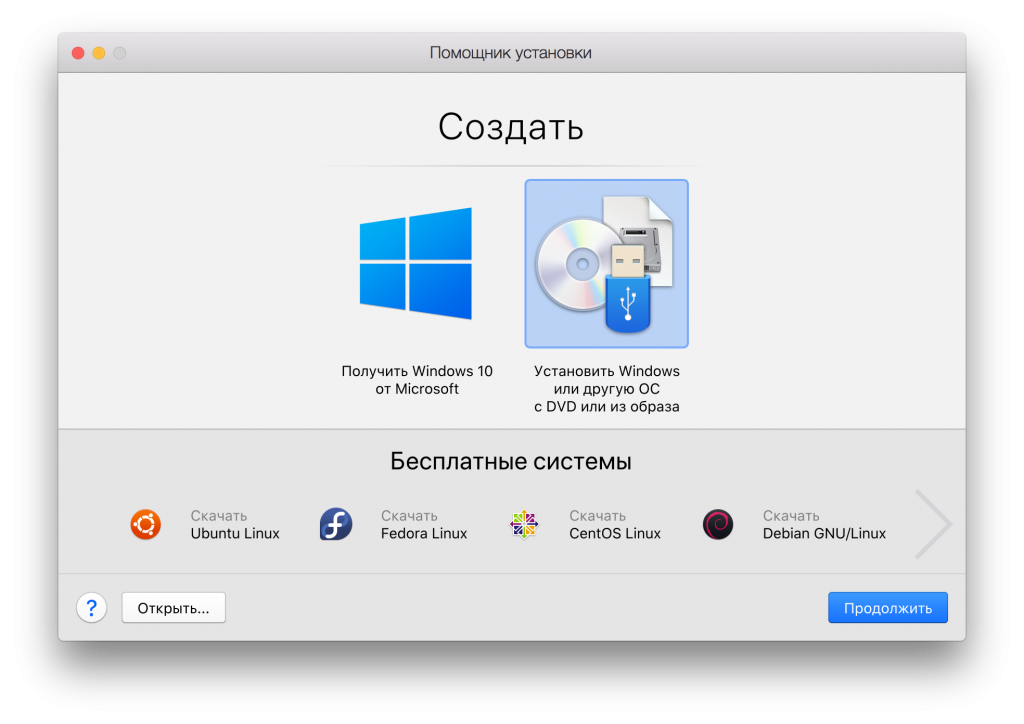

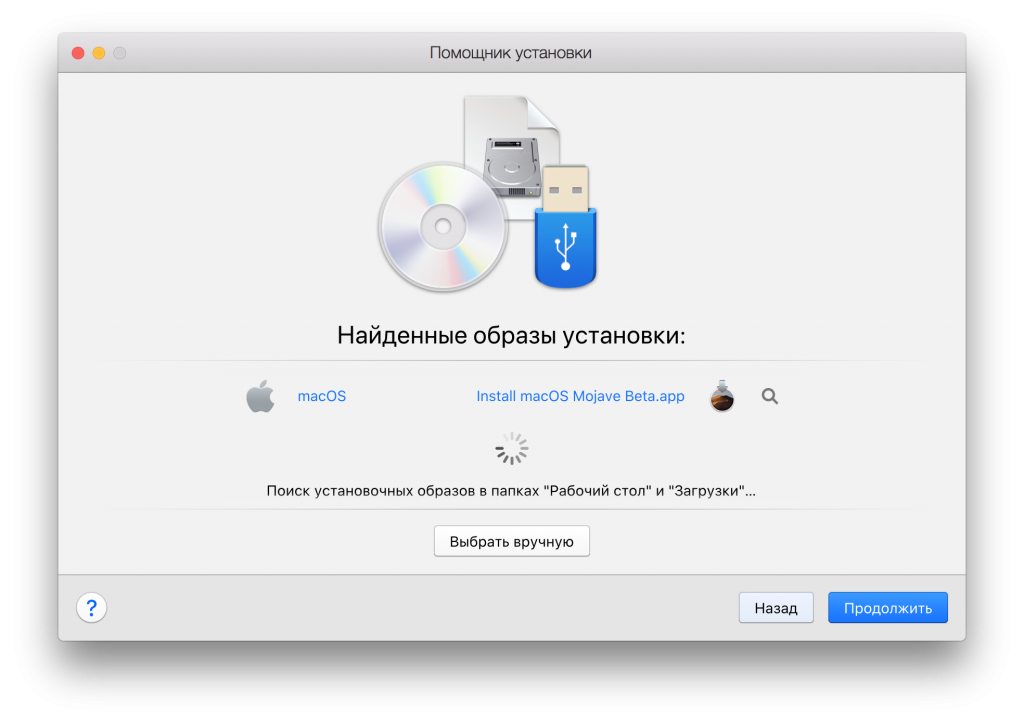
- O Parallels Lite encontrará todos os instaladores disponíveis do macOS em seu Selecione “Instalar macOS Mojave Beta.app” na lista.

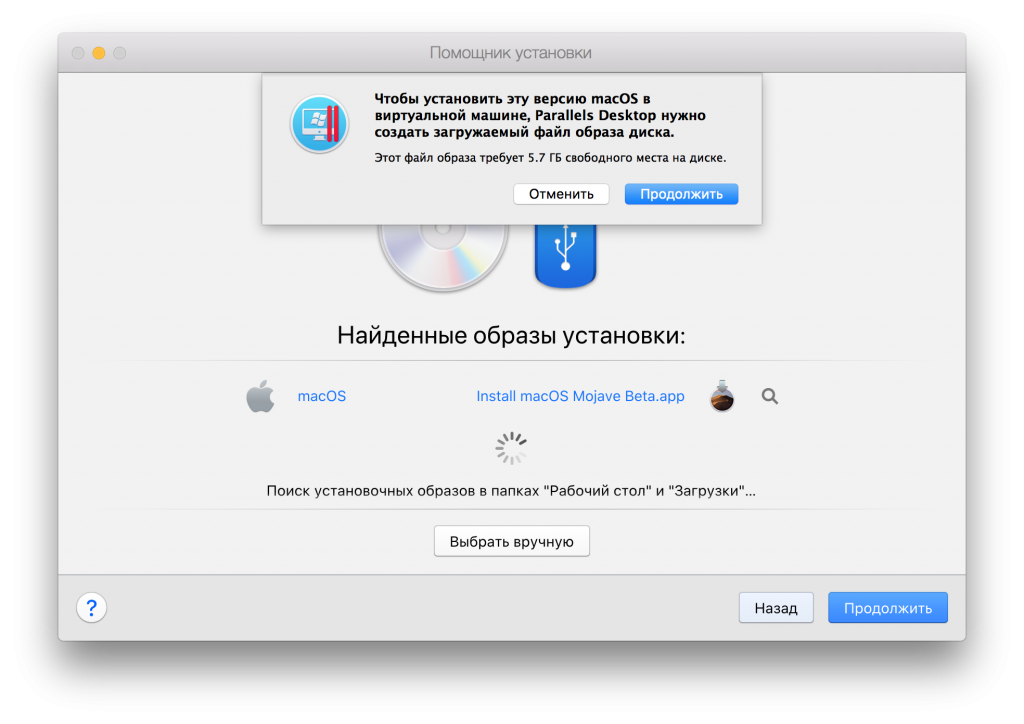
- Confirme a criação da imagem do disco clicando em Continuar.

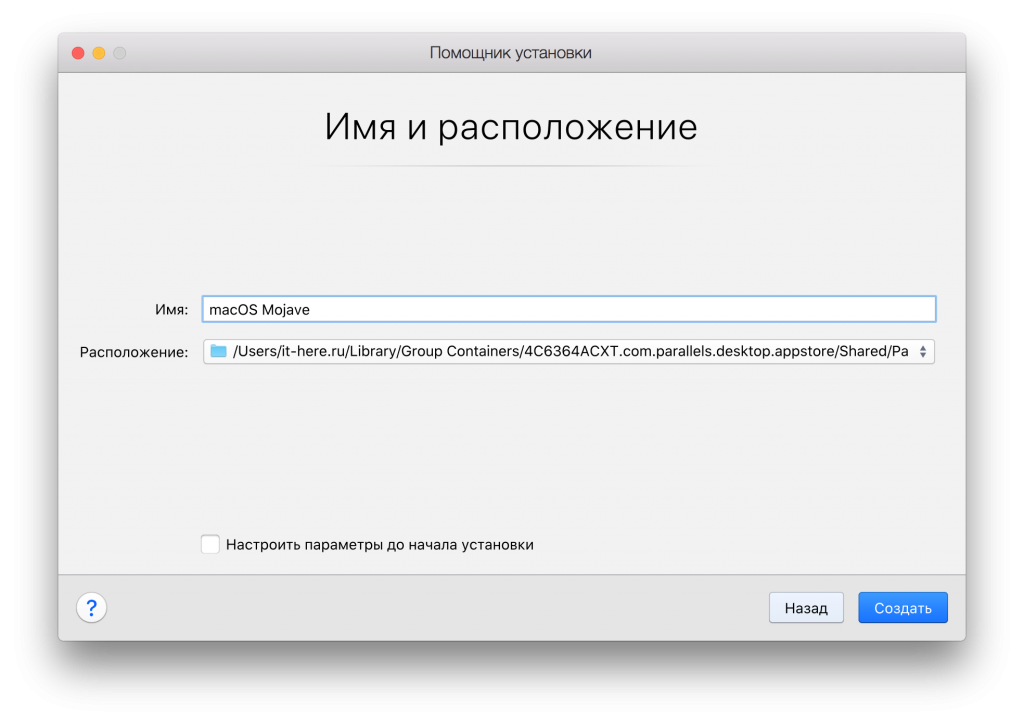
- Na tela Nome e local, nomemáquina virtual. Por exemplo, dê a ela o nome "macOS Mojave". Se desejar, altere o local da imagem de disco do Parallels - este é um arquivo grande com toda a máquina virtual. Depois disso, clique em "Criar".

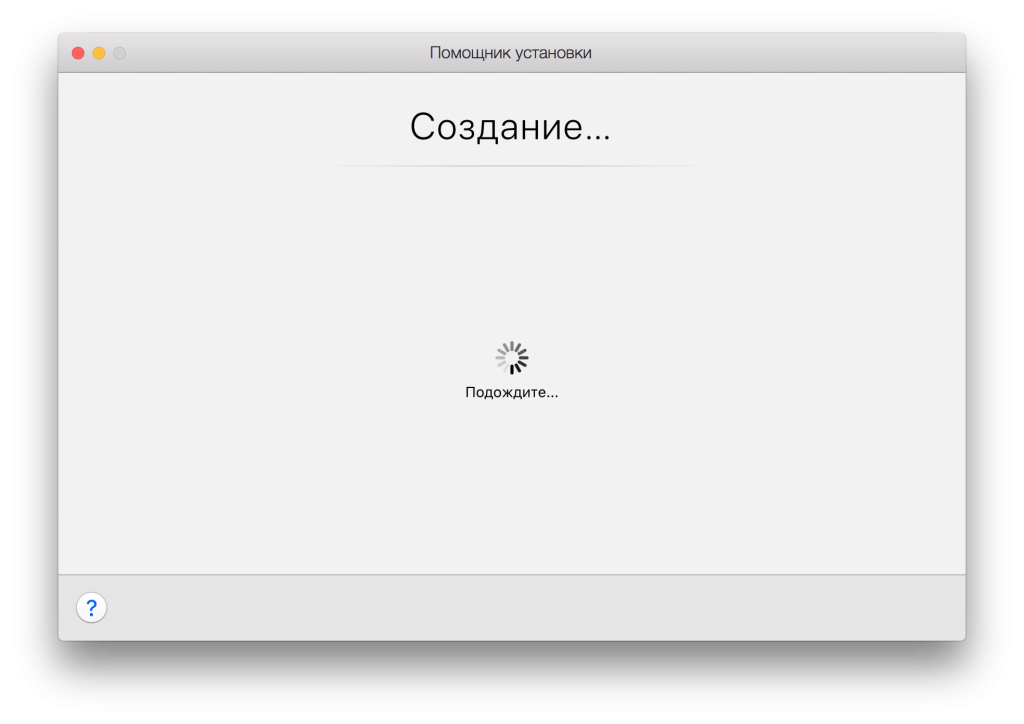
- Aguarde um pouco até a máquina virtual iniciar.

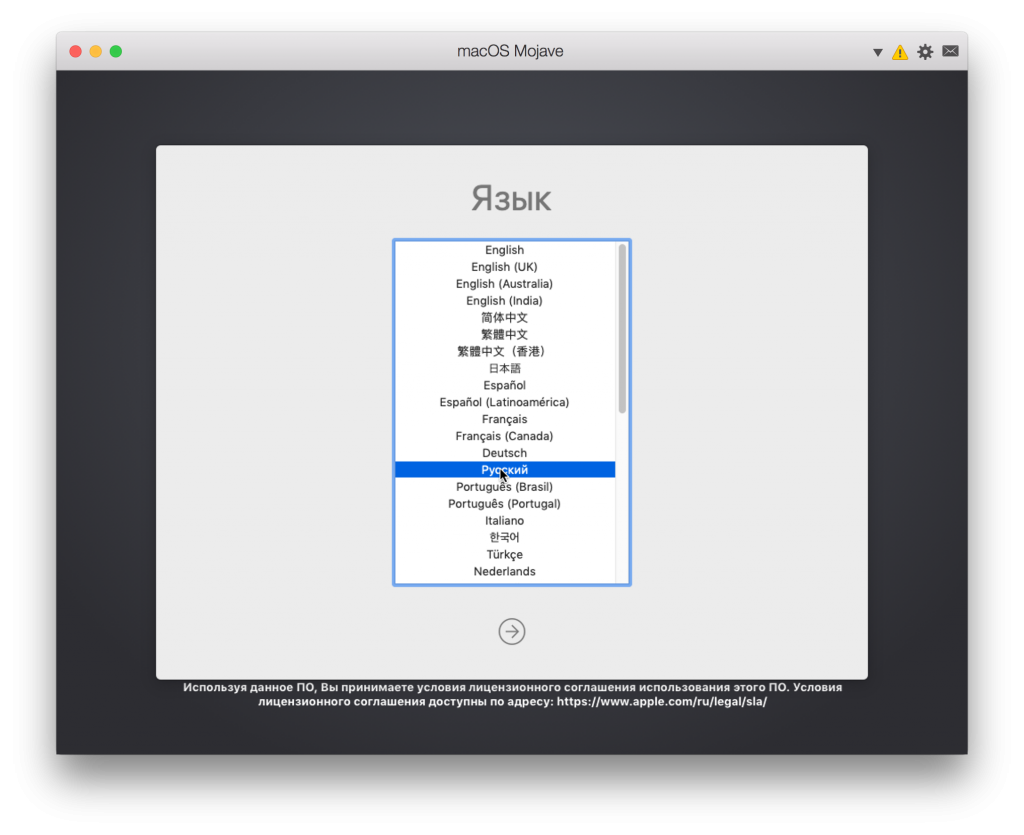
- Escolha o seu idioma

- Na tela Utilitários do macOS, selecione Instalar macOS para iniciar a instalação do Mojave na máquina virtual.


- Clique em Continuar e concorde com todos os termos e condições do MacOS Mojave.


Publicidade
Publicidade
- Selecione o disco virtual para instalar o macOS Mojave (geralmente Macintosh HD) e clique em Instalar.
- A instalação do macOS Mojave na máquina virtual Parallels será iniciada.
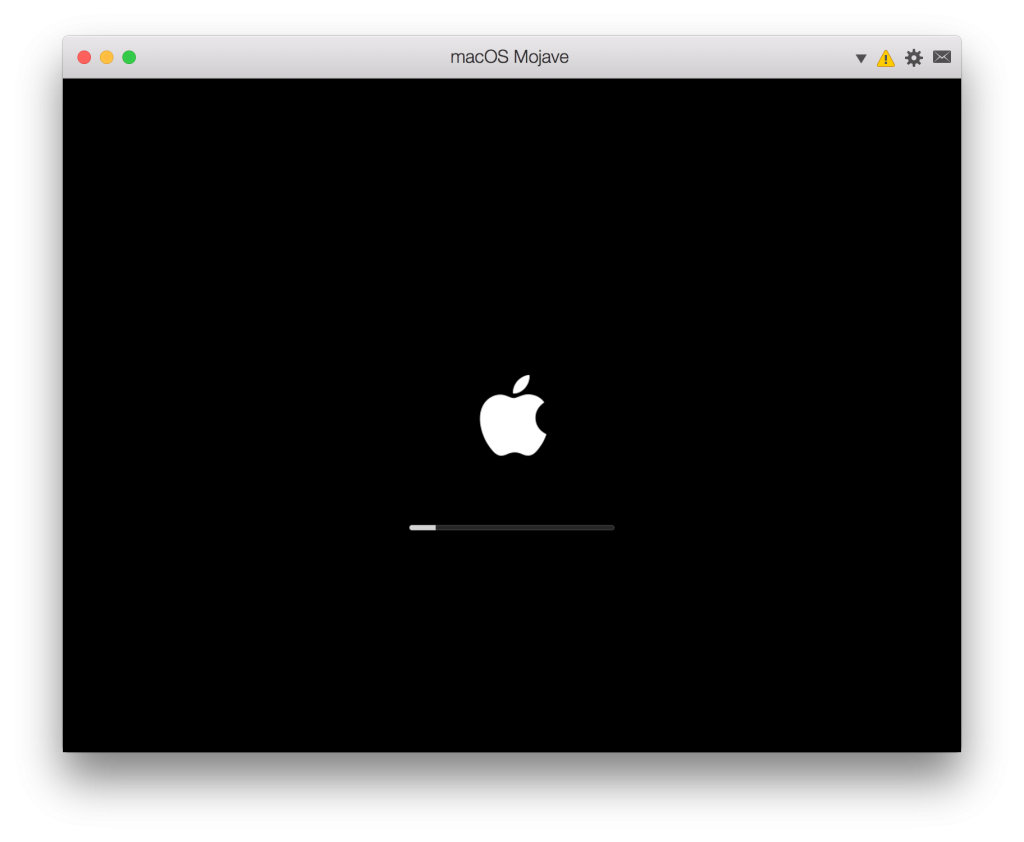
- A máquina virtual será reiniciada e você verá o logotipo familiar da Apple com o indicador de instalação. Deixe o processo terminar.

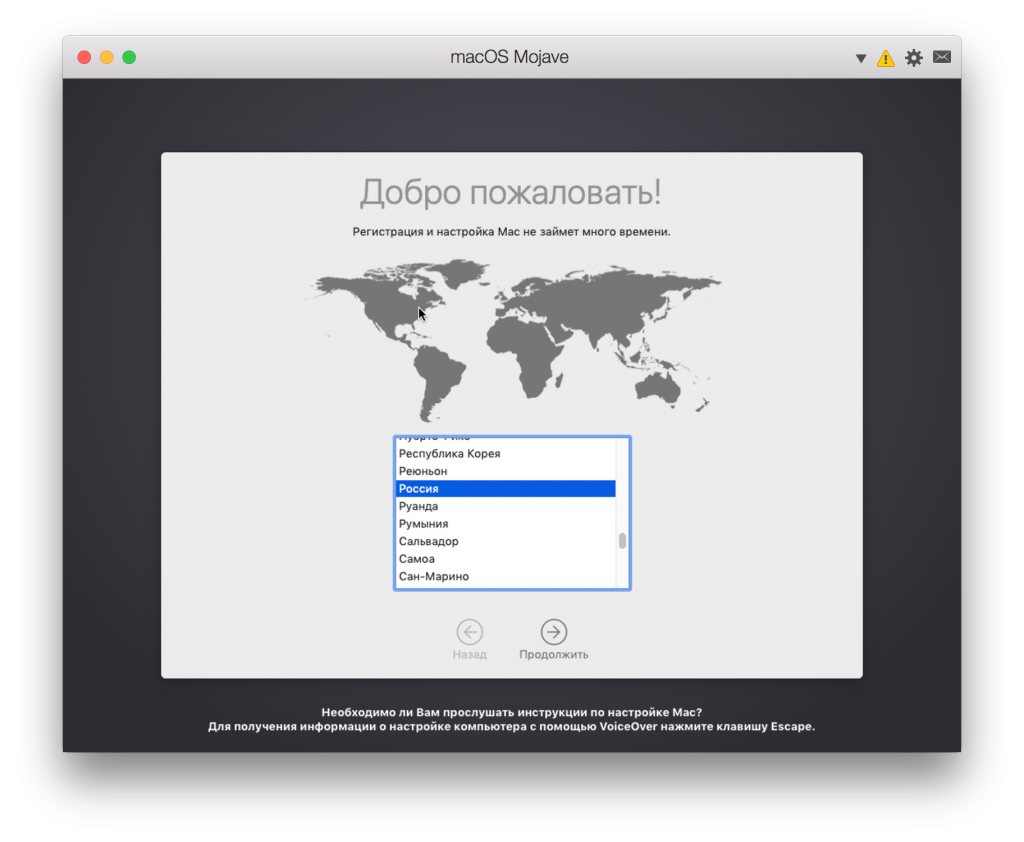
- Quando a instalação estiver concluída, você verá as telas de boas-vindas e de configuração do macOS. Selecione seu país e clique em Continuar.

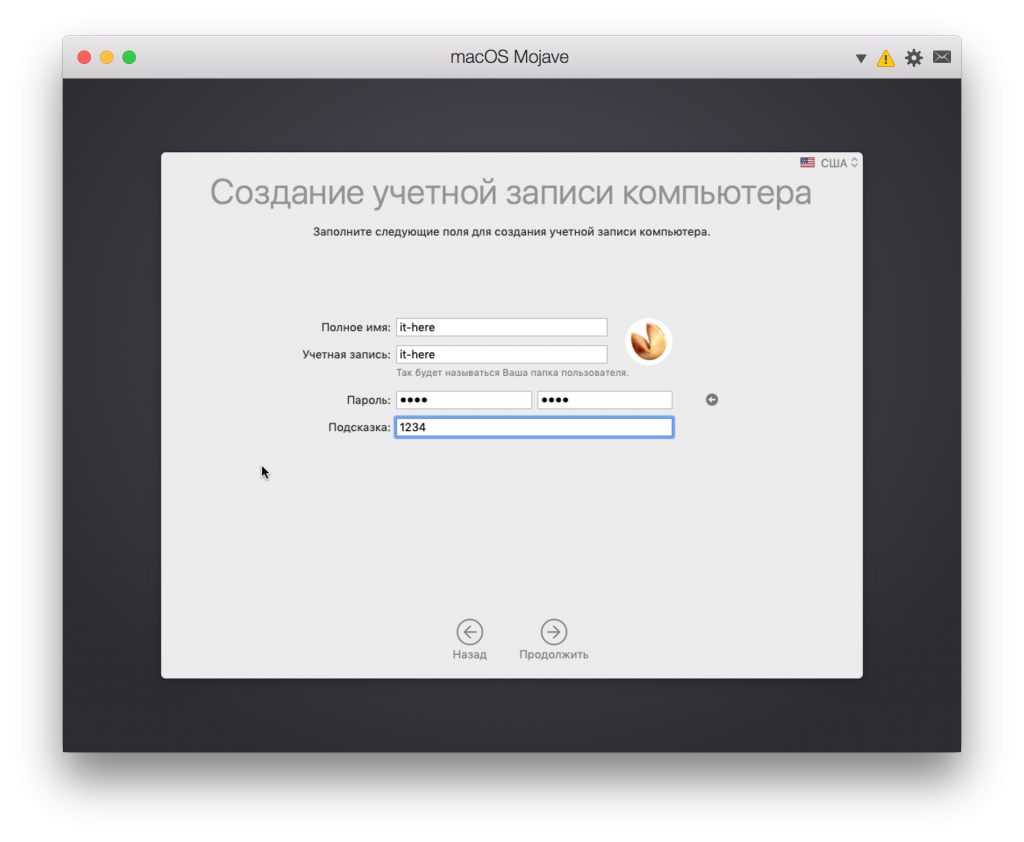
- Crie uma conta para a máquina virtual macOS Mojave.

Publicidade
Publicidade
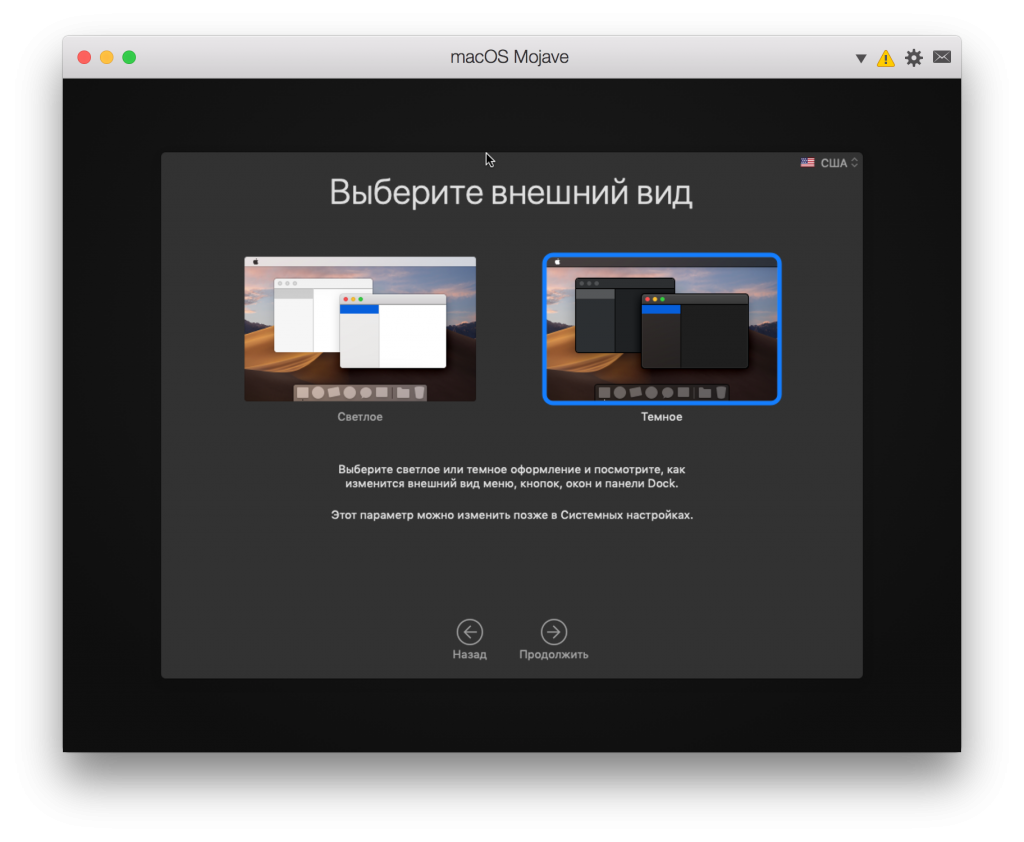
- Configure outras opções do Mojave, incluindo a seleção de temas.

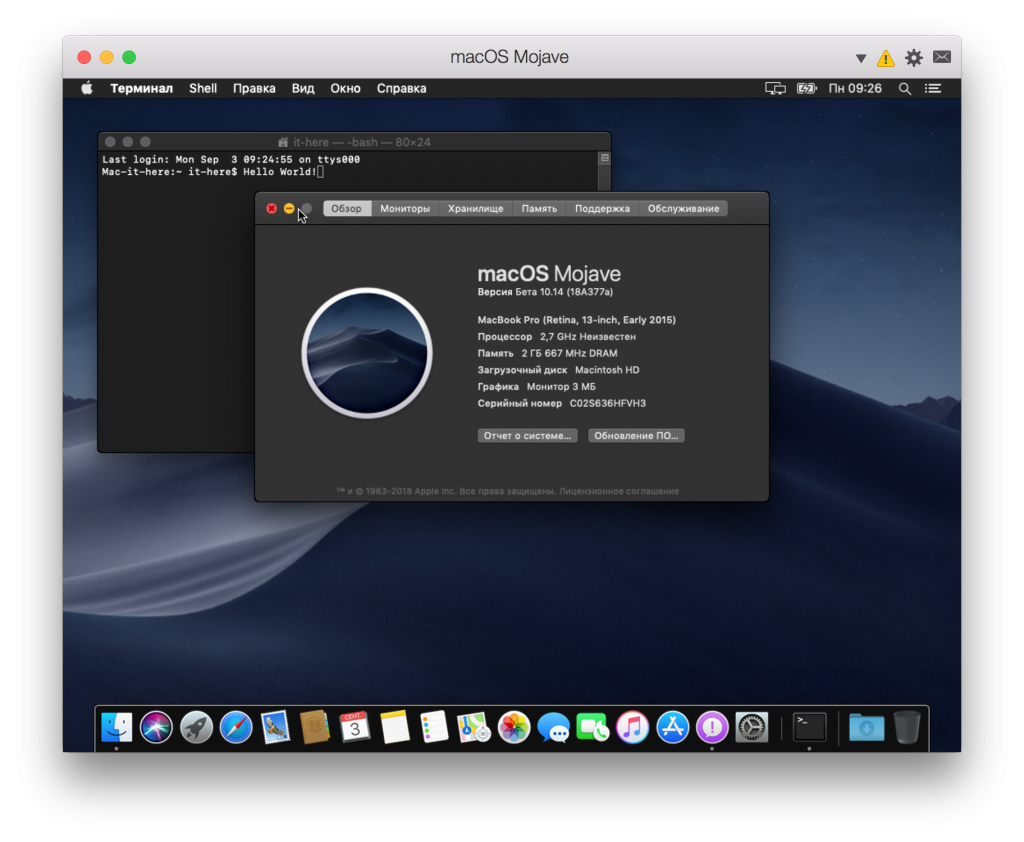
- Após a conclusão da instalação, você terá uma versão completa do macOS Mojave no Parallels Desktop Lite.

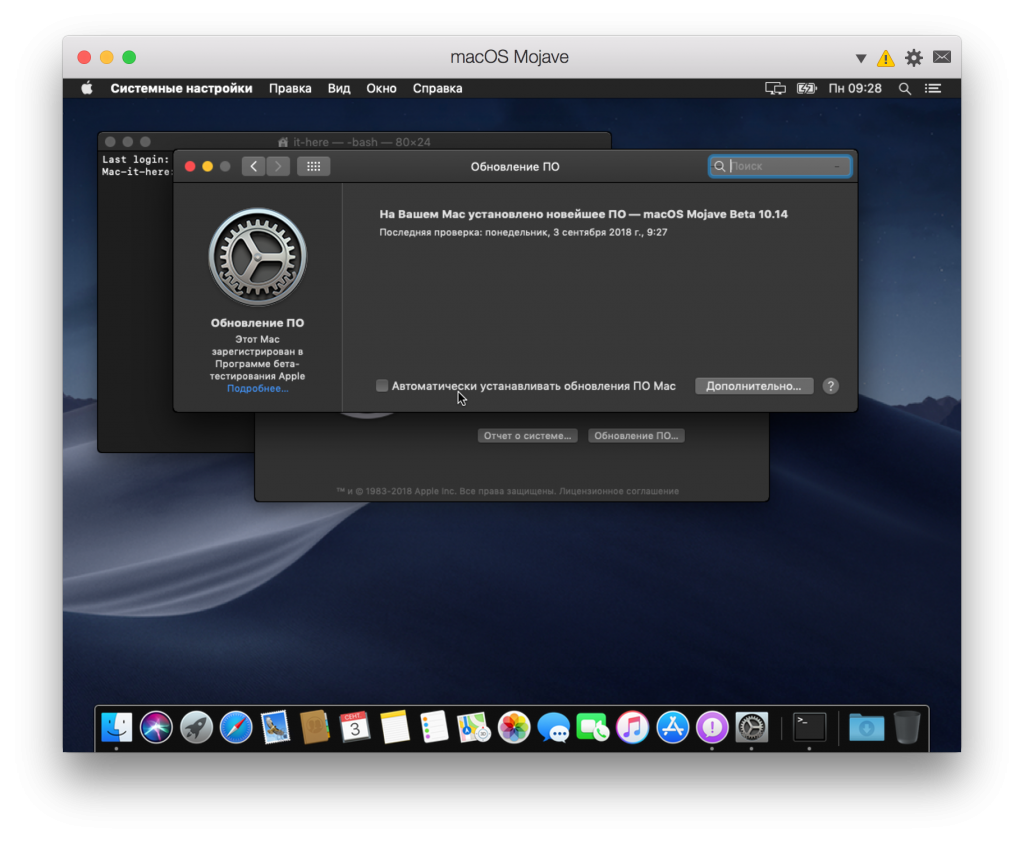
- Agora você precisa atualizar o macOS Mojave por meio das Configurações do Sistema > Atualização de Software.

Isso é tudo, agora você pode se divertir commacOS Mojave. Você pode jogar com novos recursos, incluindo modo escuro, papéis de parede dinâmicos, novos programas, alterações no Finder, etc. Esta é uma versão completa do macOS Mojave em uma máquina virtual.
Como fechar uma máquina virtualmacOS Mojave
Você pode fechar e abrir a máquina virtual do MacOS Mojave como um programa. Como em qualquer outro programa, abra o menu e selecione "Sair do macOS Mojave".
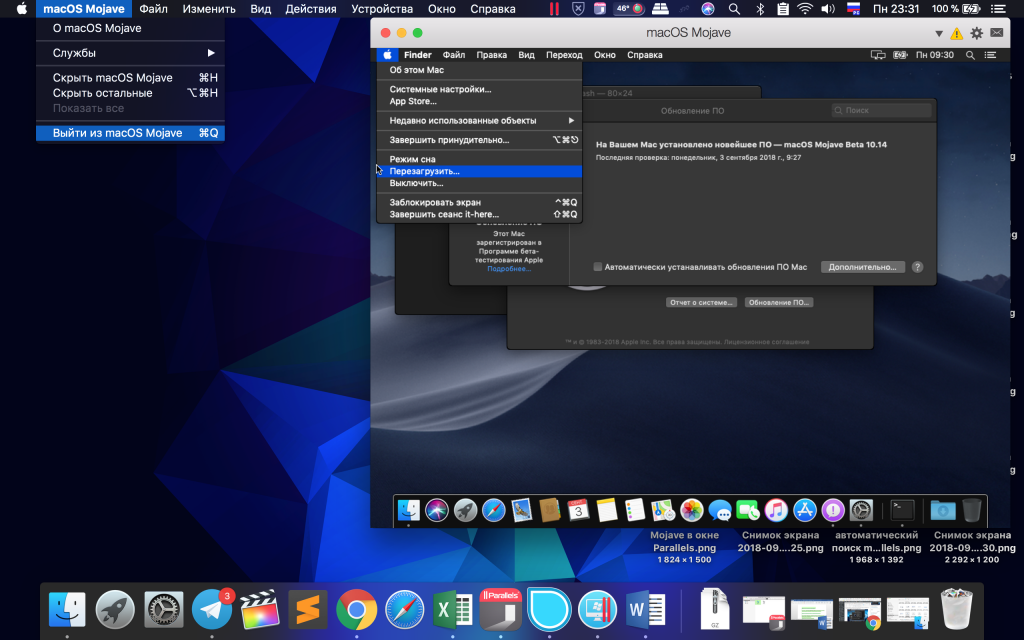

Como retornar a uma máquina virtualmacOS Mojave
Para reabrir a máquina virtual macOS Mojave, basta iniciar o Parallels Desktop Lite.


Essa é uma ótima maneira de testar o macOS Mojave sem atualizar a partir de sua versão. Você pode verificar previamente a compatibilidade da atualização com os programas ou considerar em detalhes o novo modo escuro.
Qualquer Mac compatível com o Parallels Desktop Lite eO macOS Mojave é capaz de instalar uma máquina virtual, mas funcionará melhor em modelos mais poderosos, com mais RAM e um processador mais rápido. Tão boa quanto a versão principal do sistema, a máquina virtual não funciona, mas isso não a torna menos útil.
Paralelos é a maneira mais fácilInstale o MacOS Mojave em uma máquina virtual. Outros métodos requerem a modificação de diferentes configurações e arquivos de configuração, mas você pode simplesmente usar o Parallels Desktop Lite. Não esqueça que a máquina virtual ocupará muita memória; portanto, não a instale se não for usá-la. Como alternativa, você pode remover a máquina virtual Mojave do Parallels Desktop Lite.