Às vezes acontece que um lindo papel de parede simplesmente não combina com a tela do seu iPhone; eles se esticam e
Se você ainda não possui um Pixelmator, faça o download na App Store. Por seus 380 rublos. este aplicativo maravilhoso cobrirá todas (bem ou quase todas) suas necessidades de edição de imagens.
- Faça o download do Pixelmator - 379 rub.


Pixelmador
Preço:
399 rublos.
Resolução e proporção
Para criar o papel de parede perfeito, você precisaConheça apenas a resolução da tela e a proporção entre largura e altura. A resolução da tela nada mais é do que o número de pixels em largura e altura. Por exemplo, a tela do iPhone 6 Plus tem uma resolução de 1080 por 1920 pixels. E a proporção, como você pode entender facilmente, é calculada dividindo a largura pela altura. Assim, a proporção do iPhone 6 Plus é 9:16 padrão.
Abaixo estão as resoluções e proporções de alguns dispositivos Apple:
- iPhone 6 / 6s:750 × 1.334 – 9:16
- iPhone 6 Plus / 6s Plus:1.080 × 1.920 – 9:16
- iPhone 5 / 5s:640 × 1.136 - 9:16
- iPhone 4 / 4s:640 × 960 - 3:4
- iPad Air / Air 2:1.536 × 2.048 - 3:4
- iPad Pro:2.048 × 1.366 - 3:4
- iPad mini:1.536 × 2.048 - 3:4
Tudo o que você precisa fazer é garantir queA imagem da qual você deseja criar um papel de parede tem um tamanho maior ou igual à resolução do seu dispositivo. Portanto, você garante que o papel de parede não fique granulado ou esticado após o processamento.
Mais informações sobre resolução de tela e proporção de dispositivos diferentes, incluindo o tamanho ideal de papéis de parede de paralaxe para um dispositivo específico, podem ser encontradas em iosres.com.
Criar papel de parede no Pixelmator para iPhone e iPad
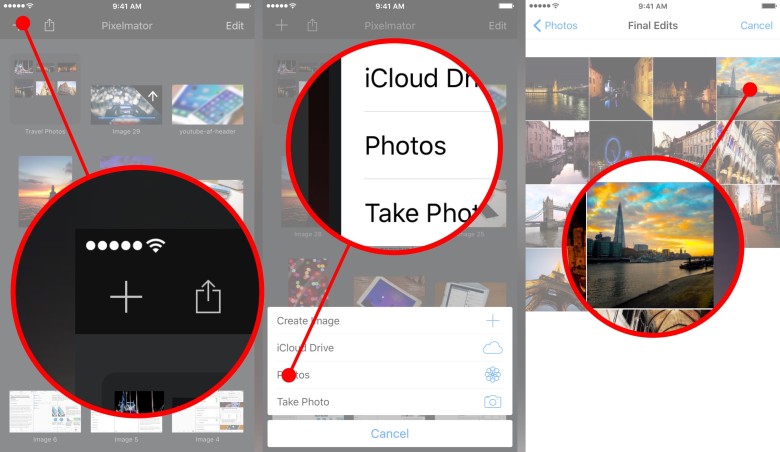
- Inicie o Pixelmator e clique no íconemaisna biblioteca principal para adicionar a imagem a partir da qual você fará o papel de parede.
- Selecione uma opçãoFotopara abrir seus álbuns.
- Encontre a imagem que você deseja.

- Quando a imagem abrir, clique no íconeescovasno menu superior.
- Selecione uma opçãoColheita.
- Clique no botãoAspectono menu inferior.
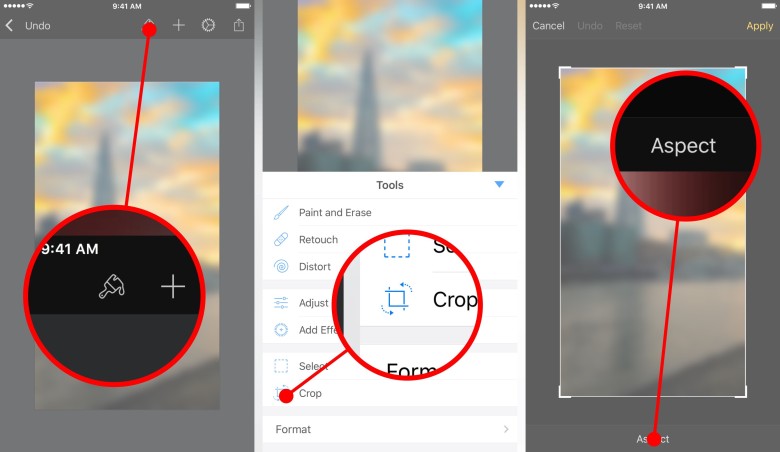

- Selecione a proporção do seu dispositivo. Pode ser necessário girar a imagem para que fique dentro do quadro.
- Quando você gostar da aparência da imagem, cliqueAplicar.
- Clique no íconeengrenagensno menu superior.
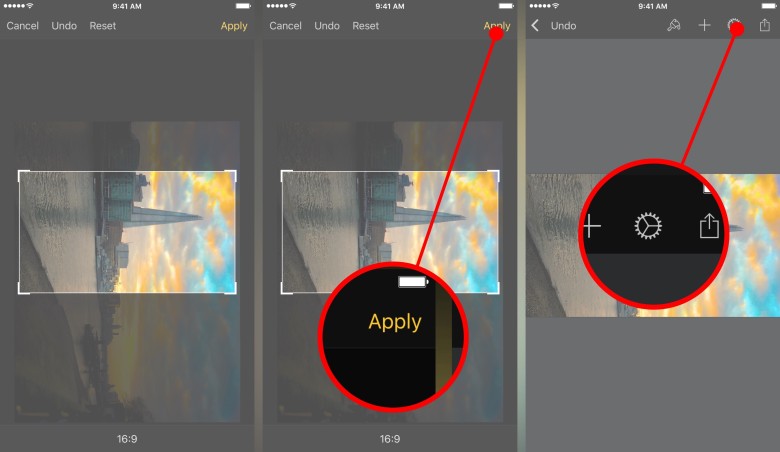

- SelecionarConfiguração da imagem.
- Um botão aparecerá abaixoRodar, use-o para girar a imagem de volta, se necessário.
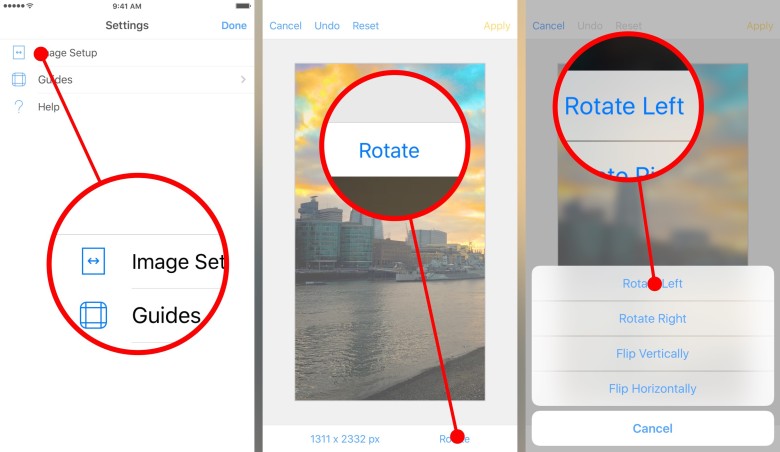

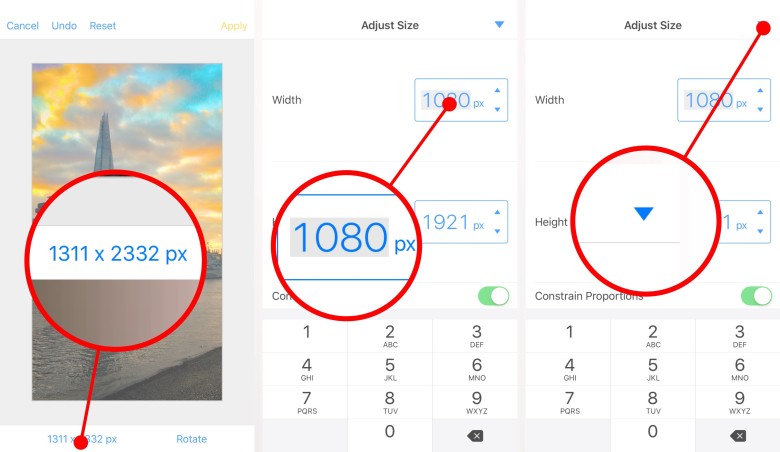
- Clique no botãoResoluçãona parte inferior da janela.
- Escolha a largura ou altura da sua tela; segundoo parâmetro será configurado automaticamente. Na ilustração, uma largura de 1080 pixels corresponde a uma altura de 1921 pixels, que é 1 pixel a mais do que o necessário, mas isso não é um problema.
- Clique no triânguloflechana parte superior para concluir a configuração.

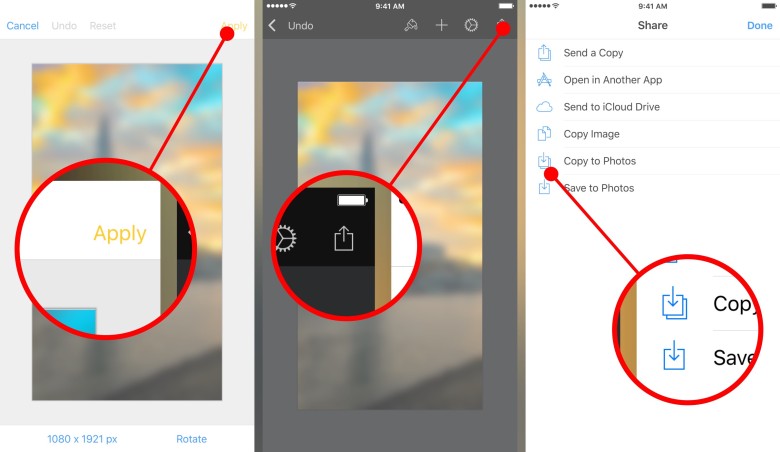
- CliqueAplicar.
- Agora tudo o que precisamos fazer é salvar a imagem finalizada. Clique emCompartilhare selecioneSalvar em FotosouCopiar para fotos. A diferença é queCopiarcriará um novo arquivo enquantoSalvarsubstituirá a imagem antiga por uma nova.

Preparar! A imagem resultante pode ser definida como papel de parede, ambas as opções estarão disponíveisProtetor de telaEPerspectiva. Por falar nisso,Perspectivanão funciona com imagens muito pequenas ou muito grandes, o que mais uma vez confirma que o tamanho do papel de parede deve sempre ser selecionado com sabedoria.
De fato, o Pixelmator é um editor muito poderoso.imagens, e ele, é claro, é capaz de muito mais do que apenas cortar fotos. Por exemplo, você pode aplicar mais azul às imagens - e depois usar uma versão borrada do papel de parede na tela inicial e borrada - na tela de bloqueio. Em geral, o escopo da imaginação é muito bom para você!