Se você costuma precisar abrir rapidamente a área de trabalho em um Mac, a melhor e mais rápida maneira de fazer isso é com a combinação
Usando os atalhos de teclado do macOS, você pode acessar rapidamente arquivos e outros conteúdos da área de trabalho ou simplesmente ocultar instantaneamente o que foi aberto.
O Mac tem várias maneiras de mostrar rapidamenteárea de trabalho, incluindo um gesto para o trackpad. Diremos a você como abrir rapidamente a área de trabalho com uma combinação de teclas e duas outras maneiras. Esses métodos funcionam em todas as versões modernas do Mac OS com suporte para Mission Control ou Expose.
Como minimizar todas as janelas no Mac
A primeira combinação: Command + F3
A primeira combinação com a qual você pode abrir rapidamente a área de trabalho:Comando(Cmd) +F3. Mantenha pressionadas as teclas Command e F3 ao mesmo tempo.
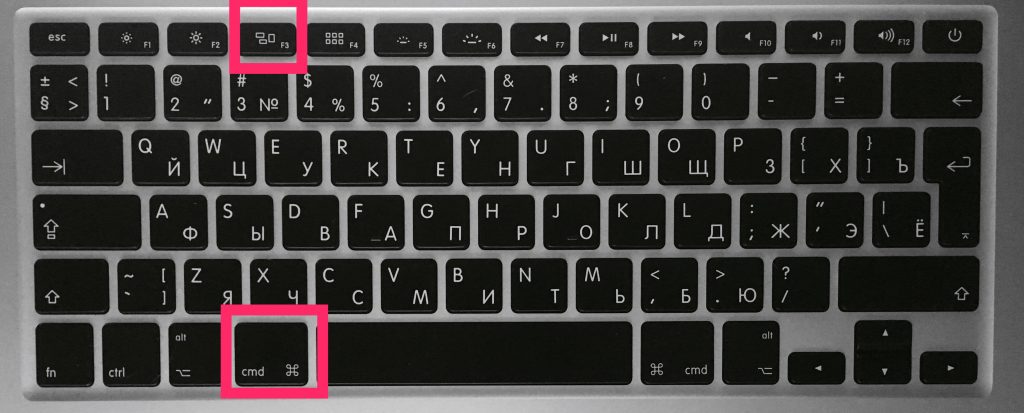

Isso ativa instantaneamente a função "show desktop", e todas as janelas abertas serão minimizadas.
Para retornar aos programas, mantenha pressionada a tecla Command + F3 novamente. Além disso, todas as janelas retornarão se você abrir um novo programa.
A imagem GIF abaixo mostra como essa ação é exibida.
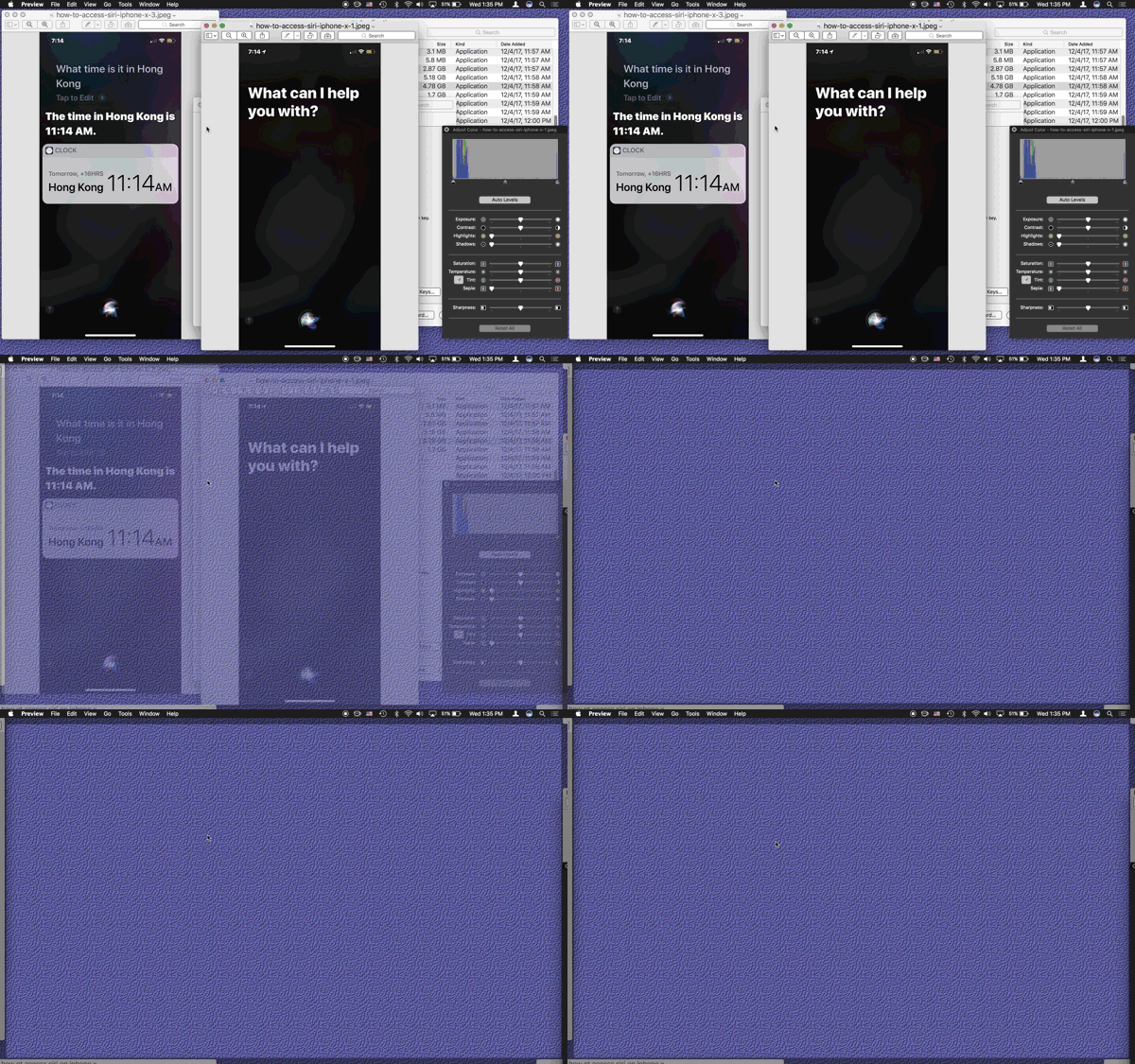
 Como minimizar todas as janelas no mac os
A segunda combinação: fn + F11
Outra maneira é uma combinaçãoFunção+F11. Eles também precisarão ser fixados ao mesmo tempo.
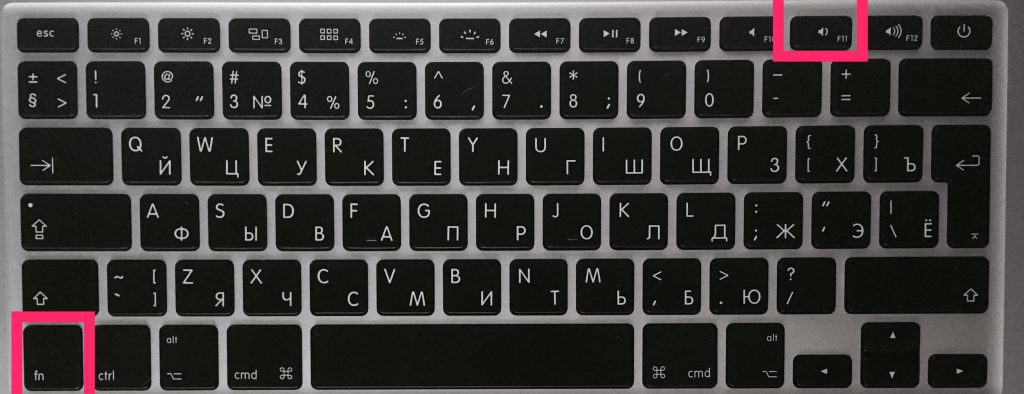

A segunda combinação funciona com o mesmo princípio que o anterior.
Para ocultar a área de trabalho e retornar aos programas, pressione Função + F11 novamente ou abra uma nova janela.
E se as combinações não funcionarem?
Se, por algum motivo, os atalhos de teclado no seu Mac não funcionarem, tente o seguinte:
- Vá para o menu Apple e selecione Preferências do Sistema.
- Selecione Controle da missão.
- Na seção Atalhos de teclado do teclado e do mouse, localize Mostrar área de trabalho e selecione F.
- Tente manter pressionadas simultaneamente as teclas de função F11 +, a área de trabalho deve abrir.
As combinações devem funcionar mesmo se a área de trabalho estiver desativada, alguns ícones estiverem ocultos etc., mas você verá o seu papel de parede sem ícones.
Usando cantos ativos
Passo 1:Na barra de menu, selecionemaçã> Configurações do sistema > Controle da missão.
Passo 2:Na janela que se abre, selecioneÂngulos ativosno canto inferior esquerdo da tela.
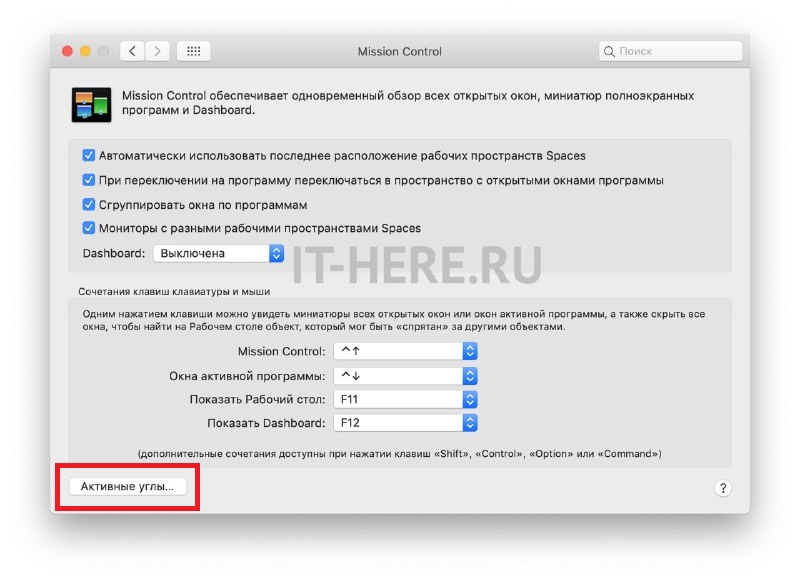

Passo 3: selecione um canto que abrirá a área de trabalho quando você passar o mouse sobre ele e, no menu próximo a esse canto, selecioneMesa de trabalho.
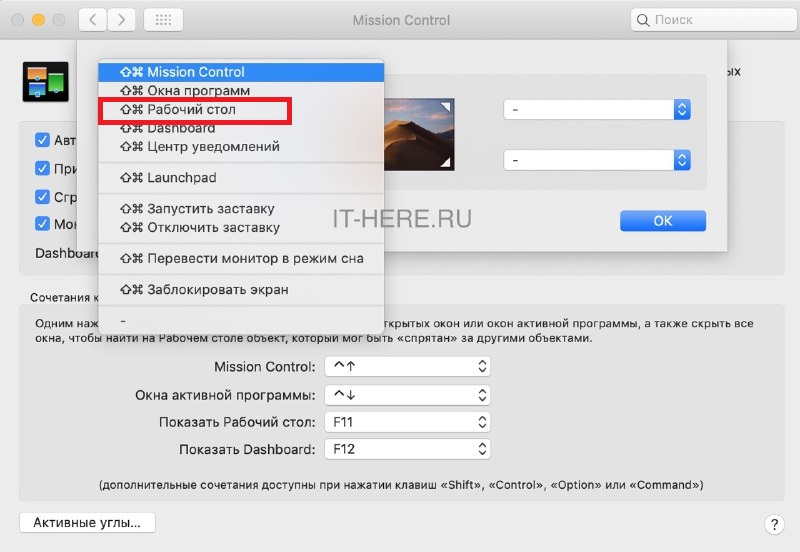

O painel de configurações deve ficar assim:
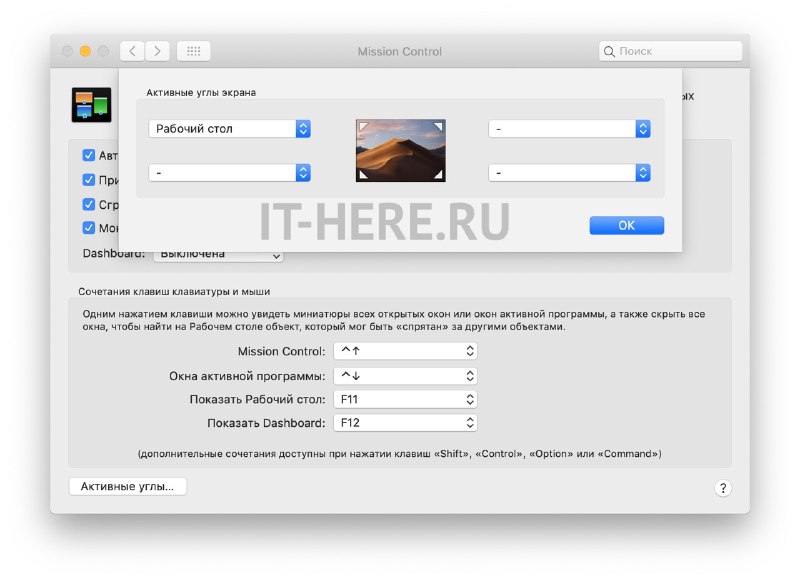

Passo 4: Agora clique em OK e feche as configurações.
Agora você pode simplesmente passar o mouse sobre o canto superior esquerdo (ou outro canto da tela) para minimizar as janelas ativas e mostrar a área de trabalho.
Usando o trackpad
Se você possui um MacBook ou um trackpad externo, pode abrir rapidamente a área de trabalho de outra maneira conveniente.
Basta colocar quatro dedos no centro do trackpad e, em seguida, espalhar um – no canto inferior e os outros três – para cima, conforme mostrado abaixo:
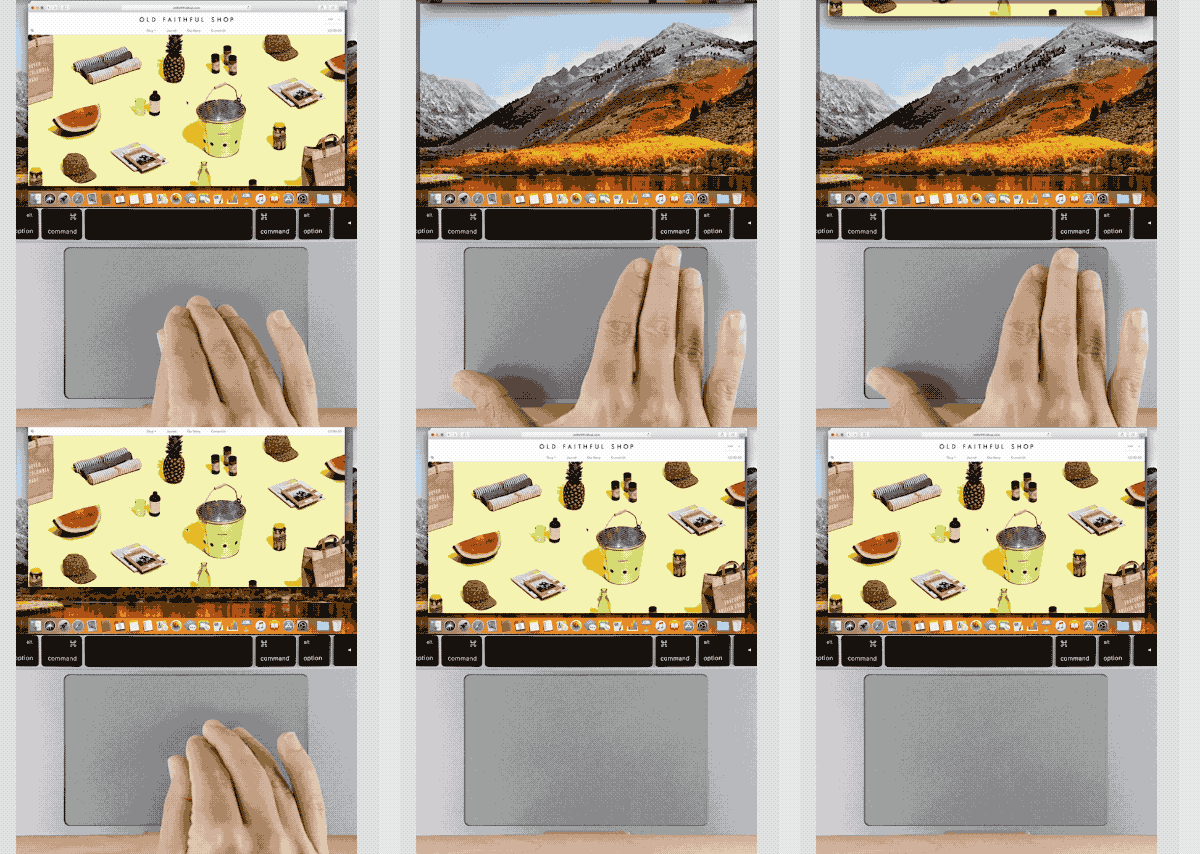

Agora você conhece quatro maneiras de minimizar rapidamente todas as janelas e mostrar a área de trabalho do seu Mac. Esperamos que você ache isso útil em seu trabalho!