Se você já personalizou o Dock no seu Mac, provavelmente ficará irritado quando alguém mudar alguma coisa. Talvez alguém
Felizmente, isso pode ser evitado anexando o Dock à tela usando o Terminal. Abaixo, mostraremos como fazê-lo. Você pode bloquear a posição do Dock, seu tamanho e conteúdo.
- Como corrigir a posição do Dock
- Como corrigir o tamanho da estação
- Como bloquear o conteúdo do Dock
Como corrigir a posição do Dock
Você pode encaixar a parte inferior, esquerda ou direita. O que escolher é uma questão de gosto. Para que ninguém possa mudar a posição do dock, abra o programa Terminal e digite o seguinte comando:
os padrões escrevem com.apple.Dock position-immutable -bool true; Doca de Killall
CliqueEnter(Retorno)para aplicar as alterações. Depois disso, o Dock não pode ser movido, esta opção ficará cinza nas Preferências do Sistema:
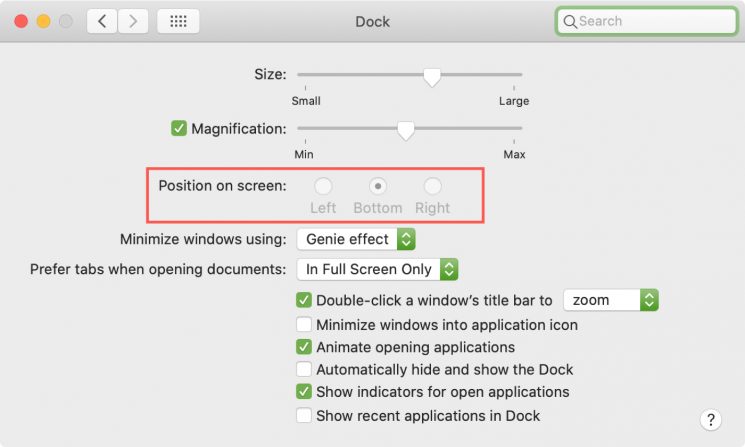

Para mover o Dock novamente, use este comando:
os padrões escrevem com.apple.Dock position-immutable -bool false; Doca de Killall
Como corrigir o tamanho da estação
Como a posição, você pode corrigir o tamanho do Dock. Algumas pessoas gostam do grande cais, outras gostam do pequeno. Para corrigir o tamanho do Dock, use o seguinte comando:
os padrões escrevem com.apple.Dock size-immutable -bool true; Doca de Killall
Para aplicar alterações, clique emEnter(Retorno). Ao tentar redimensionar o Dock, você falhará. Uma opção nas Preferências do Sistema também ficará cinza:
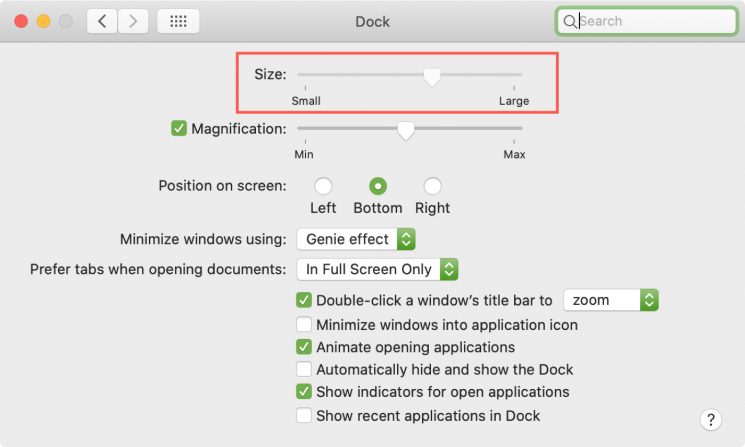

Para redimensionar o Dock novamente, use o comando:
os padrões escrevem com.apple.Dock size-immutable -bool false; Doca de Killall
Como bloquear o conteúdo do Dock
Você também pode bloquear o conteúdo do seu Dock para que ninguém possa adicionar, remover ou mover programas no Dock. Existe o seguinte comando para isso:
o padrão escreve com.apple.Dock contents-immutable -bool true; Doca de Killall
CliqueEnter(Retorno)e tente adicionar o programa ao Dock. Não dá certo? Tudo está correto. Além disso, você não pode excluir programas do Dock e alterar sua ordem. Também não há opções no menu rápido.
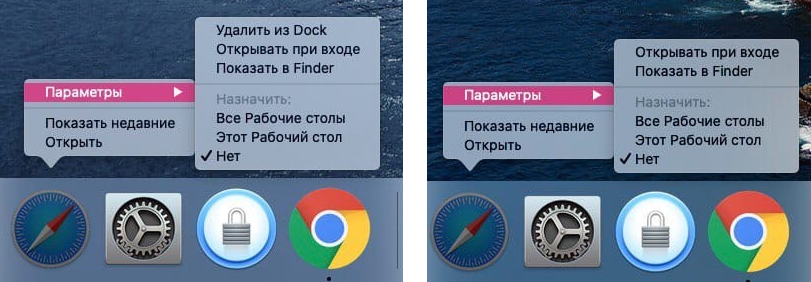

Você pode cancelar o bloqueio de conteúdo com o seguinte comando:
o padrão escreve com.apple.Dock contents-immutable -bool false; Doca de Killall
Se você deseja que o Doc fique do jeito que o configurou, esses comandos simples tornarão sua vida muito mais fácil. Esperamos que a instrução tenha sido útil para você!