No iOS 11 (e também em versões anteriores), o Siri analisa dados de uso de aplicativos, histórico de pesquisa,
Como remover aplicativos individuais dos resultados da pesquisa
Se você está geralmente satisfeito com as recomendações, mas vocêSe você simplesmente não deseja que um programa específico seja oferecido, você pode desativar esta opção. Para fazer isso, nas configurações, clique em “Siri e Pesquisa”. Isso abrirá uma lista de aplicativos que o Siri pode sugerir durante a pesquisa. Toque no aplicativo que deseja desativar e mova o controle deslizante para DESLIGADO.
Você pode desativar absolutamente qualquer aplicativo e ele deixará de aparecer imediatamente durante a pesquisa. Ao mesmo tempo, a Siri continuará aprendendo suas preferências usando programas aprovados.
Como desativar completamente as recomendações da Siri
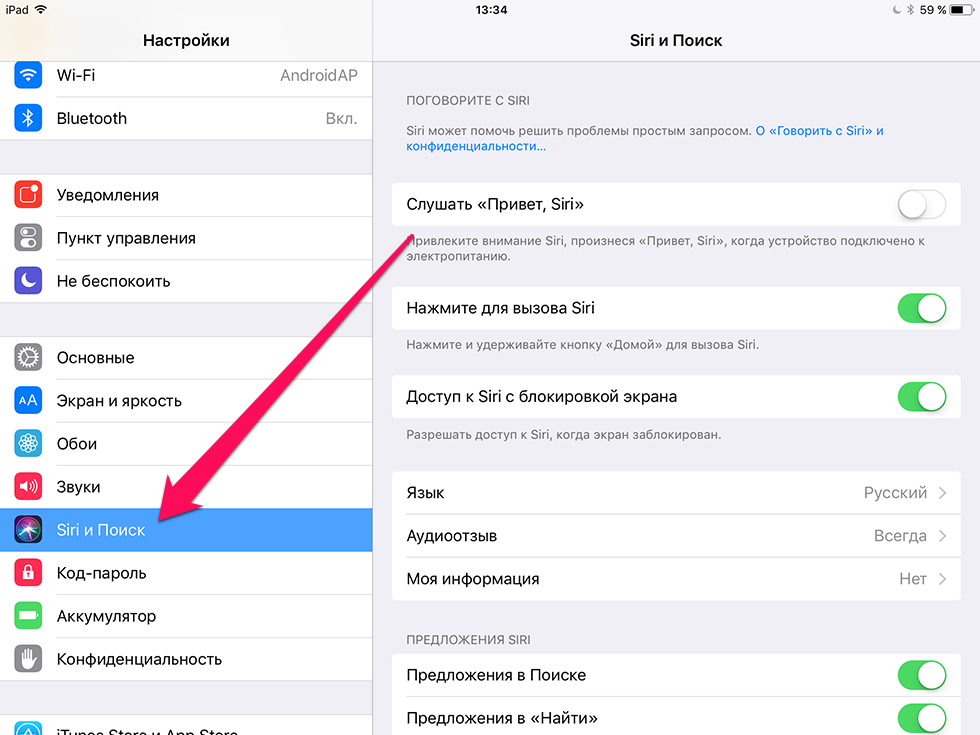

Se você quiser evitar conselhos completamenteassistente virtual, a função de pesquisa preditiva pode ser desativada. Para fazer isso, volte para “Siri e Pesquisa”, encontre os controles deslizantes “Sugestões na Pesquisa”. e “Ofertas em “Encontrar” e desligue-os.
Depois disso, você não receberárecomendações personalizadas durante a pesquisa. Além disso, seus dados não serão transferidos para o servidor Apple. Observe que, se você pulou a etapa anterior, os aplicativos relevantes do seu dispositivo ainda aparecerão nos resultados da pesquisa.
Como impedir que a Siri envie local para a Apple
Em alguns casos, é enviado para o servidor Applenão apenas informações relacionadas às suas preferências, mas também dados de geolocalização. No entanto, você sempre pode impedir que o Siri faça isso. Em Configurações, abra “Privacidade” > “Serviços de Localização” > “Serviços do Sistema” e mova o controle deslizante para “Sugestões baseadas em localização” para o estado DESLIGADO.
Em geral, as recomendações da Siri são frequentementeútil, mas ainda é bom poder desabilitar opções que você não usa – especialmente considerando que isso afeta dados pessoais, ainda que transmitidos de forma criptografada.