Às vezes, você precisa redefinir seu alto-falante HomePod Smart ou pode estar planejando congelar
Em qualquer caso, o reset é feito com muita facilidade. Abaixo vamos dizer exatamente como.
ReporHomePod atravésiphone EiPad
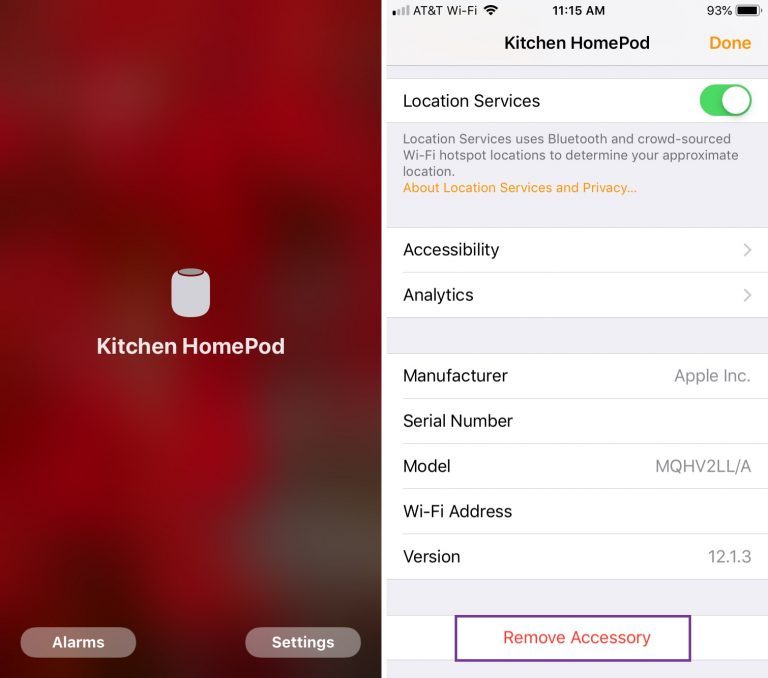
No iPhone e iPad, abra o aplicativoHousee siga as etapas abaixo.
1)Na guia Página Inicial, mantenha pressionado o íconeHomePod.
2)SelecionarConfigurações.
3)Role para baixo e selecioneRemover acessório.
4)CliqueEstá feito.
ResetHomePodatravés deMac
No Mac, abra também o programaHousee siga as etapas abaixo.
1)Clique duas vezes no íconeHomePod.
2)SelecioneConfigurações.
3)Role para baixo e selecioneRemover acessório.
4)CliqueEstá feito.

Redefinir na própria colunaHomePod
Se você não tiver a oportunidade de usar um dispositivo com iOS ou Mac, a redefinição poderá ser feita usando a própria coluna.
1)Desconecte o HomePod da fonte de energia, aguarde 5 segundos e conecte-o novamente.
2)Aguarde mais 5 segundos e coloque o dedo na parte superior do alto-falante.
3)O branco ficará vermelho e a Siri avisarávocê sobre como redefinir seu HomePod.
4)Quando ouvir três bipes, remova o dedo do alto-falante.
Após a redefinição, você pode reconfigurar a coluna HomePod, vendê-la ou fazer qualquer coisa com ela.