O Apple TV 4K não possui porta USB-C para conexão a um laptop, pois este aparelho se enquadra na categoria daqueles que têm acesso a
Vale ressaltar que o processo é bastante complexo eduradouro (pelo menos pela primeira vez). Se você possui um Apple TV 4, será muito mais fácil usar o programa Cydia Impactor. Leia mais sobre o processo aqui.
Se você possui um Apple TV 4K, continue lendo este artigo.
Requisitos
Tudo que você precisa fazer é seguir as etapas abaixouma vez. Quando você faz tudo, não precisa mais repeti-lo.
Você precisará de:
1) Máquina virtual Mac, Hackintosh ou macOS.
2) Xcode, que pode ser baixado gratuitamente na Mac App Store.
3) iOS App Signer, disponível gratuitamente.
4)Uma conta de desenvolvedor gratuita disponível no Apple Developer Portal.
5)Você precisa adicionar seu ID Apple às configurações do Xcode para assinar aplicativos com ele.
6)Emparelhe seu computador e Apple TV 4K.
Como assinar um aplicativo
Se você não sabe o que tudo isso significa e não tem certeza se o arquivo do aplicativo está assinado ou não, siga as instruções abaixo para garantir seu sucesso.
Primeiro você precisa criar um certificado e um perfil de assinatura. Os usuários com uma conta de desenvolvedor paga podem criá-las no site do desenvolvedor da Apple na seçãoCertificados,Identificadores&Perfis. Os usuários com uma conta gratuita devem fazer o seguinte:
1)CorrerXcode.
Na seçãoXcode >Preferências>Contas, certifique-se de que seu ID Apple foi adicionado. Se não estiver lá, clique+, selecioneMaçã IDe digite seu nome de usuário e senha.
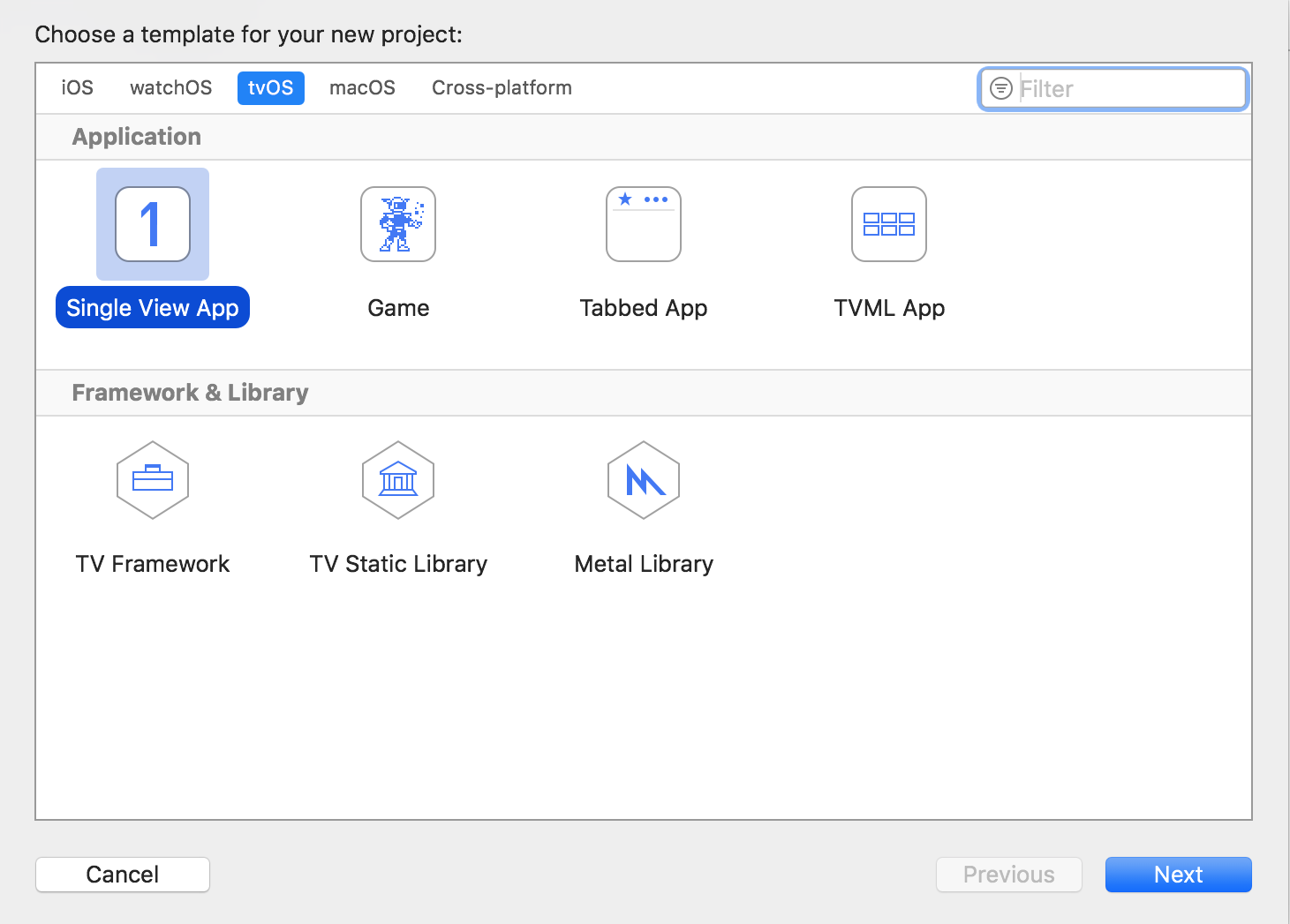
2)Agora selecione no menuArquivo> Novo Projeto > tvOS> Aplicativo de visualização única.

3)Digite os detalhes sobre o projeto.
- Nome do produto – o nome do aplicativo que você deseja baixar. Exemplo:Kodi.
- Nome da organização - digite qualquer coisa aqui.
- Identificador da Organização – qualquer coisa comcom.inicialmente. Exemplo:aqui.
- Identificador do Pacote – será gerado automaticamente quando você preencher os dois itens anteriores. Exemplo:idownloadblog.kodi.
- Equipe é o seu ID Apple.
Todos os seus pontos serão diferentes dos exemplos.
4) Quando o projeto for aberto, configure-o como mostrado abaixo. Certifique-se de escolher o Apple TV 4K no canto superior esquerdo, e não o geral. Ele deve estar conectado ao seu computador via Wi-Fi.
Os campos de Identidade deverão ser preenchidos automaticamente com as informações inseridas anteriormente. Seu ID Apple deve ser selecionado nos campos de assinatura. Selecione a versão do firmware do seu Apple TV 4K no campo Deployment Target.
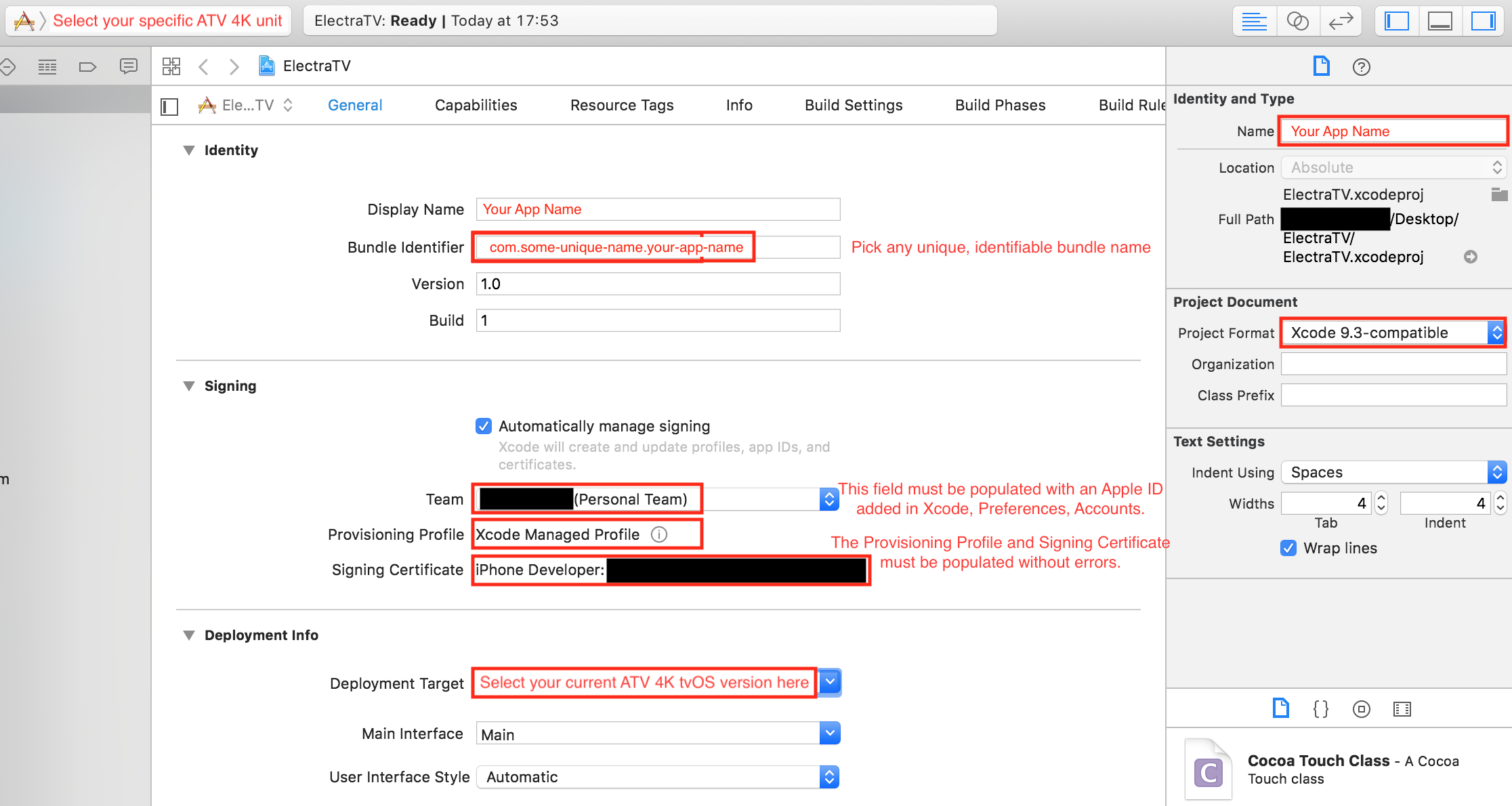

Depois disso, o Xcode criará automaticamente um arquivo de certificado para o seu aplicativo / dispositivo, e você os verá na seção Assinatura.
Você pode fechar o Xcode.
5) Execute o programaiOS App Signatário. Arraste o arquivo do aplicativo para o campo Arquivo de entrada.
Na seção Certificado de assinatura, selecione ID Apple,que foi usado no Xcode. No Perfil de provisionamento, selecione o arquivo gerado no Xcode. O Bundle Identifier será o mesmo do projeto Xcode (etapa 3), exemplo:com.idownloadblog.kodi.
Os restantes campos não poderão ser preenchidos. CliqueIniciare salve o aplicativo em sua área de trabalho.
Se futuramente você precisar baixar o aplicativo novamente para o seu dispositivo, não o exclua da área de trabalho para não repetir todo o processo.
6)Repita as etapas 2 a 5 com outros aplicativos que deseja baixar para o seu dispositivo. Não se esqueça de alterar os detalhes do seu projeto Xcode e do iOS App Signer para cada aplicativo.
Agora você pode baixar o aplicativo no Apple TV 4K.
Como baixar o aplicativo no Apple TV 4K
1) Depois de ter o arquivo do aplicativo assinado pronto, inicie o Xcode e selecioneJanela>Aparelhos e Simuladoresno menu
Verifique se o Apple TV 4K está conectado ao computador e realçado no menu lateral.


2)Clique no botão+. Selecione o arquivo do aplicativo que você salvou na sua área de trabalho.
3) O aplicativo deve aparecer na tela inicial da sua Apple TV. Saia do Xcode e aproveite o aplicativo baixado no seu Apple TV 4K.
Informações Adicionais
Se você possui uma conta Apple normal (e o jailbreak não está instalado), é necessário fazer o download dos aplicativos no dispositivo a cada 7 dias. Se você tiver uma conta de desenvolvedor, a ação deles durará um ano.
No futuro, você pode pular a primeira seção deste artigo. Se você salvar o arquivo do aplicativo assinado, poderá pular a segunda seção e simplesmente fazer o download para o dispositivo.
Para assinar novamente um aplicativo, carregue seu arquivo no iOS App Signer e selecione a opçãoRe–Assinar apenas.
De fato, nem tudo é tão assustador quanto parece. Sim, o processo é longo, mas no futuro você poderá pular as etapas concluídas anteriormente e o restante será obtido automaticamente.