Vários anos se passaram desde o lançamento do primeiro Apple Watch, e durante esse tempo a Apple conseguiu levar o processo de configuração do relógio para
Publicidade
Publicidade
Isso significa que você não pode desconectar o Apple Watch antigo do iPhone enquanto estiver configurando novos. Portanto, nenhum dado será perdido durante o processo de instalação.
Se quiser mudar completamente para o novo Apple Watch, será necessário desconectar o relógio antigo do smartphone e conectar o novo. Abaixo descreveremos mais detalhadamente como tudo isso é feito.
Como desativar os antigosMaçã Assista deiphone
Passo 1: Verifique se o iPhone e o Apple Watch estão próximos um do outro.
Publicidade
Publicidade
Passo 2: Abra o aplicativoApple Watchno iPhone.
Passo 3: selecione uma guiaMeu relógioe depois selecione seu relógio.
Passo 4: Aqui estará todo o Apple Watch conectado ao seu iPhone. Se você tiver mais de um relógio, clique no botão "eu"Ao lado daqueles que precisam ser desativados.
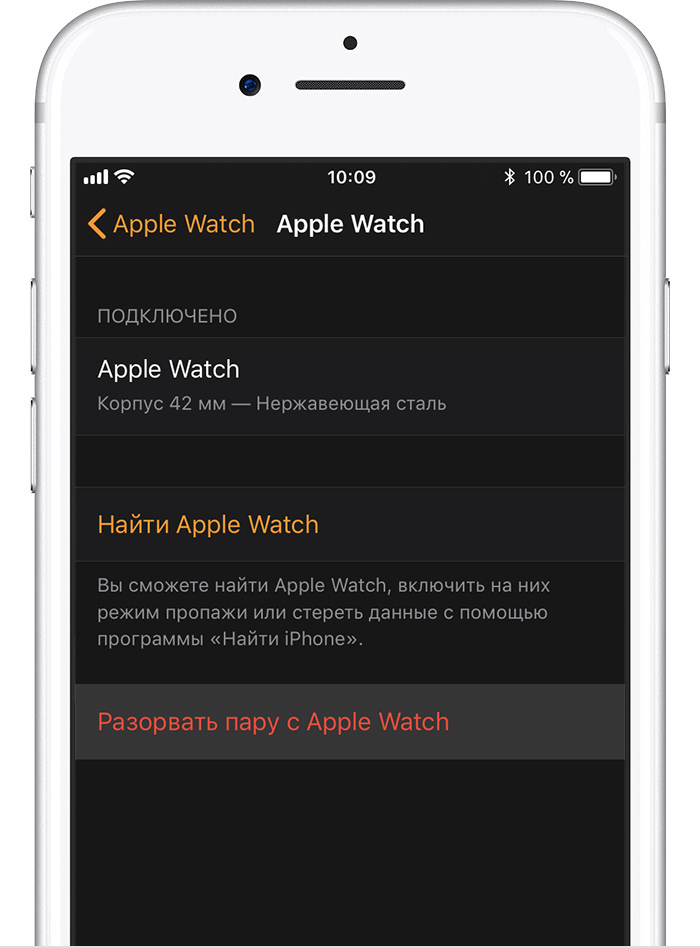
Passo 5: CliqueQuebre o par comMaçã Assista.

Publicidade
Publicidade
Passo 6:Agora digite a senha do seu ID Apple.
Aguarde o Apple Watch redefinir, apagar todo o conteúdo e reiniciar.
Publicidade
Publicidade
Como redefinirApple WatchsemIphone
Passo 1: Vá para o aplicativoConfiguraçõesno Apple Watch.
Passo 2: Vá paraBásico->Reset.
Passo 3: SelecioneApagar conteúdo e configurações.


Passo 4: Digite a senha, se necessário.
Passo 5: Quando a redefinição for concluída, acesse o siteiCloud.comno seu computador e desative o bloqueio de ativação. Para fazer isso, no site do iCloud, acesseConfiguraçõese na seçãoMeus dispositivosselecione seu Apple Watch. Clique no "X» ao lado do relógio para removê-lo. Em seguida, confirme sua ação.
Como configurar novoApple Watch
Passo 1: Segure o botão lateral do Apple Watch para ligá-los. Se o relógio não ligar, ele deverá ser carregado.
Passo 2: segure o iPhone próximo ao Apple Watch. Uma janela aparecerá no seu iPhone solicitando que você emparelhe o smartphone com o Apple Watch. CliqueIniciar o emparelhamento.
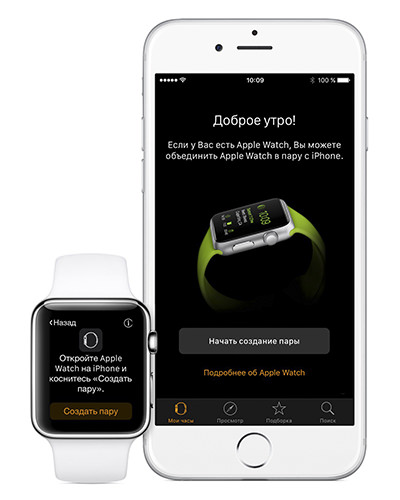

Passo 3: Uma animação será exibida no Apple Watch. Aponte a câmera do seu iPhone para o relógio para poder ver a animação.


Se isso não funcionar, clique em Emparelhar comMaçã Assista à mão e use uma senha.
Passo 4: Depois de um tempo, a autenticação será concluída e o Apple Watch começará a configuração.
Passo 5: Agora você precisa escolher se deseja restaurar esses Apple Watch a partir de uma cópia ou configurá-los como novos.
Passo 6: Aceite os termos e condições e faça login no seu ID Apple.
Passo 7: Personalize as funções básicas como desejar.
Passo 8: Crie uma senha. Você pode pular esta etapa, mas se pretende usar o desbloqueio do Apple Watch para Apple Pay ou Mac, vale a pena definir a senha. Por padrão, você precisa digitar uma senha de 4 caracteres, mas pode escolher uma senha de até 6 caracteres, o que será mais confiável.
Etapa 9: Se você possui um Apple Watch com uma conexão de celular, verá instruções com o processo de configuração.
Etapa 10: Agora é hora dos aplicativos. Use seu próprio critério aqui. Se você escolherInstale tudo, todos os aplicativos iOS disponíveis serão instalados no seu Apple Watch.
Você pode clicar Selecionar mais tardee instale apenas os aplicativos necessários manualmente. Assim, você não esquecerá imediatamente a memória do seu relógio.
Etapa 11: Agora é só aguardar que todos sincronizemdados. Acima de tudo, mantenha seu iPhone próximo ao Apple Watch. Quando a sincronização estiver concluída, você ouvirá vibração e uma notificação sonora no Apple Watch.
É isso aí, seu novo Apple Watch está pronto para uso!