A sétima geração dos novos smartphones iPhone 7 e iPhone 7 Plus recebeu um botão Home completamente diferente. Agora em vez de
Novo botão Home – capacitivo, no entantoA tecnologia Tapic Engine integrada permitirá que você sinta a mesma pressão dos modelos anteriores do iPhone, onde o botão era físico. Isso também significa que recursos do sistema, como entrar no modo DFU ou redefinir o iPhone, serão tratados de maneira um pouco diferente.
E a captura de tela? Isso pode ser feito da mesma maneira que em todos os dispositivos Apple.
Como tirar uma captura de tela?
Primeiro passoPressione o botão Liga / Desliga (aquele que bloqueia o dispositivo) no seu iPhone 7 ou iPhone 7 Plus.
Etapa doisAo mesmo tempo, pressione o botão Home (o botão na parte inferior da tela com o sensor de impressão digital).
Etapa trêsA tela do seu iPhone piscará por um segundo e você ouvirá um som semelhante ao do obturador de uma câmera sendo disparado. Se isso acontecer, a captura de tela foi tirada.
Se você não conseguir pressionar os dois botões – pratique um pouco mais. Se você não mantê-los pressionados ao mesmo tempo, o Siri poderá abrir acidentalmente ou o seu iPhone poderá bloquear.
Como fazer uma captura de tela usando Assistive Touch
Se você não quiser usar botõesHomeEPoder, então você terá a oportunidade de bloquear o dispositivo e fazer capturas de tela apenas tocando na tela.Modo de toque assistidoAlém disso, permite executar muitas funções mais importantes. O recurso aparece como um pequeno ponto cinza na tela.
Primeiro passoPrimeiro você precisa ativar o modoToque de assistência. Abra as configurações e vá para:Básico-> Acesso universal -> Toque assistido.
Etapa doisAtive o modo Assistive Touch clicando no controle deslizante.
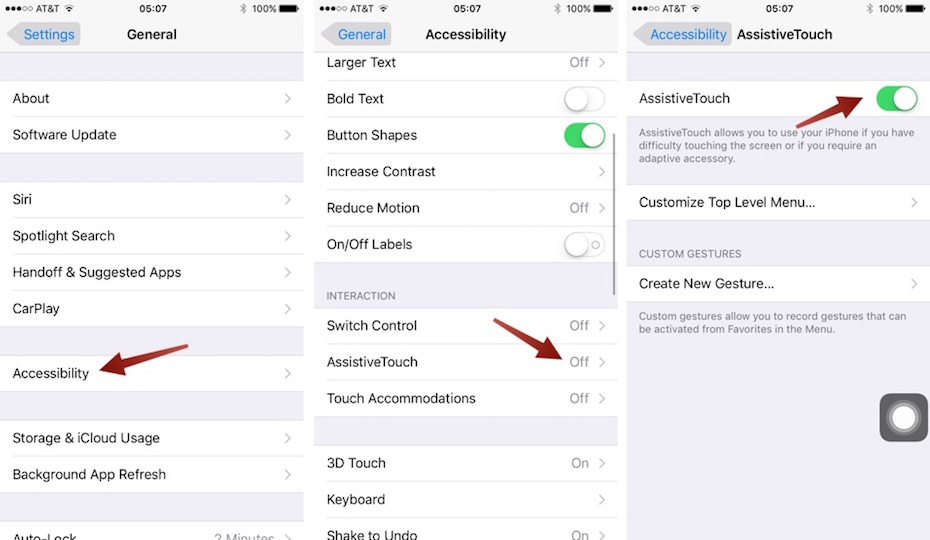

Passo três. No mesmo menu você encontrará o item “Personalizar menu de nível superior” (na captura de tela abaixo está a versão em inglês de “Personalizar menu de nível superior”). Clique nesta guia.
Quarto passo. Clique na estrela denominada “Usuário” (Versão em inglês - Personalizada na imagem abaixo).
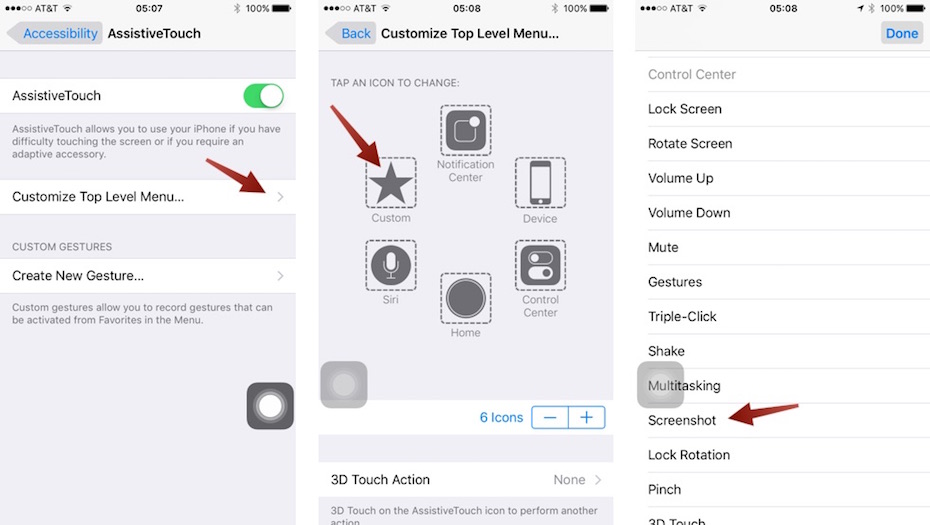

Quinto passo. Adicionando a função “Snapshottela” (na versão em inglês – captura de tela – na imagem acima à esquerda), você pode fazer capturas de tela usando seu iPhone com apenas uma mão. Para isso, basta usar o Assistive Touch para clicar no ponto cinza transparente da tela.
Como encontrar e usar essas capturas de tela?
Primeiro passo: Abra o aplicativo “Fotos”.
Segundo passo. Abra a guia “Álbuns”. e abra o álbum “Capturas de tela”.
Etapa trêsRole até o final do álbum que é aberto e encontre sua captura de tela mais recente.
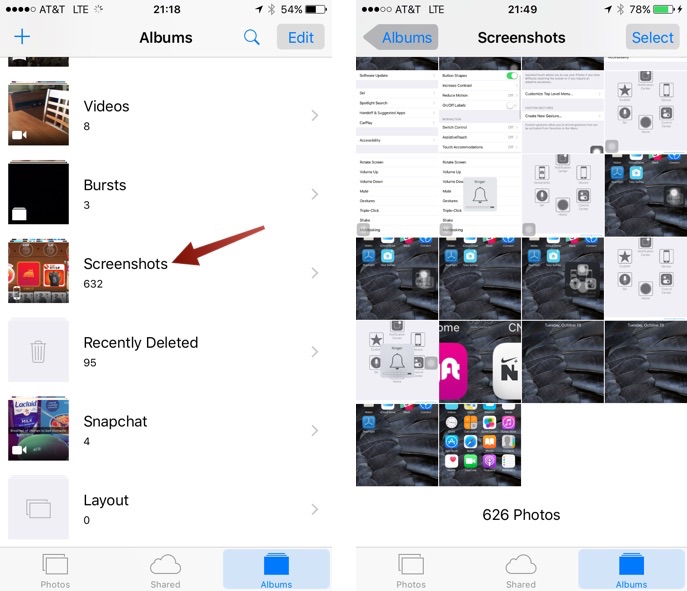

Etapa quatroPara compartilhar qualquer captura de tela, você deve:Encontre um ícone especial no canto inferior esquerdo que se parece com uma caixa com uma seta apontando para cima e clique nele. Então você verá uma lista de aplicativos para os quais pode enviar a imagem.
Isso é tudo que você precisa para fazer uma captura de tela. Como você pode ver – nada complicado e exatamente igual aos iPhones anteriores.