A câmera do iPhone 11 e do iPhone 11 Pro foi significativamente melhorada. A Apple finalmente conseguiu alcançar seus concorrentes como o Pixel
O formato RAW permite gerenciar independentemente todos os indicadores de fotografias, incluindo exposição, temperatura, cores, etc. O resultado é exatamente a foto com a qual você deseja trabalhar.
A câmera iOS padrão não suporta o formato RAW, mas a App Store possui muitos aplicativos com suporte. Abaixo falaremos sobre os melhores deles.
Limitações de formato RAW Photos no iPhone 11 e iPhone 11 Pro
- O aplicativo Câmera padrão no iPhone não suporta o formato RAW, portanto, usaremos o aplicativo Halide pago de terceiros.
- Embora tenhamos usado o aplicativo Halide para obter instruções, ele não é o único com suporte de formato e você pode usar outros.
- As fotos RAW podem ser tiradas apenas na lente principal de 12 megapixels, mas não no restante.
Como fotografar em formato RAW no iPhone 11 e iPhone 11 Pro
Passo 1: Inicie o aplicativo Halide e dê acesso à câmera do seu iPhone 11 ou iPhone 11 Pro.
Passo 2: Passe a seta na barra de ferramentas acima do botão de disparo. Opções úteis serão abertas e também haverá um ícone RAW. Selecione para salvar fotos no formato RAW / DNG.
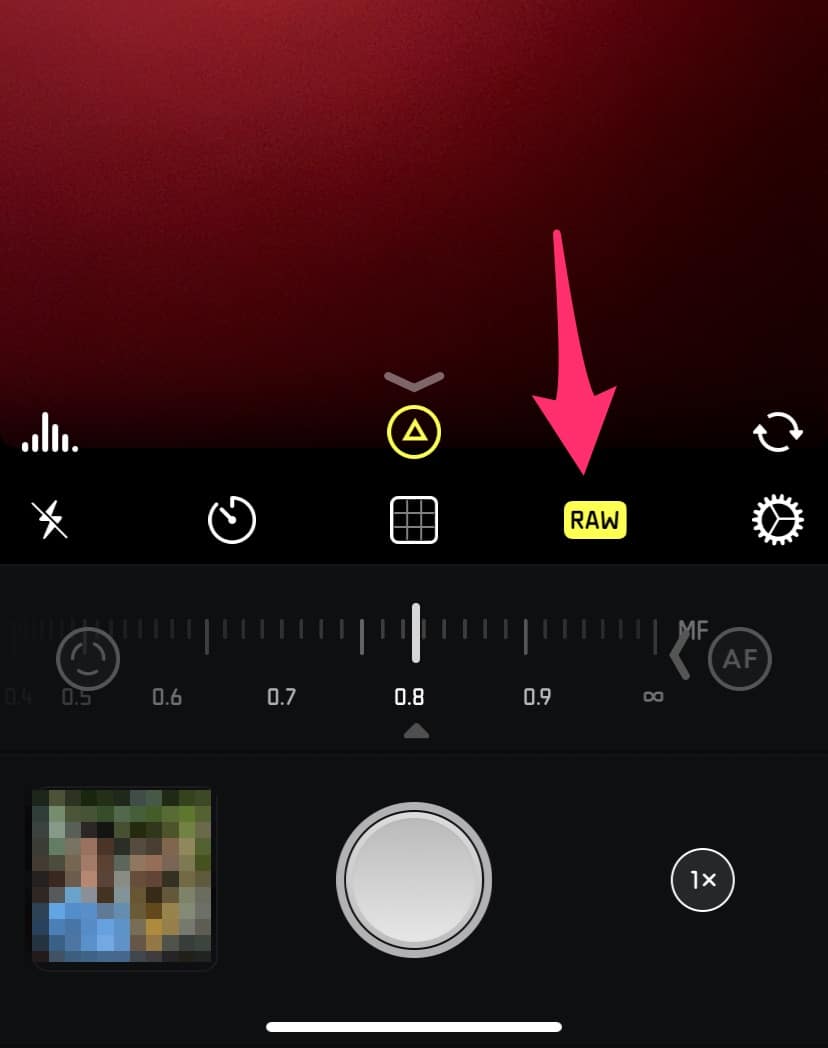

O Halide também salva a foto regular junto com a versão RAW, para que você possa visualizar e compartilhar imediatamente a imagem após a gravação e editá-la mais tarde.
Se você não gosta do aplicativo Halide, pode experimentar outros. Aqui estão os melhores:
- Camera +
- ProCamera
- Vsco
Como editar fotos RAW
Tirar uma foto RAW é apenas o começo,afinal, também é necessário editá-lo. Você não precisa de um computador para isso, porque existem aplicativos Lightroom e Photoshop para o iPhone. Outra opção é o Snapseed do Google. Este é um aplicativo gratuito com muitos recursos.
Não esqueça que as fotos RAW tiradas no iPhone não oferecem tantos recursos quanto as fotos das câmeras digitais.
Baixar: Snapseed