A Apple lançou uma ferramenta simples e conveniente para novos usuários de iPhone ou iPad que permite que você facilmente
Embora existam milhares de aplicativos disponíveisNa App Store, que facilita a transferência de dados de um dispositivo Android, a Apple integrou a transferência de dados do Android diretamente no processo de configuração do iOS, tornando o processo de mudança do Android para o iOS muito mais fácil para usuários iniciantes do iOS.
Tenha em mente que vocênão podetransfira todos os seus aplicativos e jogos instalados ou seus dados, por exemplo, você não pode transferir mensagens do WhatsApp ou qualquer outro cliente semelhante.
Então, como você pode transferir seus dados de um dispositivo Android para um iPhone usando “Mover para iOS”? Leia as etapas abaixo para descobrir.
Observação: as instruções abaixo exigem a configuração do seu dispositivo iOS do zero.
Como transferir dados do android para o iphone
Passo 1:Durante o processo de configuração do iOS em um iPhone ou iPad, comonovo dispositivo, pare na etapa “Programas e dados”. Na parte inferior há um novo item “Mover dados do Android”, selecione-o.
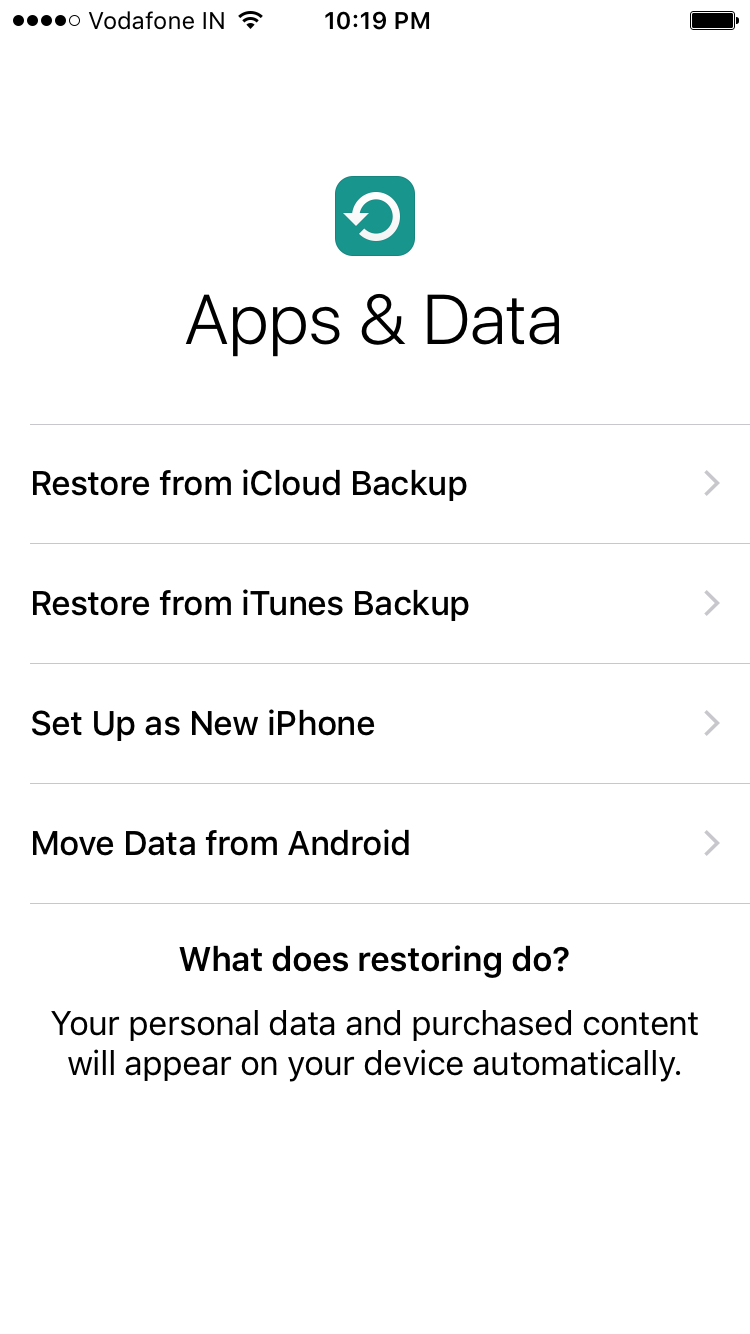

Passo 2:Continue com o processo de configuração. Em seguida, você será solicitado a baixar o aplicativo “Mover para iOS”. no seu dispositivo Android, um código de 10 dígitos aparecerá
Etapa 3:Agora no seu dispositivo Android, vá paraGoogle Play e baixe o aplicativo da Apple “Mover para iOS”. Ou baixe o arquivo apk Mover para iOS no link. Inicie o aplicativo, clique em “Continuar”, leia e concorde com os termos.
Você verá uma tela de mensagem como na imagem abaixo. Basta clicar no botão “Avançar” localizado no canto superior direito da tela e inserir o código que aparece no seu iPhone ou iPad.


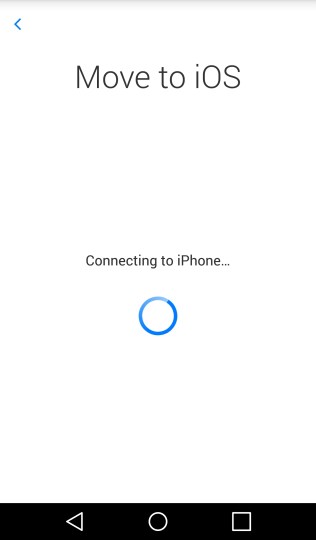

Passo 4:Seu iPhone ou iPad se conectará ao Androidum dispositivo que deve estar na mesma rede Wi-Fi que você. Este processo pode demorar cerca de dois minutos. Depois disso, na seção “Mover para iOS” Seu dispositivo Android exibirá os dados que você pode transferir para seu novo dispositivo iOS.
Passo 5:Para iniciar o processo de transferência, selecione os dadosque você deseja transferir e clique em Avançar. Você pode transferir contatos, mensagens, fotos, vídeos, favoritos, contas do Google e entradas de calendário. Esses dados podem variar dependendo do dispositivo Android.
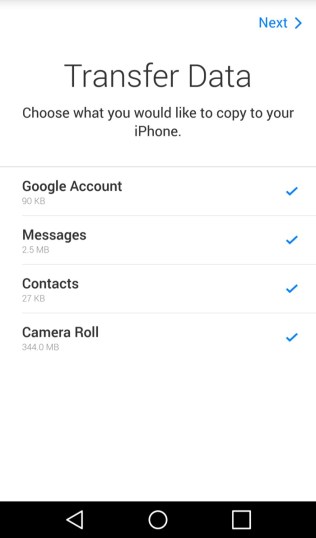


O processo pode demorar vários minutos, dependendo do tamanho dos dados,
Etapa 6:Assim que o processo de transferência de dados for concluído, você poderá continuar configurando seu iPhone ou iPad.
No final do processo de transferência de dados paraaplicativo “Mover para iOS” no Android, aparecerá uma mensagem informando que você pode deixar seu dispositivo Android antigo em qualquer Apple Store para reciclagem gratuita.
Observe que, ao transferir suas contas do Google, você precisará fazer login antes que os dados sejam sincronizados com o dispositivo.