Ao comprar conteúdo digital deiTunes Store, App Store ou iBooks Store, o acesso a ele é fornecido apenas com
Se desejar, você pode autorizar qualquernúmero de computadores. Mas isso também significa que qualquer pessoa que tenha acesso a um computador autorizado terá acesso ao conteúdo digital que você comprou. Portanto, é recomendável que você sempre exclua a autorização da conta Apple ID de um computador que não é mais usado ou ao vender o dispositivo para outra pessoa. Quando você exclui a autorização de um computador, os dados armazenados nele não são perdidos. O acesso ao conteúdo protegido é interrompido.
Para remover a autorização da conta de um computador usando o iTunes, siga estas etapas.
Primeiro de tudo, você precisa descobrir o número de computadores associados à sua conta Apple ID.
Etapa1: Inicie o iTunes no seu computador.
Passo 2:Faça login com seu ID Apple, caso ainda não o tenha feito.
Passo 3:Selecione o menu na parte superior da telaConta ->Visualizar.

Passo 4:Digite a senha da sua conta Apple ID, se solicitado.
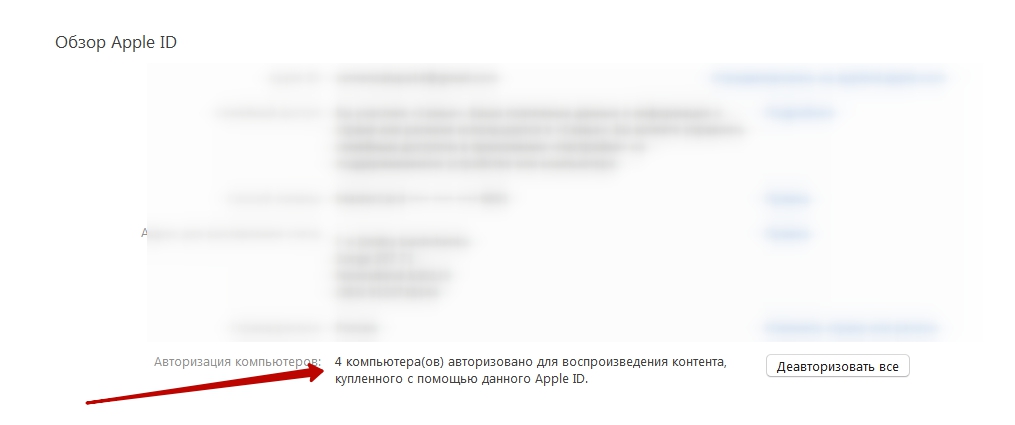
Etapa5: As informações da sua conta aparecerão. Ao lado da linha Autorização de computadores, você verá a quantidade de computadores autorizados com acesso ao conteúdo que você adquiriu.

Excluir conta do computador
Passo 1:Inicie o iTunes no computador no qual deseja bloquear a conta.
Passo 2:Selecione o menu na parte superior da telaConta ->Entrar ->Desautorizar este computador.

Passo 3:Digite a senha da sua conta Apple ID, se solicitado.
Passo 4:Depois, selecioneDesautorizar.
Excluir conta de todos os computadores autorizados
Lembre-se de que você pode desautorizar todos os computadores apenas uma vez por ano. Esta opção é útil se você esqueceu de excluir uma conta de um computador já vendido.
Etapa 1: Inicie o iTunes no seu computador.
Passo 2:Faça login na sua conta Apple ID.
Etapa 3:Selecione o menu na parte superior da telaConta ->Visualizar.
Passo 4:Digite a senha da sua conta Apple ID, se necessário.
Passo 5: As informações da sua conta aparecerão.Na seção de informações da sua conta Apple ID, selecione o botão “Desautorizar tudo”. Este botão aparece somente se você tiver autorizado pelo menos dois computadores.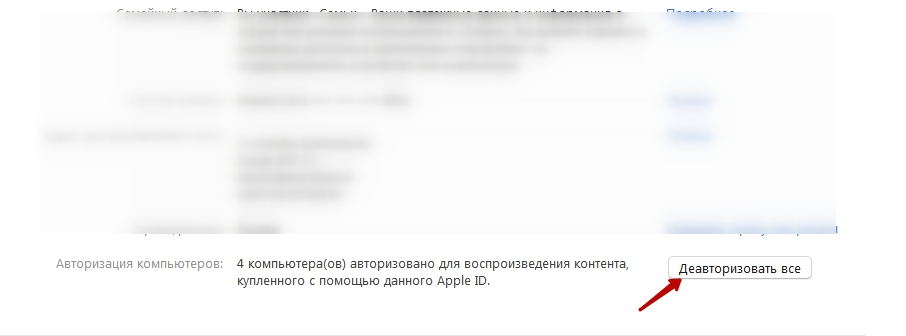

Passo 6:Agora todos os computadores autorizados perderão o acesso à sua conta e serão desautorizados.
Depois de remover a autorização do computadorOs dados armazenados nele não são perdidos. O acesso ao conteúdo protegido é simplesmente interrompido neste computador. Se você precisar autorizar seu computador uma segunda vez, basta iniciar o iTunes e ir ao menu Conta -> Autorização -> e selecione Autorizar este computador.