O macOS Mojave 10.14 muda a maneira como você atualiza software no Mac. Agora, novas versões de software não são
Pontos-chave:
- A atualização de software agora é uma seção separada em Preferências do Sistema.
- Na nova seção, você pode configurar e atualizar programas, quarentena etc.
- A atualização do software não foi retornada ao menu Apple.
- Na guia Atualizações da Mac App Store, apenas as atualizações de software estão disponíveis agora.
- O painel de opções antigo desapareceu da Mac App Store.
Inteligente a decisão
Agora o macOS e outras atualizações do sistemaAs atualizações não aparecem na Mac App Store. No Mojave, a Atualização de software está disponível como uma seção separada nas configurações. Anteriormente, o item Atualização de software estava disponível no menu Apple, mas não era retornado ao Mojave.

Agora todas as opções relacionadas às atualizações do sistema estão em um só lugar. A decisão da Apple é lógica, dado o novo design da Mac App Store no Mojave.

Se você usa um Mac há muito tempo, lembre-se de que a Atualização de software anterior também era uma seção separada de configurações até 2011. Com o Mac OS X 10.4 Lion, ele foi portado para a Mac App Store.
Como atualizarmacOSemMac
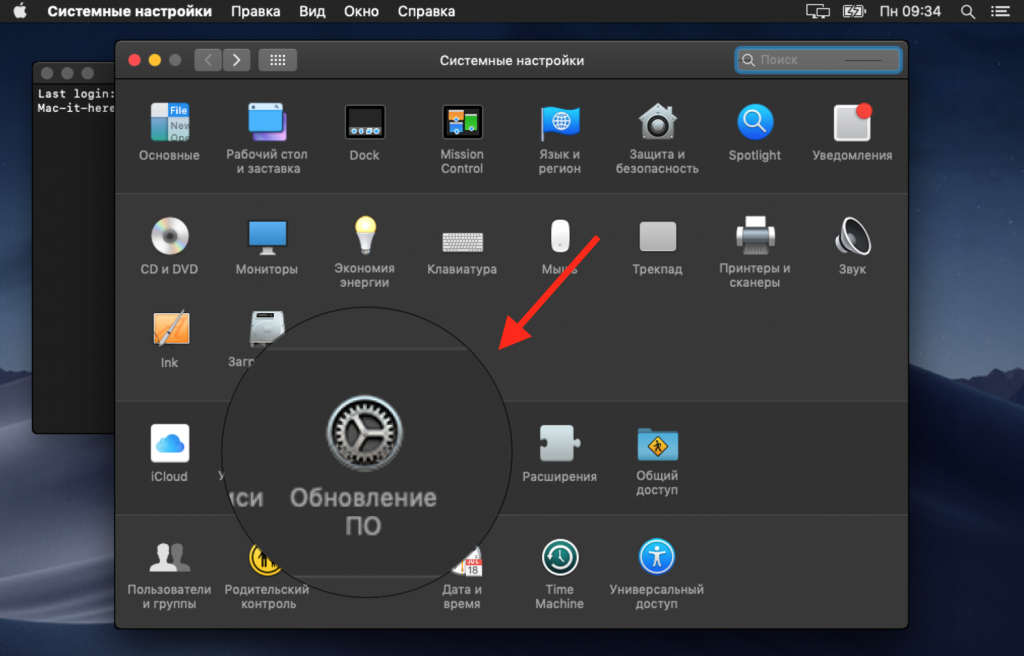
1)Selecione Configurações do sistemano menu Apple ou no Dock.
2)Clique no ícone de assinaturaAtualização de software.

3)Se uma nova versão do macOS ou outra atualização estiver disponível, você poderá ver mais detalhes sobre ela.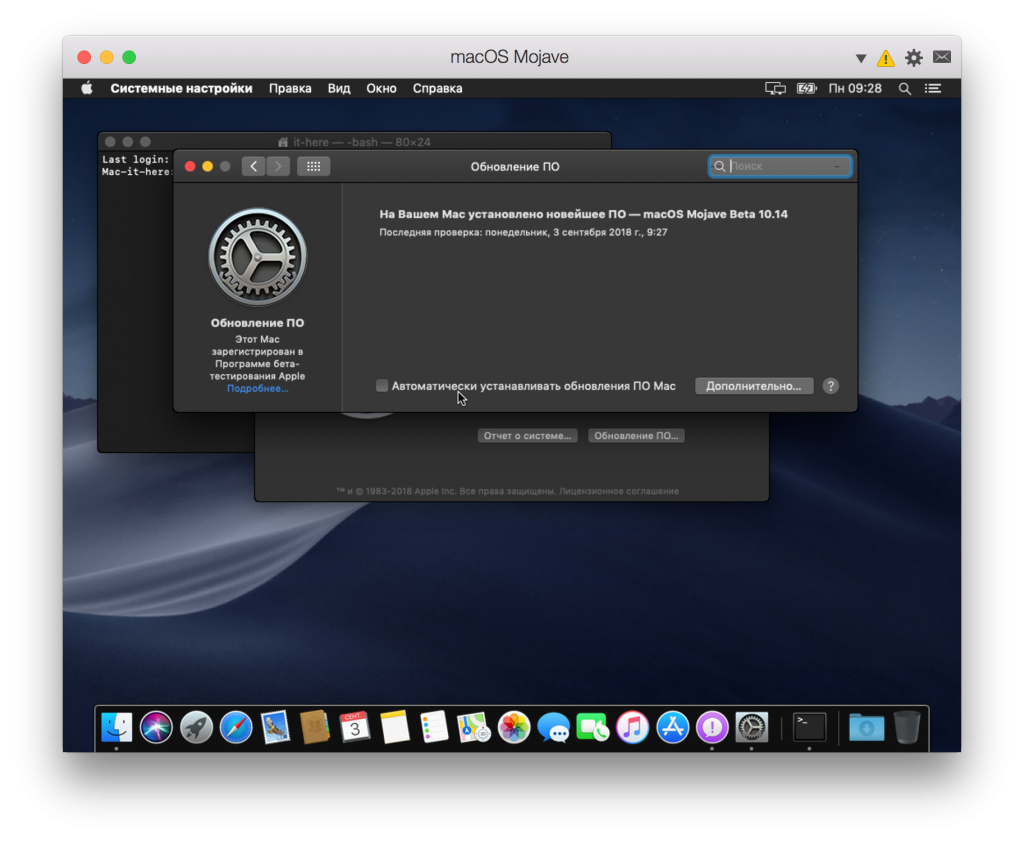

Para atualizar o macOS, clique emInstalar.
Você também pode ativar o software de atualização automática marcando a caixa ao lado do item consultivo. Dependendo das suas configurações, o Mac pode baixar atualizações em segundo plano.
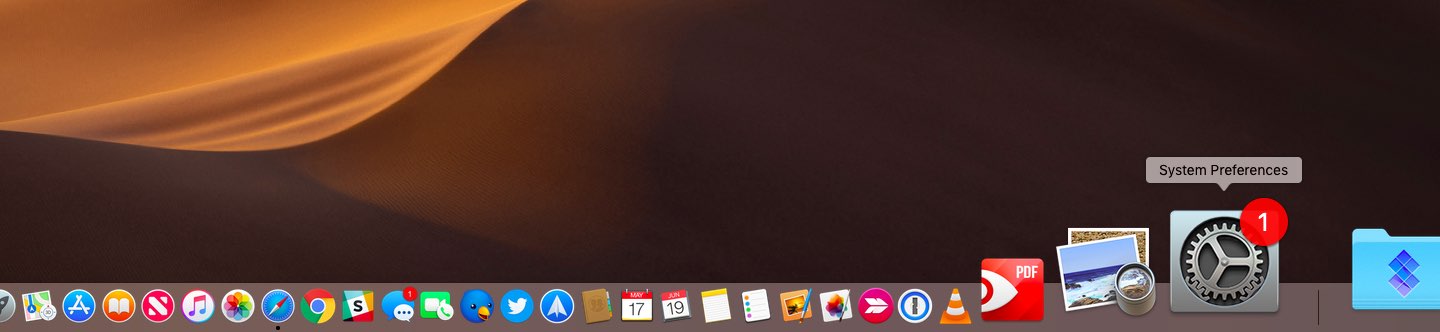
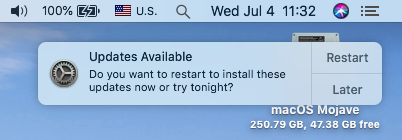
Quando a atualização é baixada, você veráNotificação de que novas atualizações estão disponíveis. Você pode instalar a atualização imediatamente ou mais tarde. Quando uma nova atualização estiver disponível, você também verá o ícone no ícone Configurações do sistema no dock.
Outras opções
Além das atualizações do sistema, outras opções estão disponíveis na nova seção, incluindo configurações de quarentena e atualizações de programas.
Para personalizar as opções, clique no botãoOpcional.
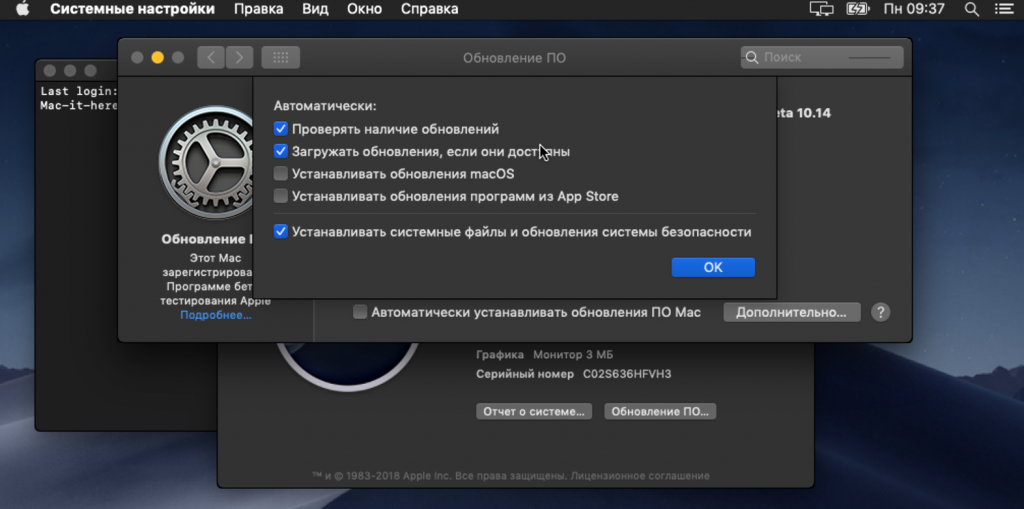

Você pode configurar o seguinte:
- Instalar automaticamente atualizações de software para Mac
- Verifique se há atualizações.
- Faça o download das atualizações, se disponíveis.
- Instale as atualizações do macOS.
- Instale atualizações de software da App Store.
- Instale automaticamente arquivos do sistema e atualizações de segurança.
Como medida de segurança, recomendamos que você ative a instalação automática de atualizações de segurança para se proteger contra vírus. As atualizações de software permanecem disponíveis na Mac App Store.
Se você deseja gravar o instalador do macOS em mídia removível, isso ainda pode ser feito na Mac App Store.