Se você ativar o modo escuro no macOS Mojave, toda a interface ficará escura, o que é muito popular entre a maioria das pessoas
Este método consiste em usarlinha de comando; portanto, se você não sabe trabalhar no Terminal, é melhor não usá-lo. Ou pelo menos vale a pena salvar um backup do seu Mac antes de continuar com as instruções.
Como ativar um tema claro com um menu escuro e encaixarMacOS Mojave
- AbrircardápioMaçãe selecioneConfigurações do sistema.
- SelecionarPrincipal. Na seçãoExterno tipo deescolha um tema leve.
- Agora execute o programa Terminal e digite o seguinte comando:
padrões write -g NSRequiresAquaSystemAppearance -bool Sim - CliqueEnter.
- Abriro menuMaçã, saia da sua conta e faça login novamente.
- Voltou parao menuMaçã, selecioneSistêmico configurações, e entãoPrincipal.
- Na seçãoAparênciaescolha um tema sombrio.
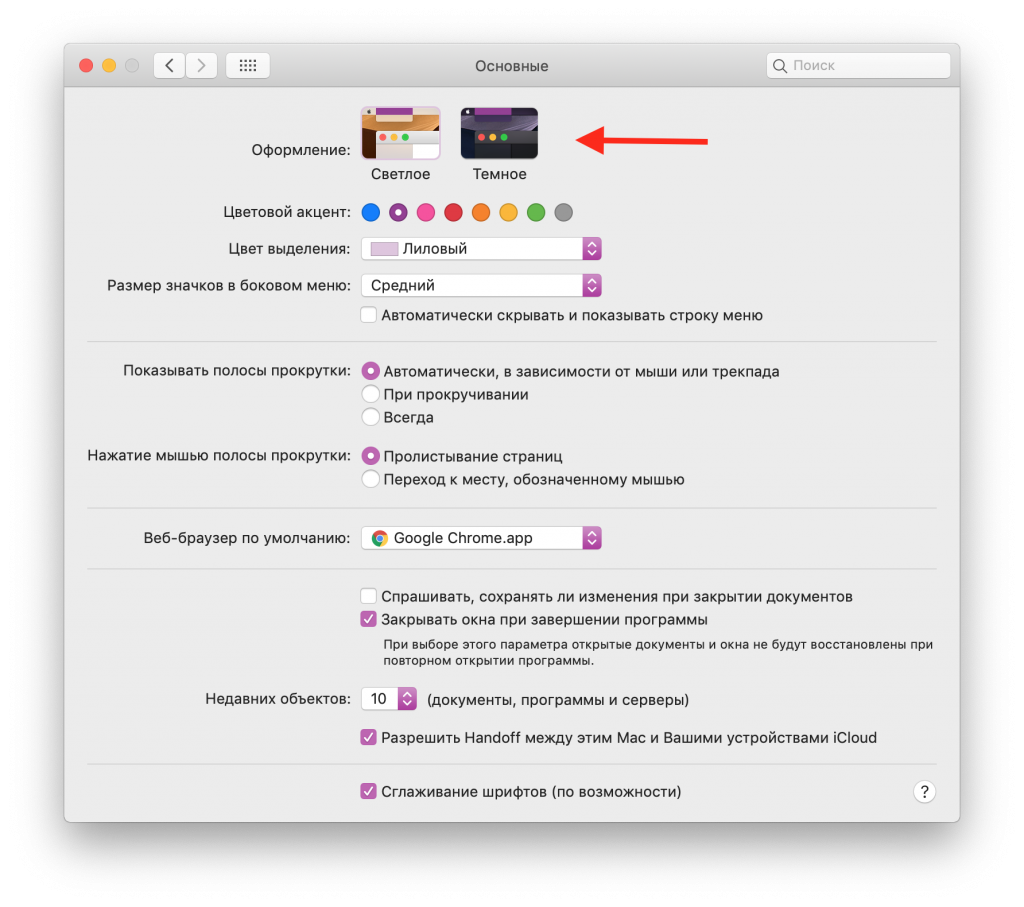

Agora você terá um menu escuro e dock, e todos os outros elementos da interface permanecerão claros.
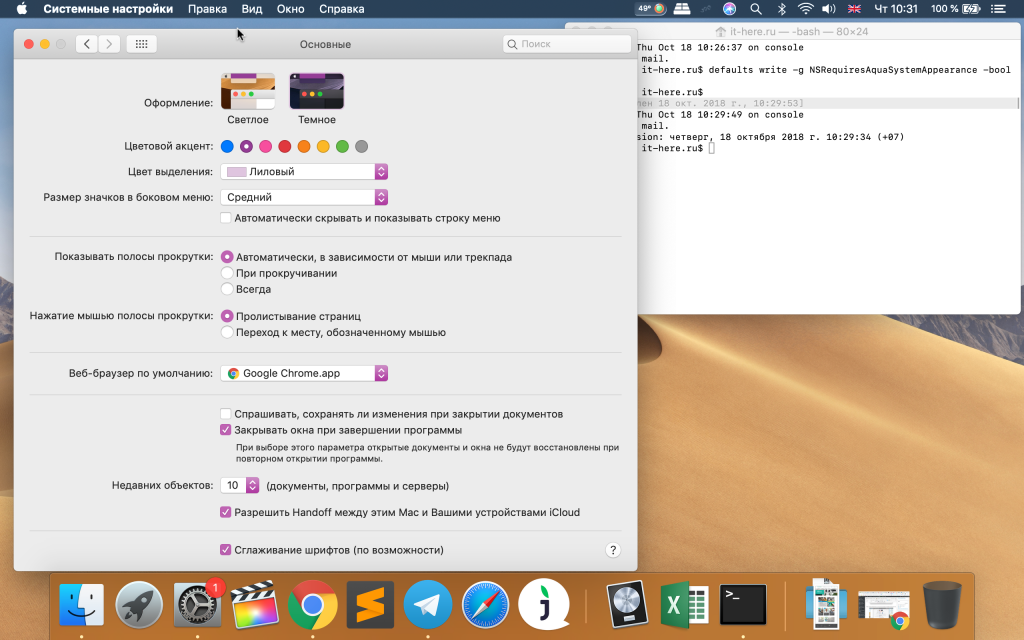

Este método corresponde a como o tema escuroagiu em versões anteriores do sistema - obscureceu apenas a barra de menus e o dock. Que tema usar no seu Mac depende de você decidir. Se você mudar de idéia e quiser trazer de volta um tema sombrio, continue lendo.
Como retornar o modo totalmente escuro paramacOS Mojave
- Abra um programa Terminal e digite o seguinte comando:
gravação de padrões -g NSRequiresAquaSystemAppearance -bool No
2. Abrao menuMaçã, saia da sua conta e faça login novamente.
3. Volte ao menu Apple, selecioneConfigurações do sistema, e entãoPrincipal.
4. Na seçãoAparênciaescolha um tema escuro ou claro.
Isso retornará ao tema padrão, que atuará em toda a interface.